
4gon Dovado Pro Manuale utente
Quick Installation Guide
USB Mobile Broadband Router
- Quick Installation Guide
- Anleitung zur Schnellinstallation
- Installationsguide
- Aloitusopas
- Startguide
- Installationsguide
EN
DE
DK
FI
NO
SV
2
© 2013 Dovado FZ-LLC
EN Quick Installation Guide
With the Dovado router you can access the Internet wirelessly. In addition to the
router you need a computer. The product can be set up using a common web browser.
Hardware installation
Before continuing, you will need to install the necessary hardware;
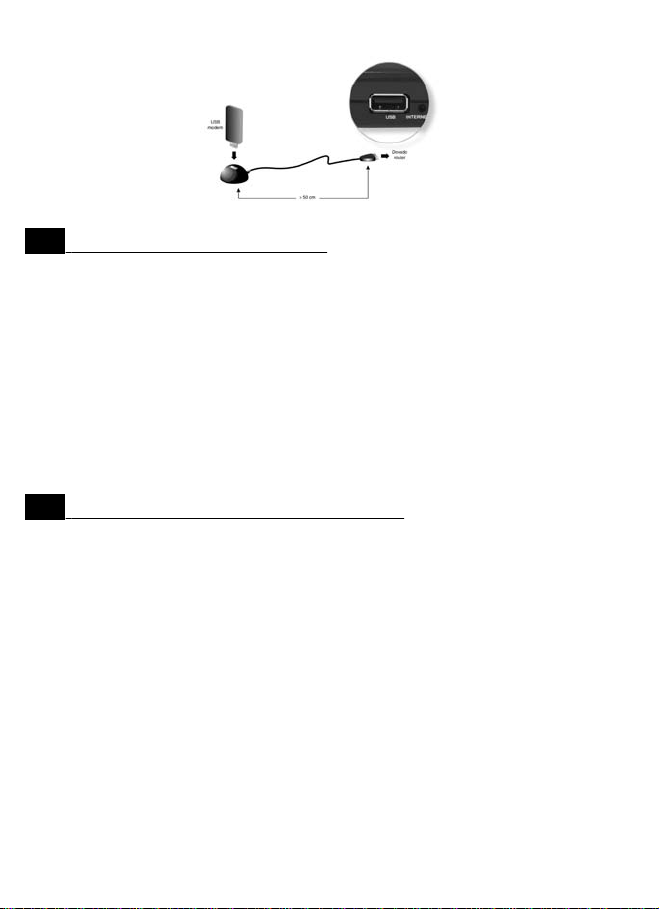
1. Insert the USB Modem into the router or connect the USB modem via the supplied USB extension cable to the
router. It is recommended to use the USB extension cable and to have at least 50 cm distance between the
router and the USB modem for best performance.
2. Connect the power supply to a wall socket and to the PWR connector.
3. Please note that the USB modem should not be replaced during operation, if you need to replace the modem,
power off the router first.
4. If you are connecting your computer via Wireless LAN, search for a wireless network called
"DOVADO-XXXXX", where XXXXX is a unique combination of characters. These details, along with the
passphrase, are available on a label on your router.
5. If you are connecting your computer to the router via an Ethernet cable, connect the cable to the LAN port of
the router.
DE Anleitung zur Schnellinstallation
Das Dovado router ermöglicht Ihnen den drahtlosen Zugriff auf das Internet. Zusätzlich zu Ihr router benötigen
Sie einen Computer. Die Konfiguration ist einfach mit einem herkömmlichen Internet-Browser möglich.
Hardware-Installation
Bevor Sie mit der Installation beginnen, schließen Sie die notwendige Hardware an:
1. Stecken Sie das USB-Modem in den Router ein oder verbinden Sie es über das mitgelieferte USB-
Verlängerungskabel mit dem Router. Es wird empfohlen, das USB-Verlängerungskabel zu verwenden, um
den aus Leistungsgründen empfohlenen Abstand von mindestens 50 cm zwischen Router und USB-Modem
einhalten zu können.
2. Das Netzteil für die Stromversorgung in eine Steckdose stecken, das Kabel gleichzeitig an die PWR-Buchse.
3. Hinweis! Das USB-Modem darf während des Betriebs nicht ausgetauscht oder abgenommen werden. Sollte
das Modem abgenommen werden, die Stromversorgung Ihr router immer vorher abschalten.
4. Wenn Sie mit Ihrem Rechner eine Verbindung über Funknetz (WLAN) herstellen wollen, suchen Sie bitte
nach einem Netzwerk namens "DOVADO-XXXXX" (wobei "XXXXX" für eine bestimmteeinmalige
Zeichenkombination steht). Die Anmeldeinformationen einschließlich Passphrase (WLAN-Schlüssel) finden
Sie auf einem Etikett direkt am Router.
5. Wenn Sie Ihren Rechner über ein Ethernet-Kabel mit dem Router verbinden wollen, dann müssen Sie das
Kabel an den LAN-Anschluss des Routers anschließen.
3
© 2013 Dovado FZ-LLC
DK Hurtig installationsguide
Med Dovado-routeren kan du nemt koble trådløst op til Internet. Ud over routeren skal du have en computer.
Produktet kan sættes op ved hjælp af en almindelig webbrowser.
Installation af hardwaren
Inden, du fortsætter, skal du installere den nødvendige hardware:
1. Sæt USB-modemmet ind i routeren.
2. Sæt strømforsyningen i en stikkontakt og ledningsstikket i stikket på routeren mærket med
3. Vær opmærksom på, at USB-modemmet ikke må udskiftes under drift. Skal modemmet udskiftes, skal der
først slukkes for routeren.
4. Hvis du tilslutter din computer via trådløs LAN (WLAN), skal du søge efter et trådløst netværk kaldet
"DOVADO-XXXXX", hvor XXXXX er en unik talkombination. Disse detaljer sidder sammen med passwordet
på en label på din router.
5. Hvis du slutter din computer til routeren via et Ethernet-kabel, skal kablet sluttes til routerens LAN-port.
FI Aloitusopas
Dovado laajakaistareititin mahdollistaa langattoman tai kiinteän (esimerkiksi ADSL/kaapeli TV)Internetliittymän.
Asennusta ja konfigurointia varten tarvitset reitittimen lisäksi tietokoneen.
Asetukset tehdään tavallisella web-selaimella.
Laitteiden asentaminen
Ennen jatkamista tulee asentaa tarvittavat laitteet.
1. Kytke USB-modeemi reitittimeen tai liitä USB-modeemi mukana tulleen USB-jatkojohdon avulla reitittimeen.
Parhaan tuloksen saavuttamiseksi suosittelemme, että käytät USB-jatkojohtoa ja että reitittimen ja USB-
modeemin välinen etäisyys on vähintään 50 cm.
2. Liitä virtajohto verkkovirtaan ja reitittimen takana olevaan liittimeen, joka on merkitty PWR.
3. Älä koskaan irrota USB-modeemia reitittimestä, kun se on päällä. Jos sinun täytyy poistaa USB-modeemi,
poista ensin reititin verkkovirrasta.
4. Jos haluat yhdistää tietokoneesi langattoman lähiverkon kautta, etsi ”DOVADO-XXXXX”-nimistä langatonta
verkkoa, jossa XXXXX on ainutlaatuinen merkkiyhdistelmä. Nämä tiedot samoin kuin.
5. Jos kytket tietokoneen reitittimeen Ethernet-kaapelilla, liitä kaapeli reitittimen sisäverkon porttiin.
NO Startguide
Med bredbåndsrouteren får du en trådløs tilkobling til Internett. Foruten routeren trenger du en datamaskin.
Innstillingene foretas i en vanlig webleser.
Installasjon av hardware
Før du fortsetter må nødvendig hardware installeres.
1. Sett USB-modemet i ruteren, eller koble USB-modemet til ruteren via den medfølgende USB-kabelen. Det
anbefales å benytte USB-kabelen samt å holde minst 50 cm avstand mellom ruteren og USB-modemet for
best mulig ytelse.
2. Nettverkskabelen kobles først til uttaket på routerens bakside og deretter til vegguttaket.
3. Ta aldri usb-modemet bort fra routeren mens det er påslått. Dersom usb-modemet skal fjernes, må den slås
av først.
4. Hvis du skal koble til en datamaskin trådløst, søker du etter et trådløst nettverk som heter
"DOVADO-XXXXX", der XXXXX er en unik kombinasjon av tegn. Du finner disse opplysningene sammen med
passordet på en etikett på ruteren din.
5. Hvis du kobler datamaskinen til ruteren med en Ethernet-kabel, setter du kabelen i ruterens LAN-port.
4
© 2013 Dovado FZ-LLC
SE Konfigurera din router
Med en Dovado router har du tillgång till Internet via mobilt bredband eller via en fast anslutning såsom ADSL/
KabelTV. Förutom din router behöver du en dator vid installationen och konfigureringen. För att konfigurera din
router använder du en webb-läsare som exempelvis Internet Explorer.
Installation av hårdvara
Innan du kan börja konfigurera din router, så måste du ansluta nödvändig hårdvara;
1. Anslut USB modemet till routern eller koppla USB modemet via den medföljande USB-förlängningskabeln till
routern. Det är rekommenderat att använda USB förlängningskabel och att placera routern och USB modemet
med minst 50 cm avstånd till varandra för bästa prestanda.
2. Anslut strömförsörjningsaggregatet till ett vägguttag och till anslutningen märkt PWR på baksidan av din
router.
3. Observera att du aldrig skall ta bort USB-modemet från din router när den är påslagen. Koppla alltid ur
strömmen ur din router innan du tar bort USB-modemet.
4. Om du ansluter din dator via Wireless LAN, sök efter det trådlösa nätverket med namn
“DOVADO-XXXXX”, där XXXXX är en unikkombination tecken. Dessa uppgifter, tillsammans med lösenord,
finns tillgängliga på en etikett på din router.
5. Om du ansluter din dator till routern via en Ethernet-kabel, anslut kabeln till routerns LAN-port.
Package contents
Make sure all of the listed items below are
included in your package. If something is missing, kindly contact your reseller.
Router – Dovado USB Mobile Broadband router
Power Supply
2 x 3dBi detachable WLAN antennas
Quick Wizard Guide
USB Extension Cable
5
© 2013 Dovado FZ-LLC
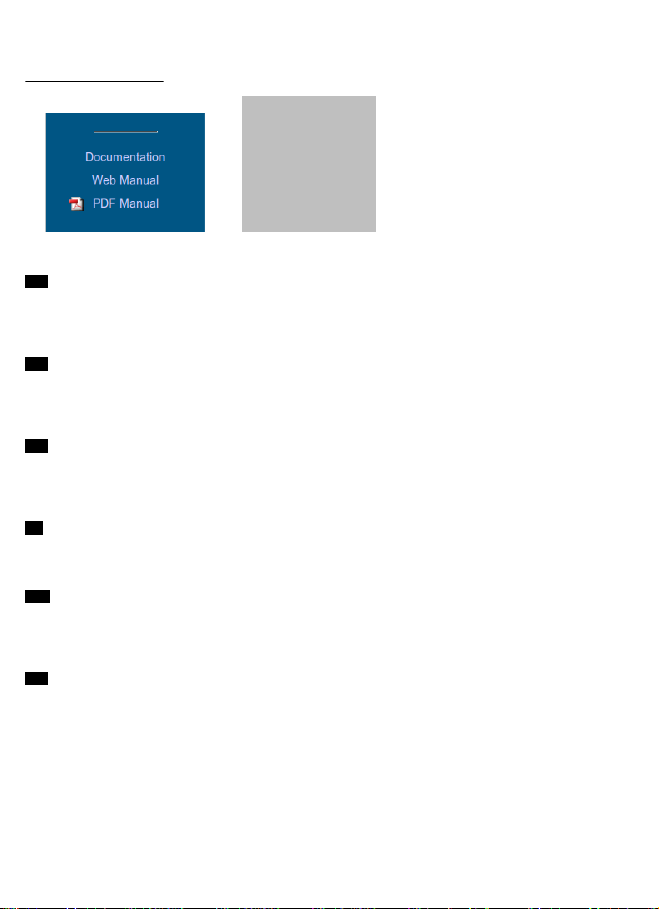
Web Manual
1. 2.
EN 1. Please be advised that the reference manual for this Dovado product is available in
digital format in your router’s login menu.
2. On every page in the router’s User Interface, you will see this icon. Click it, and you will be
directed to the appropriate chapter in the reference manual automatically for further
information and guidance.
DE 1. Die Bedienungsanleitung für dieses Dovado Produkt ist nur in digitaler Form über das
Login-Menü Ihres Routers verfügbar.
2. In der Benutzerschnittstelle des Routers sehen Sie auf jeder Seite dieses Icon. Wenn Sie
darauf klicken, gelangen Sie automatisch in das entsprechende Kapitel der
Bedienungsanleitung, wo Sie weitere Informationen und Anweisungen finden.
DK 1. Vær opmærksom på, at referencemanualen for dette Dovado-produkt er tilgængelig i
digitalt format på din routers login-menu.
2. På hver side i routerens Bruger-interface vises dette ikon. Klik på det, hvorefter du
automatisk kommer til det aktuelle afsnit i referencemanualen for yderligere information og
guidning.
FI 1. Huomaa, että tämän Dovado-laitteen käyttöohje on saatavana vain digitaalisessa
muodossa reitittimen kirjautumisvalikossa.
2. Reitittimen käyttöliittymän joka sivulla näkyy tämä ikoni. Klikkaamalla sitä pääset suoraan
käyttöohjeen asianomaiseen lukuun,jossa on lisätietoa ja ohjeita.
NO 1. Vennligst noter at instruksjonsboken for dette Dovado-produktet er tilgjengelig i et
digitalt format i din routers innloggingsmeny.
2. På hver eneste side i ruterens brukergrensesnitt vil du se dette ikonet. Klikk på det og du
vil automatisk omdirigeres til hensiktsmessig kapittel i instruksjonsboken for ytterligere
informasjon og veiledning
SV 1. Observera att referensmanualen för denna Dovado-produkt finns tillgänglig i digitalt
format i din routers login-meny.
2. På varje sida i din routers användargränssnitt finner du denna ikon.Klicka på den så blir du
automatiskt omdirigerad till lämpligt kapiteli referensmanualen för ytterligare information
och vägledning

6
© 2013 Dovado FZ-LLC
EN Accessing the router
Once you have connected a computer with either an Ethernet cable or by Wireless LAN, open your web browser
and access the following website:
Address: http://192.168.0.1/
Username: admin
Password: password
After clicking on Login, you will be taken to the Home page, which will display all the information about your
router.
DE Konfiguration von Ihr router
Ist Ihr Computer über Ethernet- Kabel oder Wireless LAN mit das router verbunden, öffnen Sie Ihren Internet-
Browser, und rufen Sie folgende:
Address: http://192.168.0.1/
Username: admin
Password: password
Durch Anklicken von Login gelangen Sie zur Website, die sämtliche Informationen zu Ihrem router beinhaltet.
7
© 2013 Dovado FZ-LLC
DK Opkobling til routeren
Når du har tilsluttet en computer – enten med et Ethernet-kabel eller via trådløst LAN (WLAN) – åbner du din
webbrowser og går ind på følgende webside:
Address: http://192.168.0.1/
Username: admin
Password: password
Når du har klikket på Login, kommer du ind på Hjemmesiden, som viser alle informationer om din router.
FI Yhteys reitittimeen
Kun olet liittänyt tietokoneen reittimeen joko ethernetkaapelintai langattoman LAN:in kautta, avaa web-selaimesi
ja kirjoita:
Address: http://192.168.0.1/
Username: admin
Password: password
Kun olet klikannut Login pääset reitittimen kotisivulle, josta löydät kaikki reititintäsi koskevat tiedot.
NO Tilgang til routeren
Når datamaskinen er koblet til din router, enten direkte via en nettkabel eller via trådløst LAN, åpne webleseren
og gå til følgende webside:
Address: http://192.168.0.1/
Username: admin
Password: password
Når du har klikket på Login vil du komme til en webside som gir deg all informasjon om din router.
SE Konfigurera din router
När du anslutit datorn till din router med en nätverkskabel eller via det trådlösa nätverket så startar du din webb-
läsare och skriver in följande:
Address: http://192.168.0.1/
Username: admin
Password: password
Klicka därefter på Login så kommer du till routerns hemsida som visar all information om din router.
8
© 2013 Dovado FZ-LLC
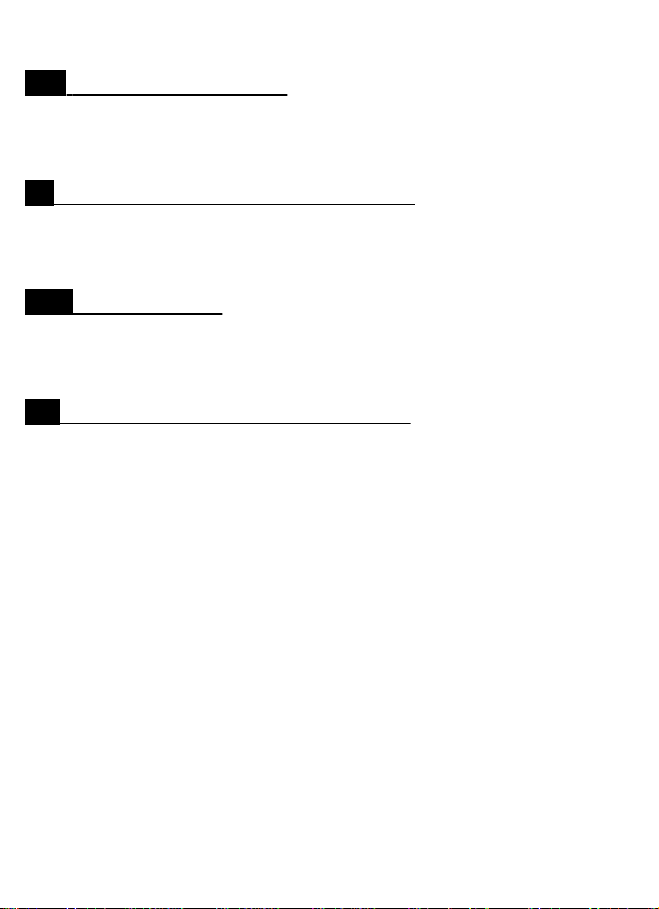
EN Wizard Configuration
Go to Home and then click on Start Wizard link to start the setup wizard. It will be opened in a new window.
Follow the steps below to finish the installation.
The welcome screen presents the steps that you will be guided through.
Click on Next to continue.
DE Vereinfachte Konfiguration (Wizard)
Gehen Sie auf Home, und klicken Sie auf den Link Start Wizard, um die vereinfachte Installation zu starten. Es
öffnet sich ein neues Fenster. Befolgen Sie die nachstehenden Schritte, um die Installation abzuschließen.
Das Welcome-Fenster zeigt alle Schritte an und führt Sie durch die Installation.
Auf Weiter klicken, um fortzufahren.
9
© 2013 Dovado FZ-LLC
DK Guide-konfiguration
Gå til Home og klik derefter på Start Wizard-linket for at starte setup-guiden. Den åbnes i et nyt vindue. Følg
nedenstående trin for at afslutte installationen.
Velkommen-skærmbilledet viser de trin, du bliver guidet gennem.
Klik på Næste for at fortsætte.
FI Yksinkertaistettu asennus (Wizard)
Mene kohtaan Home ja napsauta linkkiä Start Wizard käynnistääksesi asennusohjelman. uusi ikkuna avautuu.
Noudata alla olevia ohjeita suorittaaksesi asennuksen loppuun.Ensimmäinen ikkuna näyttää kaikki ne vaiheet,
jotka tulet käymään läpi asennuksen yhteydessä.
Jatka napsauttamalla Seuraava.
NO Konfigurasjon
Gå til Home og klikk deretter på lenken Start Wizard for å starte installasjonsguiden. Den kommer til å åpnes i
et nytt vindu. Følg trinnene nedenfor for å fullføre installasjonen.
Det første skjermbildet viser de forskjellige trinnene du må gjennomføre.
Klikk på Neste for å fortsette.
SE Förenklad konfigurering (Wizard)
Gå till Home och klicka sedan på Start Wizard-länken för att starta den förenklade konfigureringen. Ett nytt
fönster öppnas, följ därefter stegen enligt nedan för att slutföra installationen.
Välkommen-sidan visar vilka steg som du skall utföra för att konfigurera din router.
Klicka på Nästa för att fortsätta.
10
© 2013 Dovado FZ-LLC
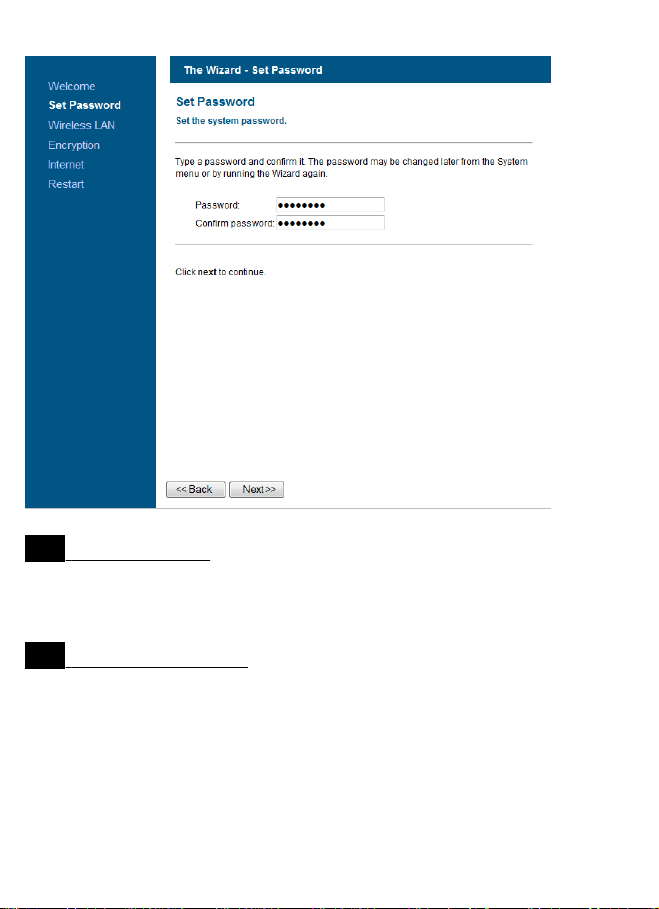
EN Set Password
It is recommended that you now change the default password for the router configuration pages.
Type in the new password and confirm it, then click on Next to continue.
DE Passwort ändern
Wir empfehlen Ihnen, dass Sie das von uns vorgegebene Passwort in Ihr eigenes Passwort ändern.
Geben Sie Ihr neues Passwort ein, und bestätigen Sie dieses mit Confirm. Auf Weiter klicken, um fortzufahren.
Indice


