
Anker PowerConf C202 Manuale utente

Anker PowerConf C202
USER MANUAL

Anker PowerConf C202
USER MANUAL
English 01
Čeština 05
Dansk 09
Deutsch 13
Español 17
Suomi 21
Français 25
Italiano 29
Nederlands 33
Norsk 37
Język polski 41
Portugues do Brasil 45
Pусский 49
Svenska 53
Türkçe 57
日本語 61
한국어 65
简体中文 69
繁體中文 73
77
81

01 EN
At a Glance
1
6
2
5
3
4
7
8
9
1. Privacy cover switch
2. Privacy cover
3. Autofocus 2K HD lens
4. Microphones
5. LED light
6. USB-C port
7. Air vents
8. Adjustable clip/stand
9. Tripod thread
Mounting
Option A: On Top of Your Monitor
1. Unfold the clip so it ts over the top of your monitor or laptop screen. For a
secure t, adjust the clip by pressing it against the back of your device.
2. Adjust the webcam up and down for the optimal position to frame.

EN 02
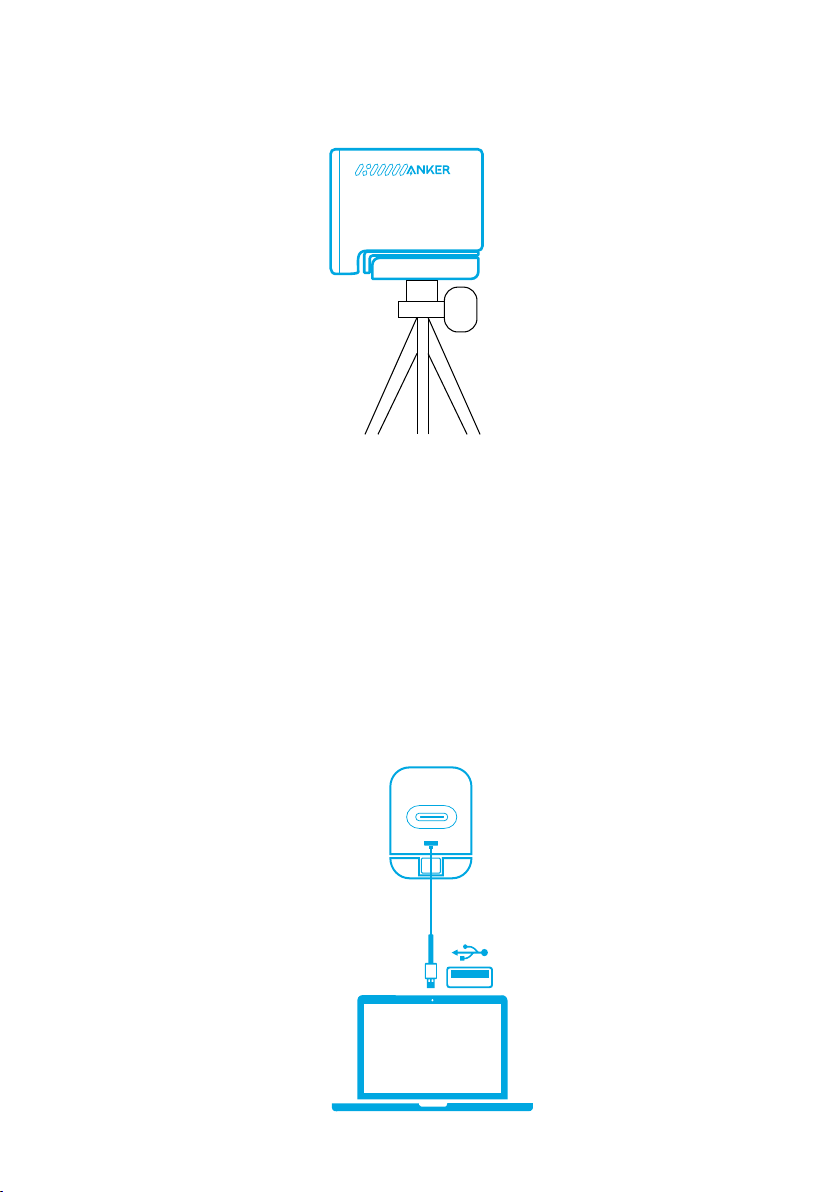
Option B: On a Tripod on Your Desk
With the clip folded in, mount the webcam onto a tripod (not provided) with the ¼
inch thread.
Connecting
1. Plug the USB-C connector on the provided cable into the USB-C port on the
webcam.
2. Plug the USB-A connector into an available port on your computer.
• Plug-and-play support will let your computer instantly recognize the webcam.
• If your computer does not instantly recognize the webcam, try plugging into a
different USB port or restart the computer.
3. Open the app you want to use with the webcam.
• The LED light will light up white when the webcam is in use by an app.

03 EN
You may need to manually select this webcam and its built-in microphones for your
PC system or software.
A) Windows
1. Go to Settings > Privacy > Camera and turn on “Allow apps to access your
camera”.
2. Turn on each of the listed apps where you want to use the camera. After you
open the Camera app, you may need to switch to the Full HD Camera.
B) macOS
1. Go to the Apple menu > System Preferences > Security & Privacy, then choose
Camera from the list on the left side.
2. Locate the app(s) you want to enable camera access for and check the box
alongside that app name to enable camera access for that application.
C) Software (Zoom or more)
Go to Settings > Video > Camera and choose this webcam.
Controls
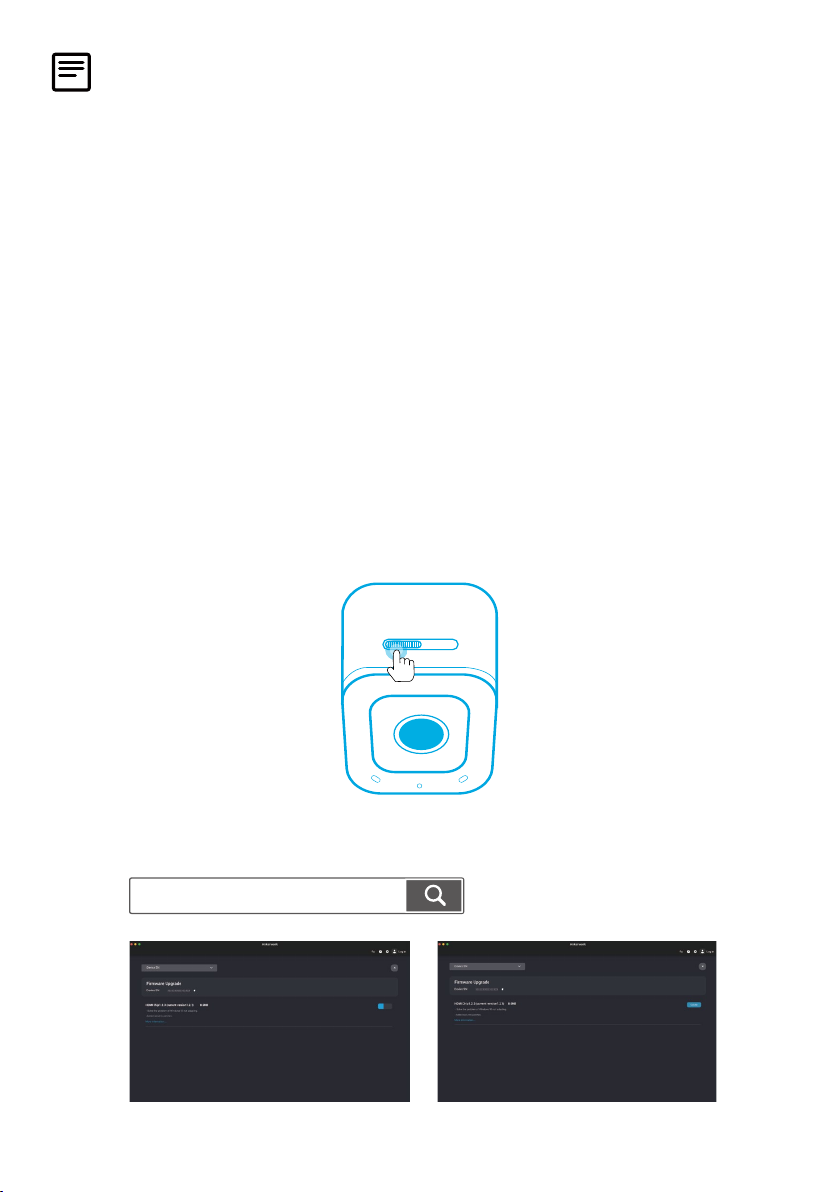
Slide to cover the camera lens for privacy. The camera will turn off automatically
when blocked by the privacy cover.
OFF
Using AnkerWork Software
Download and install the AnkerWork software on your PC to update firmware and adjust settings.
Download the AnkerWork Software from
software.ankerwork.com
Download and install the AnkerWork software on your PC to update rmware and adjust settings.

EN 04
Specifications
Specications are subject to change without notice.
Input 5V 1 A
Resolution 2K@30fps; 1080P@30fps; 720P@30fps; 320x240@30fps
Field of View (FOV) 65°, 78°, 95°
Focus Type Automatic focus
Sensor 5 MP CMOS (1 / 2.7 in.)
Auto Light Correction WDR
Focus Distance 15 cm to 3 m
15 cm to 3 m 2K video capture @ 30fps
Video Codec MJPEG, YUV, H.264
Supported Operating
Systems or Software
Windows® 7 or later; macOS® 10.11 or later; Skype
for Business; Zoom; Google Meet; BlueJeans;
Cisco Webex; WeChat; Microsoft Teams; FaceTime;
YouTube; XSplit; OBS; Twitch; Facebook Messenger;
Twitter; Mixer
Microphone Dual stereo microphones
Voice Algorithm AGC (Auto Gain Control), ANC (Auto Noise Cancellation)
Voice Pickup Distance 3 m

05 CS
Přehled
1
6
2
5
3
4
7
8
9
1. Přepínač krytky kamery
2. Krytka kamery
3. Objektiv 2K HD s automatickým ostřením
4. Mikrofony
5. LED světlo
6. Port USB-C
7. Větrací otvory
8. Nastavitelná svorka / stojánek
9. Závit na stativ
Montáž
Možnost A: Na horní část monitoru
1. Otevřete svorku, aby se umístila přes horní část monitoru nebo obrazovky
notebooku. Pro bezpečné uchycení přitlačte klip k zadní části zařízení.
2. Pro nastavení optimální pozice záběru nakloňte webovou kameru nahoru nebo
dolů.
CS 06
Možnost B: Na stativ na vašem stole
Když je svorka složená, připevněte webovou kameru na stativ (není součástí balení)
pomocí ¼palcového závitu.
Připojení
1. Konektor USB-C na dodaném kabelu zapojte do portu USB-C na webové
kameře.
2. Konektor USB-A zapojte do volného portu v počítači.
• Díky podpoře funkce Plug-and-play by měl počítač webovou kameru ihned
rozpoznat.
• Pokud počítač webovou kameru nerozpozná, zapojte ji do jiného portu USB
nebo počítač restartujte.
3. Otevřete aplikaci, kterou chcete používat s webovou kamerou.
• Když používáte webovou kameru prostřednictvím aplikace, kontrolka LED se
rozsvítí bíle.
07 CS
Je možné, že v počítačovém systému nebo softwaru budete muset webovou kameru
a integrované mikrofony manuálně vybrat.
A) Windows
1. Přejděte do části Nastavení > Soukromí > Kamera a zapněte možnost Povolit
aplikacím přístup ke kameře.
2. Zapněte tuto možnost pro všechny aplikace, kterým chcete dovolit používat
kameru. Po otevření aplikace Kamera možná budete muset přepnout na
možnost Kamera s rozlišením Full HD.
B) macOS
1. Přejděte do části Nabídka Apple > Předvolby systému >Zabezpečení a soukromí
a poté v seznamu na levé straně vyberte možnost Kamera.
2. Najděte aplikace, kterým chcete dovolit přístup ke kameře, a vedle názvu každé
z těchto aplikací zaškrtněte políčko.
C) Software (Zoom nebo jiný)
Přejděte do Nastavení > Video > Kamera a vyberte tuto webovou kameru.
Ovládání
Posunutím zakryjete objektiv kamery, abyste měli soukromí. Kamera se automaticky
vypne, pokud je zacloněná krytkou kamery.
OFF
Použití softwaru AnkerWork
Download and install the AnkerWork software on your PC to update firmware and adjust settings.
Download the AnkerWork Software from
software.ankerwork.com
Chcete-li aktualizovat rmware a upravit nastavení, stáhněte si software AnkerWork a nainstalujte ho
do počítače.

CS 08
Specifikace
Specikace se mohou bez předchozího upozornění změnit.
Vstup 5 V 1 A
Rozlišení
2K při 30 snímcích za sekundu, 1080 p při 30 snímcích
za sekundu, 720 p při 30 snímcích za sekundu, 320 ×
240 při 30 snímcích za sekundu
Zorné pole (FOV) 65°, 78°, 95°
Typ zaměření Automatické zaměření
Senzor 5Mpx snímač CMOS (1/2,7″)
Automatická korekce světla WDR
Vzdálenost zaměření 15 cm až 3 m
Maximální snímkovací
frekvence videa Záznam videa v rozlišení 2K při 30 snímcích za sekundu
Kodek pro videa MJPEG, YUV, H.264
Podporované operační
systémy nebo software
Windows® 7 nebo novější, macOS® 10.11 nebo
novější, Skype for Business, Zoom, Google Meet,
BlueJeans, Cisco Webex, WeChat, Microsoft Teams,
FaceTime, YouTube, XSplit, OBS, Twitch, Facebook
Messenger, Twitter, Mixer
Mikrofon Duální stereofonní mikrofony
Hlasový algoritmus AGC (Automatické vyrovnávání citlivosti), ANC
(Automatické potlačení šumu)
Vzdálenost zachycení hlasu 3 m
Indice
Lingue:
Altri manuali Anker Webcam


