
Billow Technology E01E Manuale utente


въведение
Благодарим Ви, че избрахте електронни книги E01E
Описание на продукта
E-Book Digital мастило 6 “, в който можете да прочетете повече от 1400
книги, да разглеждате изображения с резолюция от 800x480 пиксела.
Неговият компактен и елегантен дизайн осигурява приятен външен вид
и здрава в същото време, също така със своите бързи клавиши, всичко
е в рамките на своя обсег.
Това E-Book има вътрешна памет от 2 GB флаш и също така включва четец
на SD карта с Micro, който ви позволява да разширите възможностите
си за съхранение до 32 GB.
Екранът на E-мастило използва нова технология PVI, показвайки по-
лека електрическа мастило и го определя за зрението.
Опънем залог за идеалното решение за добро читателя. Четете книги,
както ако бяха на хартия!
Съдържание на пакета
· E01E
· Ръководството за бързо инсталиране
· Micro USB кабел.
Забележка: Уверете се, че вашият пакет съдържа елементите, описани
по-горе. Ако откриете нещо липсва или е повреден, моля, свържете се
с вашия дилър.
Системни изисквания
• 1 USB 2.0 порт
• Windows операционна система или по-добри

Описание на частите
Инсталиране и конфигуриране
1.1 Включване / изключване на захранването
• Натиснете и задръжте бутона за захранването за 5 секунди, за да
включите / изключите
1.2 зареждане
Когато нивото на батерията е ниско, го заредете, чрез свързване
на читателя към компютър или USB адаптер за захранване чрез
предоставения USB кабел.
1.3 Прехвърляне и вносител Content
1. Свържете читателя към компютър чрез предоставения USB кабел.
Page up
Page down
Home KeyboardMenu Return
Enter/
Micro USB Port Power Button
Micro SD SlotC harging Indicator

Компютърът ще разпознае устройството като сменяем
диск.
2. Извършване на нормална работа за управление на файлове като друг
USB устройство.
1.4 Внос DRM Съдържание
1. Изтеглете Adobe Digital Editions (ADE) инсталатора от http://www.
adobe.com/products/digitaleditions/ # FP.
2. Инсталирайте ADE на вашия компютър.
3. За първи път потребител, вие сте длъжни да се регистрирате акаунт
в ADE.
4. Въведете потребителското име и парола, за да активирате профила
си в Adobe, след това свържете читателя да PC.
5. Стартирайте ADE да разреши PC и Reader.
6. Изтегляне или купуват книги от онлайн магазини, електронни книги.
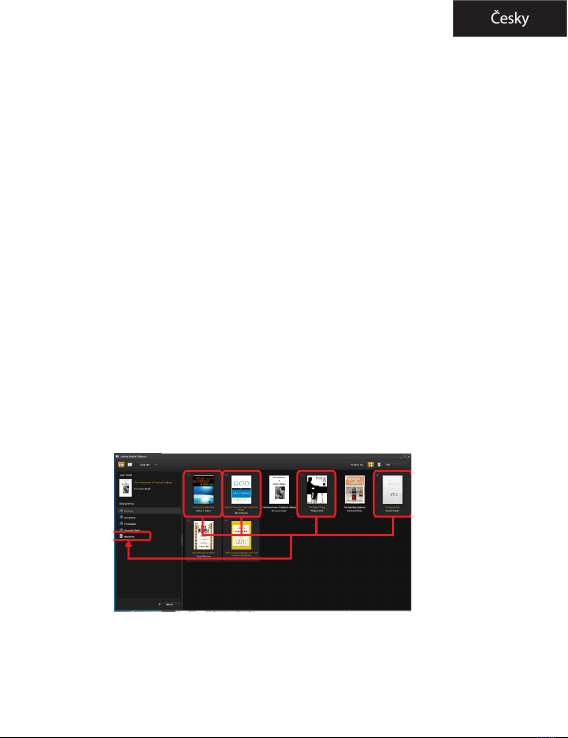
7. Плъзнете и пуснете избрания елемент (и) в диск на Reader да
прехвърли DRM книги, както е показано по-долу.
1.5 Основи
Използвайте бутоните за посока, за да преместите курсора към
желаната опция от списъка.
Натиснете бутона Enter, за да потвърдите избора си.

Натиснете бутона Menu, за да изведете менюто.
Натиснете бутона Назад, за да отмените избора или да се върнете към
предишното меню, натиснете и задръжте, за да се върнете към главното
меню.
Натиснете бутона Keyboard, за да покажете / скриете клавиатурата.
1.6 Настройки
От главното меню изберете Settings и натиснете бутона Enter.
Използвайте бутоните за посока / ENTER, за да настроите езика и
системата време.
1.7 Четене на книги
От основното меню изберете Library и натиснете бутона Enter, за да
въведете книга библиотека.
· От началния екран или книга библиотека, използвайте бутоните
за посока, за да изберете една книга и натиснете бутона Enter, за да
отворите.
· Когато четете, натиснете Page нагоре / надолу или бутоните за посока,
за да включите страница.
· В четене страница, натиснете бутона Меню, за да използвате опция от
менюто.
1.8 Преглед на снимки
От главното меню изберете снимка и натиснете бутона Enter, за да
влезете Photo Viewer.
Изберете снимка и натиснете бутона Enter, за да изглед на цял екран.
Натиснете бутона Menu, за да използвате опция от менюто.
1.9 File Explorer
От главното меню изберете File Explorer и натиснете бутона Enter, за да
въведете File Explorer.
• Изберете папка или файл, за да се отвори.

• Натиснете бутона Menu, за да използвате опция от менюто.
подкрепа
Моля, за повече информация за инсталирането и конфигурирането
на този продукт, отидете на нашия раздел за поддръжка, уеб
billowtechnology.com и изтеглите пълното ръководство или пишете на
следния адрес:

úvod
Děkujeme, že jste si vybrali eBook E01E
popis produktu
E-Book Digitální ink 6 “, ve kterém si můžete přečíst více než 1400 knih,
prohlížení obrázků v rozlišení 800x480 pixelů.
Jeho kompaktní a elegantní design poskytuje pěkný vzhled a robustní
zároveň, i se svými klávesové zkratky, vše je na dosah ruky.
Tento E-Book má interní paměť Flash 2 GB a také Micro SD karet, které vám
umožní rozšířit vaše možnosti ukládání dat až na 32 GB
Na obrazovce E-ink používá novou technologii PVI, které ukazují světlejší
elektrického inkoustu a je denována pro váš zrak.
Vzdouvat sázku o ideální řešení pro dobré čtenáře. Přečtěte si knihy, jako by
to bylo z papíru!
Obsah balení
· E01E
· Rychlý průvodce instalací
· Micro USB kabel.
Poznámka: Ujistěte se, že balení obsahuje prvky popsané výše. Pokud zjistíte
něco chybí nebo je poškozena, obraťte se na svého prodejce.

Požadavky na systém
• 1 USB 2.0 port
• Operační systém Windows nebo vyšší
Popis částí
Page up
Page down
Home KeyboardMenu Return
Enter/
Micro USB Port Power Button
Micro SD SlotC harging Indicator
Instalace a kongurace
1.1 Zapnutí / vypnutí
• Stiskněte a podržte tlačítko napájení po dobu 5 sekund pro zapnutí /
vypnutí
1.2 Nabíjení
Když je baterie téměř vybitá, nabijte ji po připojení čtečky k počítači nebo
USB napájecí adaptér pomocí dodávaného USB kabelu.
1.3 Přepojení a import obsah
1. Připojte čtečku k PC pomocí dodávaného USB kabelu. Počítač rozpozná
zařízení jako vyměnitelný disk.
2. Proveďte normální provoz pro správu souborů, jako jiné USB zařízení.
1.4 Import DRM obsah
1. Stáhněte si Adobe Digital Editions (ADE) instalátoru z http://www.adobe.
com/products/digitaleditions/ # fp.
2. Nainstalujte ADE na počítači.
3. Poprvé uživatele, jste povinni zaregistrovat ADE účet.
4. Zadejte uživatelské jméno a heslo pro aktivaci vašeho účtu Adobe, pak
připojte čtečku k počítači.
Indice
Lingue:


