
Covaco 4GR Manuale utente
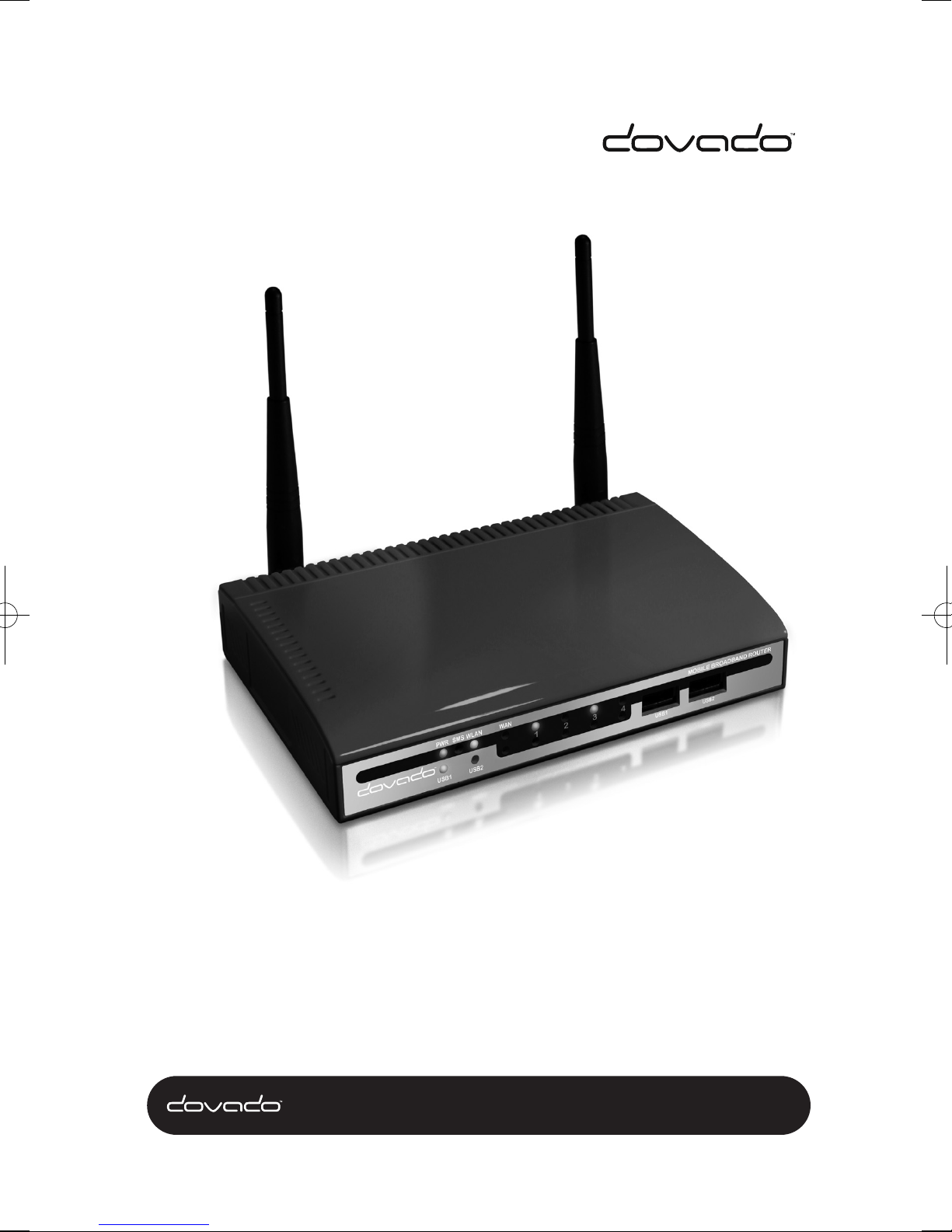
USB Mobile Broadband Router
Quick Wizard Guide
& Reference Manual
The Mobile Choice for your Broadband Internet
4GR manual del 1:Layout 1 10-03-12 13.12 Sida 1
4GR Quick Installation Guide
With the Dovado 4GR you can access the Internet wirelessly. In addition to the 4GR
you need a computer.The product can be set up using a common web browser.
Hardware installation
Before continuing, you will need to install the necessary
hardware;
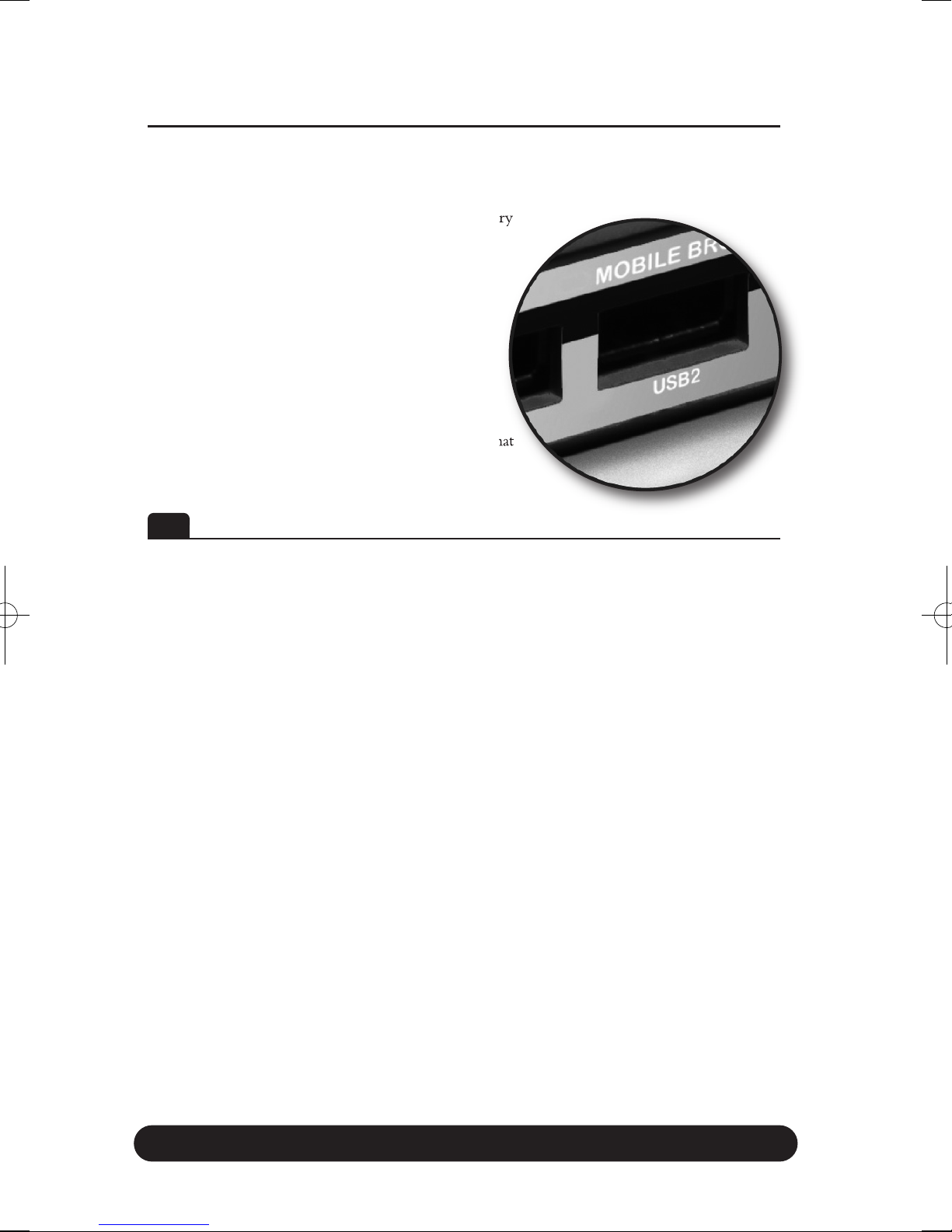
1. Insert the USB Modem into the 4GR.
2. Connect the power supply to a wall socket
and to the PWR connector located at the back of
the 4GR.
3. Please note that the USB modem should not
be replaced during operation, if you need to
replace the modem, power off the 4GR first.
4. Peel off the protective layer from the front panel.
A solid green light on the power LED (pwr) indicates that
the unit is working.
DE 4GR Quick Installation Guide
Anleitung zur Schnellinstallation
Dovado 4GR ermöglicht Ihnen den drahtlosen Zugriff auf das Internet. Zusätzlich zu
4GR benötigen Sie einen Computer. Die Konfiguration ist einfach mit einem her-
kömmlichen Internet-Browser möglich.
Hardware-Installation
Bevor Sie mit der Installation beginnen, schließen Sie die notwendige Hardware an:
1. Schließen Sie Ihr USB-Modem an 4GR an.
2. Das Netzteil für die Stromversorgung in eine Steckdose stecken, das Kabel gleichzeitig
an die PWR-Buchse an der Rückseite des 4GR anschließen.
3. Hinweis! Das USB-Modem darf während des Betriebs nicht ausgetauscht oder
abgenommen werden. Sollte das Modem abgenommen werden, die Stromversorgung
des 4GR-Geräts immer vorher abschalten.
4. Entfernen Sie den Schutzfilm von der Frontblende.
Eine grüne LED-Anzeigelampe (PWR) zeigt an, dass die Einheit eingeschaltet ist.
2
Quick Wizard Guide
4GR manual del 1:Layout 1 10-03-12 13.12 Sida 2
3
Quick Wizard Guide
FI 4GR Aloitusopas
Dovado 4GR –laajakaistareititin mahdollistaa langattoman Internetliittymän.
Reitittimen lisäksi tarvitset tietokoneen.Asetukset tehdään tavallisella web-selaimella.
Laitteiden asentaminen
Ennen jatkamista tulee asentaa tarvittavat laitteet.
1 Liitä USB-modeemi reitittimeen.
2. Liitä virtajohto ensin liitäntään reitittimen takapuolella ja sitten vasta verkkovirtaan.
3. Älä irrota USB-modeemia reitittimestä, kun se on päällä. Jos sinun täytyy poistaa
USB-modeemi, sammuta se ensin.
4. Poista ohjauspaneelin suojamuovi.
Kiinteä vihreä merkkivalo kertoo laitteen olevan päällä.
NO 4GR Startguide
Med Dovado 4GR bredbåndsrouter får du en trådløs tilkobling til Internett.
Foruten routeren trenger du en datamaskin. Innstillingene foretas i en vanlig webleser.
Installasjon av hardware
Før du fortsetter må nødvendig hardware installeres.
1. Koble usb-modemet til routeren.
2. Nettverkskabelen kobles først til uttaket på routerens bakside og deretter til vegguttaket.
3. Ta aldri usb-modemet bort fra routeren mens det er påslått. Dersom usb-modemet skal
fjernes, må den slås av først.
4. Fjern beskyttelsesplasten fra kontrollpanelet.
Et jevnt grønt lys på lysdioden indikerer at enheten er slått på.
SE 4GR Konfigurera din 4GR
Med en Dovado 4GR har du tillgång till Internet via mobilt bredband eller via en fast
anslutning såsom ADSL/KabelTV. Förutom din 4GR behöver du en dator vid instal-
lationen och konfigureringen. För att konfigurera din 4GR använder du en webb-lä-
sare som exempelvis Internet Explorer.
Installation av hårdvara
Innan du kan börja konfigurera din 4GR, så måste du ansluta nödvändig hårdvara;
1. Anslut ditt USB Modem till ett av USB-uttagen på din 4GR
2. Anslut strömförsörjnings-aggregatet till ett vägguttag och till anslutningen märkt PWR
på baksidan av din 4GR.
3. Observera att du aldrig skall ta bort USB-modemet från din 4GR när den är påslagen.
Koppla alltid ur strömmen ur din 4GR innan du tar bort USB-modemet.
4. Ta bort skyddsplasten från frontpanelen.
En grön lampa märkt PWR visar att enheten är påslagen.
4GR manual del 1:Layout 1 10-03-12 13.12 Sida 3
4
Quick Wizard Guide
Accessing the 4GR
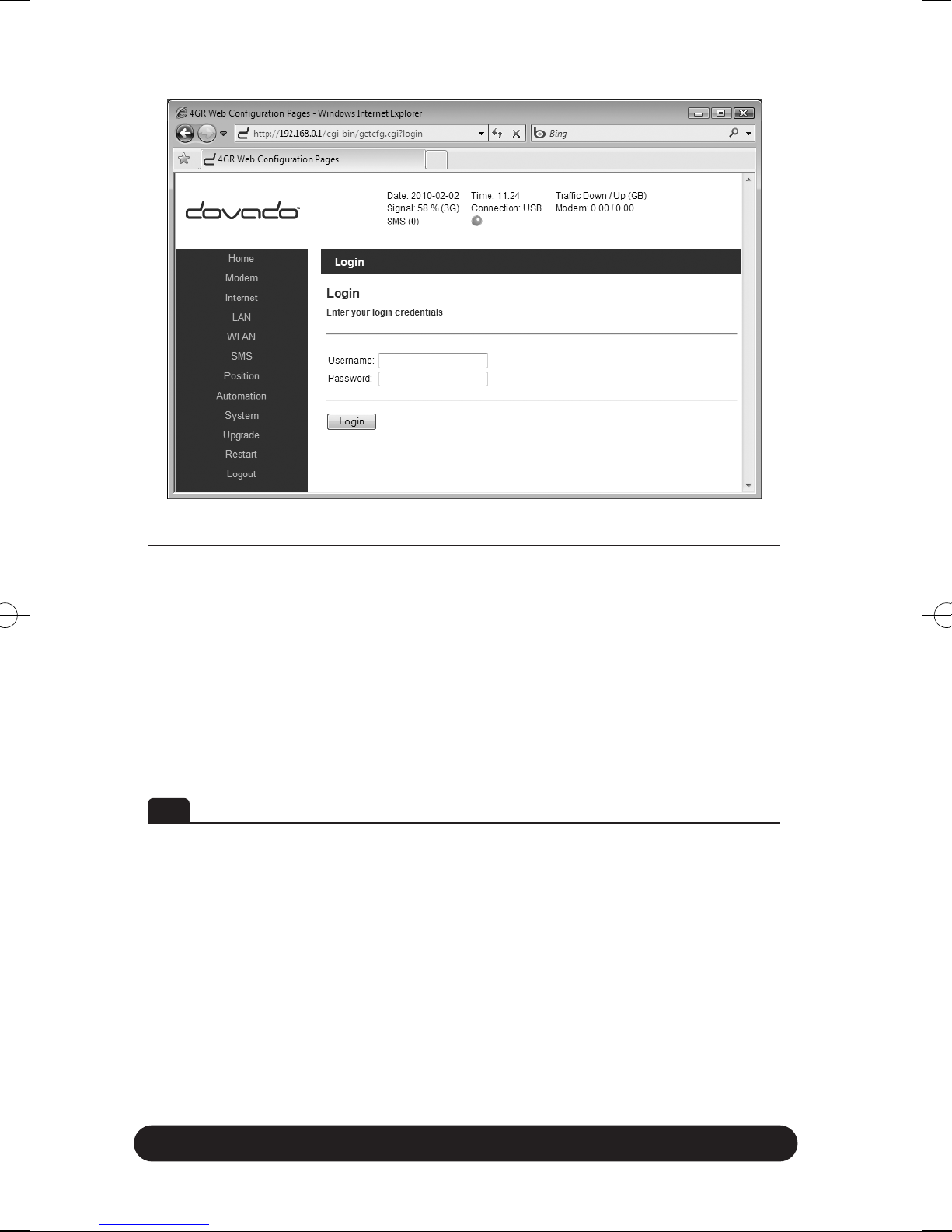
Once you have connected a computer with either an Ethernet cable or by
Wireless LAN, open your web browser and access the following website:
Address: http://192.168.0.1/
Username: admin
Password: password
After clicking on Login, you will be taken to the Home page,
which will display all the information about your 4GR.
DE Konfiguration von 4GR
Ist Ihr Computer über Ethernet- Kabel oder Wireless LAN mit dem 4GR
verbunden, öffnen Sie Ihren Internet-Browser, und rufen Sie folgende
Adresse auf:
Adresse: http://192.168.0.1/
Username: admin
Password: password
Durch Anklicken von Login gelangen Sie zur Website, die sämtliche
Informationen zu Ihrem 4GR beinhaltet.
4GR manual del 1:Layout 1 10-03-12 13.12 Sida 4
5
Quick Wizard Guide
FI Yhteys reitittimeen
Kun olet liittänyt tietokoneen 4GR:ään joko ethernetkaapelin tai
langattoman LAN:in kautta, avaa web-selaimesi ja mene seuraavalle
verkkosivulle:
Address: http://192.168.0.1/
Username: admin
Password: password
Kun olet klikannut ”Login” pääset verkkosivulle, josta löydät kaiken
reititintäsi koskevan tiedon.
NO Tilgang til routeren
Når datamaskinen er koblet til din 4GR, enten direkte via en nettkabel
eller via trådløst LAN, åpne webleseren og gå til følgende webside:
Adresse: http://192.168.0.1/
Username: admin
Password: Password
Når du har klikket på ”Login” vil du komme til en webside som gir deg
all informasjon om din router.
SE Konfigurera din 4GR
När du anslutit datorn till din 4GR med en nätverkskabel eller via det
trådlösa nätverket så startar du din webb-läsare och skriver in följande
adress: http://192.168.0.1/
Nu kommer du till 4GR’s inloggningssida och där skriver du in följande:
Username: admin
Password: password
Klicka därefter på Login så kommer du till 4GR’s hemsida som visar
all information om din 4GR.
4GR manual del 1:Layout 1 10-03-12 13.12 Sida 5
Wizard Configuration
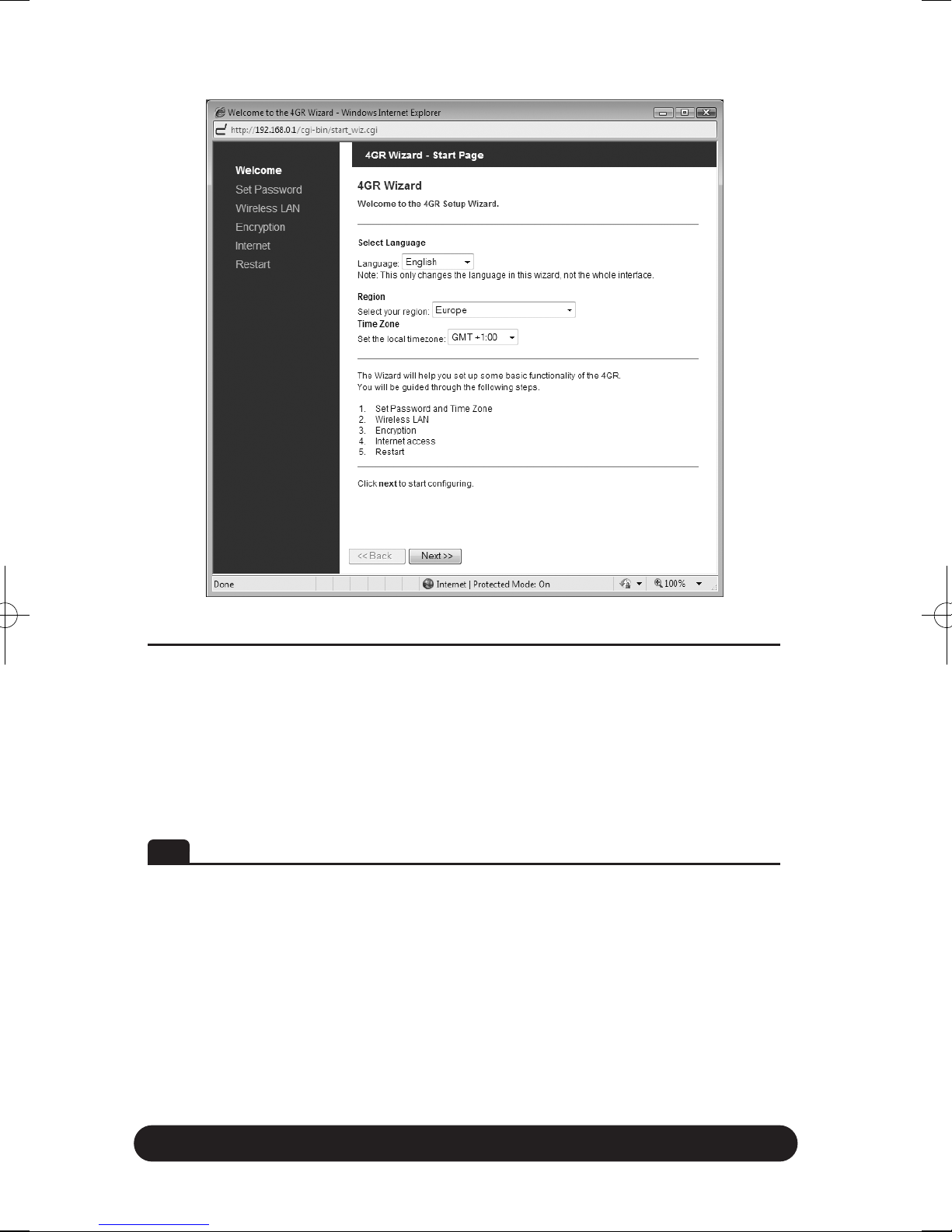
Go to Home and then click on Start Wizard link to start the setup wizard.
It will be opened in a new window. Follow the steps below to finish the
installation.
The welcome screen presents the steps that you will be guided through.
Click on Next to continue.
DE Vereinfachte Konfiguration (Wizard)
Gehen Sie auf Home, und klicken Sie auf den Link Start Wizard, um die
vereinfachte Installation zu starten. Es öffnet sich ein neues Fenster. Befolgen
Sie die nachstehenden Schritte, um die Installation abzuschließen.
Das Welcome-Fenster zeigt alle Schritte an und führt Sie durch die Installation.
Auf Next klicken, um fortzufahren.
6
Quick Wizard Guide
4GR manual del 1:Layout 1 10-03-12 13.12 Sida 6
7
Quick Wizard Guide
FI Asetukset
Mene kohtaan ”Home” ja napsauta sitten linkkiä ”Start Wizard”
käynnistääksesi asennusohjelman. Ohjelma avautuu uuteen ikkunaan.
Noudata alla olevia ohjeita suorittaaksesi asennuksen loppuun.
Ensimmäinen ikkuna näyttää kaikki ne vaiheet, jotka tulet käymään läpi.
Jatka asennusta napsauttamalla ”Next”.
NO Konfigurasjon
Gå til ”Home” og klikk deretter på lenken ”Start Wizard” for å starte
installasjonsguiden. Den kommer til å åpnes i et nytt vindu. Følg trinnene
nedenfor for å fullføre installasjonen.
Det første skjermbildet viser de forskjellige trinnene du må gjennomføre.
Klikk på ”Next” for å fortsette.
SE Förenklad konfigurering (Wizard)
Gå till Home och klicka sedan på Start Wizard-länken för att starta den
förenklade konfigureringen. Ett nytt fönster öppnas, följ därefter stegen
enligt nedan för att slutföra installationen.
Välkommen-sidan visar vilka steg som du skall utföra för att konfigurera
din 4GR.
Klicka på Next för att fortsätta.
4GR manual del 1:Layout 1 10-03-12 13.12 Sida 7
Set Password
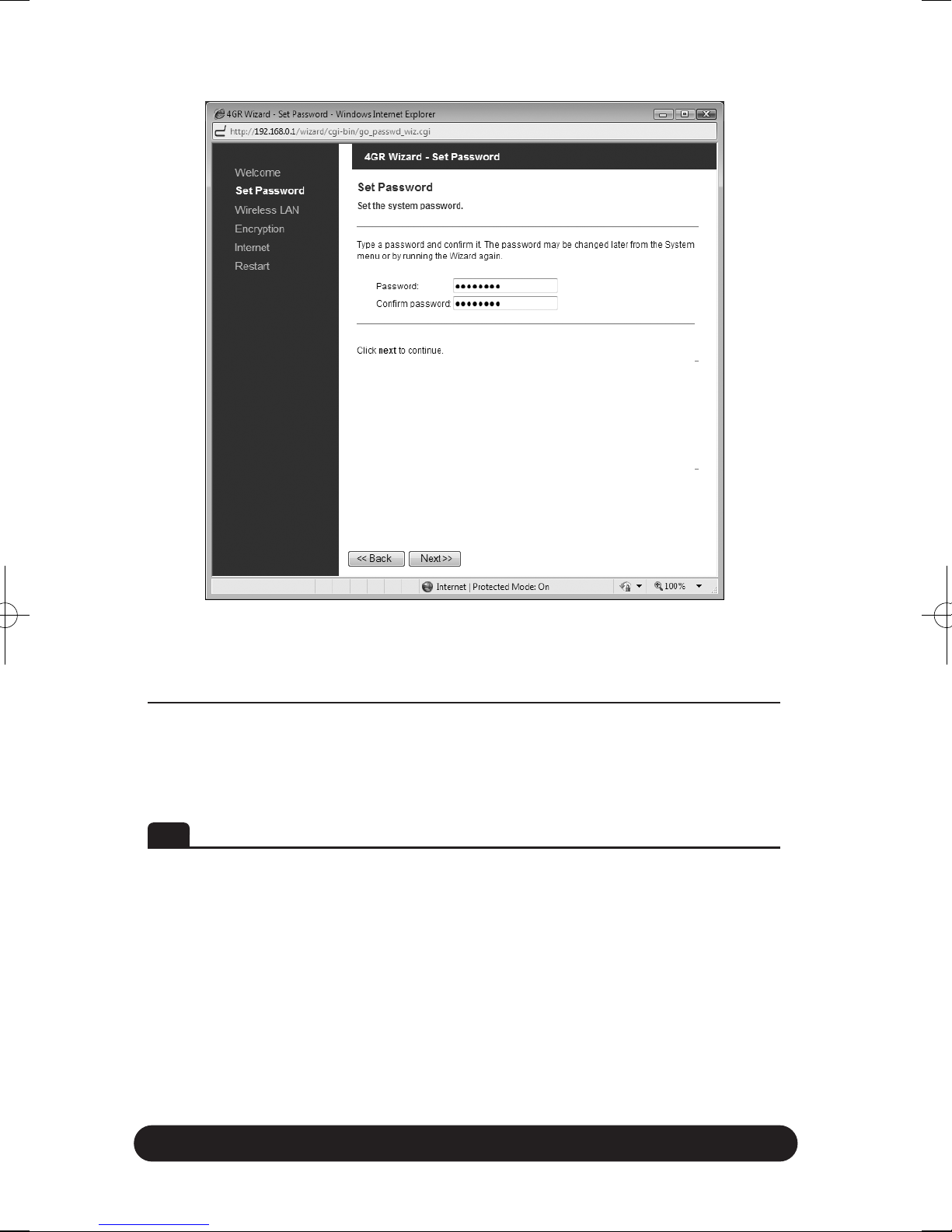
It is recommended that you now change the default password for the 4GR
configuration pages.Type in the new password and confirm it, then click on
Next to continue.
DE Set Password
Wir empfehlen Ihnen, dass Sie das von uns vorgegebene Passwort in Ihr
eigenes Passwort ändern. Geben Sie Ihr neues Passwort ein, und bestätigen
Sie dieses mit Confirm.Auf Next klicken, um fortzufahren.
8
Quick Wizard Guide
4GR manual del 1:Layout 1 10-03-12 13.12 Sida 8
FI Aseta salasana
Suosittelemme, että muutat reititinasetusten esiasetetun salasanan.
Syötä uusi salasana ja vahvista se. Jatka asennusta napsauttamalla ”Next”.
NO Skriv inn passord
Vi anbefaler at du endrer det forhåndsinstilte passordet før konfigurering
av router. Skriv inn et nytt passord og bekreft det. Klikk på ”Next” for å
fortsette.
SE Set Password
Vi rekommenderar att du byter det ursprungliga lösenordet till ett eget
lösenord. Skriv in ditt egna lösenord och bekräfta det (confirm), klicka
sedan på Next för att fortsätta.
Quick Wizard Guide 9
Here is a space to write down your new password:
Geben Sie Ihr neues Passwort in das Feld ein:
Voit kirjoittaa uuden salasanan tähän:
Her kan du skrive inn ditt nye passord:
Anteckna ditt nya lösenord i rutan nedan:
4GR manual del 1:Layout 1 10-03-12 13.12 Sida 9
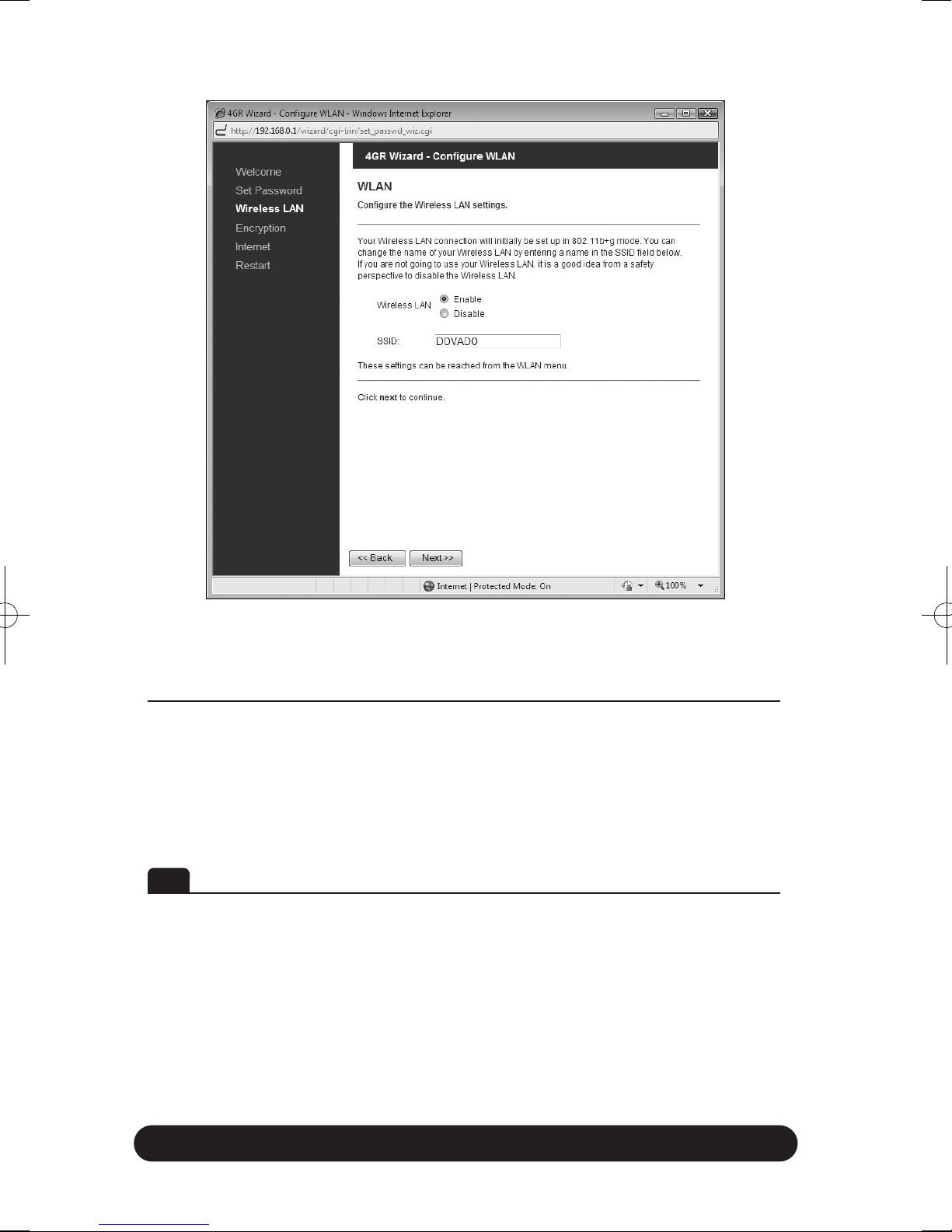
Wireless LAN
If you do not have any devices using Wireless LAN, choose disable for the
Wireless LAN option, and then click on Next to continue (this will skip the
encryption page). If you have a device using wireless LAN, enable Wireless
LAN.You can also change the SSID, which is displayed in the client when a
network search is performed.When you are done, click on Next to continue.
DE Wireless LAN (drahloses Netzwerk)
Falls Ihr Computer über kein drahloses Netzwerk (Wireless LAN) verfügt,
klicken Sie auf Disable und anschließend auf Next (die Seite für die
Verschlüsselung/Kryptierung wird übersprungen).Verfügt Ihr Gerät über
Wireless LAN, aktivieren Sie dieses. Sie können den SSID Namen ändern.
Dieser Name wird während der Suche nach einem drahtlosen Netzwerk
angezeigt.Wenn Sie damit fertig sind, klicken Sie auf Next, um fortzufahren.
10
Quick Wizard Guide
4GR manual del 1:Layout 1 10-03-12 13.12 Sida 10
Indice


