
dji OM Manuale utente

Bedienungsanleitung - Produkt 1:
DJI OSMO Mobile 6 Smartphone-Gimbal,
3-Achsen-Stabilisierung, integrierter Verlängerungsstab,
handlich und faltbar, Android und iPhone Gimbal mit
ShotGuides, Vlog-Gimbal, YouTube & TikTok-Videos
Bedienungsanleitung - Produkt 2:
DJI OM Handyklemme (mit integriertem Zusatzlicht)

Handbuch 2022.09v1.0
2
©2022 DJI. Alle Rechte vorbehalten.
Dieses Handbuch verwenden
Legende
Wichtig Hinweise und Tipps
Vor dem ersten Gebrauch
Lies vor dem ersten Gebrauch des DJITM OSMOTM Mobile6 die folgenden Dokumente:
1. Sicherheitsvorschriften
2. Kurzanleitung
3. Handbuch
Es wird empfohlen, alle Tutorial-Videos auf der offiziellen Website von DJI (www.dji.
com/osmo-mobile-6/video) oder in der DJIMimo App anzusehen. Lies vor dem ersten
Gebrauch außerdem die Sicherheitsvorschriften und die Kurzanleitung. Weitere
Informationen findest du in diesem Handbuch.
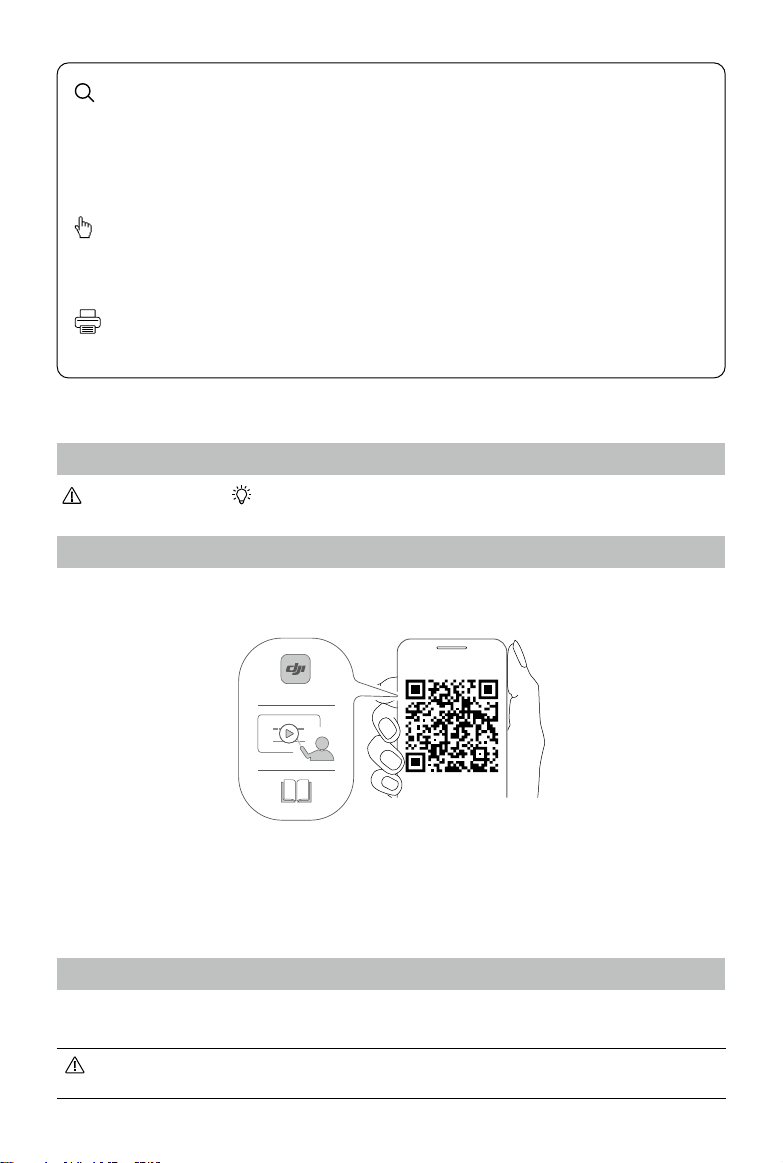
DJIMimo App herunterladen
Scanne den oben abgebildeten QR-Code, um die aktuelle Version der DJIMimo App
herunterzuladen.
Die iOS-Version von DJIMimo ist mit iOS v12.0 und höher kompatibel. Die Android-
Version von DJIMimo ist mit Android v8.0 und höher kompatibel.
DJI Mimo App
https://s.dji.com/guide38
Stichwortsuche
Such nach Stichwörtern wie „Akku“ oder „Installieren“, um das entsprechende Thema
zu finden. Wenn du dieses Dokument mithilfe des Adobe Acrobat Readers geöffnet
hast, drück die Tastenkombination Strg+F (Windows) oder Command+F (macOS), um
eine Suche zu starten.
Themensuche
Das Inhaltsverzeichnis bietet eine Liste mit allen verfügbaren Themen. Klick auf ein
Thema, um diesen Abschnitt aufzurufen.
Dieses Dokument ausdrucken
Dieses Dokument unterstützt Drucken mit hoher Auflösung.

©2022 DJI. Alle Rechte vorbehalten. 3
Inhalt
Dieses Handbuch verwenden 2
Legende 2
Vor dem ersten Gebrauch 2
DJIMimo App herunterladen 2
Einführung 4
Übersicht 4
Erste Schritte 5
Gerät aufladen 5
Smartphone verbinden 5
Den OsmoMobile6 verwenden 8
Integrierte Funktionen 8
Betriebsmodi 11
DJIMimo App 12
Verbindung zur DJIMimo App herstellen 13
Kameraansicht 13
Firmware-Aktualisierung 17
Aktualisierung durchführen 17
Lagerung 17
Technische Daten 18

4
©2022 DJI. Alle Rechte vorbehalten.
Einführung
Mit seiner 3-Achsen-Stabilisierung und einem integrierten Verlängerungsstab entfesselt
der leichte OsmoMobile6 das volle Potenzial deines Handys. Das faltbare Magnet-Design
macht die Einrichtung leichter denn je, den Transport und die Lagerung bequemer und
das Gerät kann sich nach dem Ausfalten automatisch einschalten. Der OsmoMobile6
kann im Porträt- und Landschaftsmodus betrieben werden, während die Modi Aufrecht,
Hängend, Seitengriff und Untersicht dir helfen, die perfekte Aufnahme zu finden. Mit
ActiveTrackTM5.0, DynamicZoom, und Panorama spielt DJIMimo in einer eigenen Liga.
Story-Modus, Zeitraffer und ShotGuides liefern schrittweise Tutorials je nach Szenario. Mit
ihnen lassen sich Videos erstellen, die du in den sozialen Medien gerne teilst.
Übersicht
1. Magnetische
Handyklemme3
2. Magnetische
Ausrichtung
3. Schwenkmotor
4. Statusfeld
5. Seitenrad
6. Steuerknüppel
7. 1/4"-20 UNC-Anschluss
8. Wechseltaste
9. Auslöser/Aufnahmetaste
10. Netztaste/M-Taste
11. Neigemotor
12. Rollmotor
13. M3×0,5 Gewindebohrung
14. Ladeanschluss (USB-C)
15. Auslöser
Der OsmoMobile6 ist mit der DJIOM Handyklemme (mit integriertem Zusatzlicht) und
DJIMic kompatibel, beide im DJIStore erhältlich sind.
1
2
3
4
58
9
10
11
12
13
14
15
6
7

©2022 DJI. Alle Rechte vorbehalten. 5
Erste Schritte
Gerät aufladen
Verbinde zum Laden des OsmoMobile6 ein USB-Netzteil (nicht im Lieferumfang
enthalten) mit dem Ladeanschluss. Verwende hierfür das Netzkabel. Wenn die
Akkustandsanzeige auf dem Statusfeld erlischt, ist der Akku vollständig geladen.
Ladezeit: ca. 1Stunde und 24Minuten (bei einer Umgebungstemperatur von 25°C und
unter Verwendung eines 10W Ladegeräts getestet)
Max. Akkulaufzeit: ca. 6Stunden und 24Minuten (getestet mit ausbalanciertem und stabil
gehaltenem Gimbal, dieser Wert dient nur als Referenz)
Smartphone verbinden
1. Falte den Gimbal wie gezeigt auseinander. Der OsmoMobile6 schaltet sich nach dem
Ausfalten automatisch ein.
12

Osmo Mobile 6 Handbuch
6
©2022 DJI. Alle Rechte vorbehalten.
2. Befestige die magnetische Handyklemme in der Mitte des Telefons. Die magnetische
Handyklemme ist dehnbar. Die Kameramarkierung sollte auf die Handykamera
zeigen.
3. Richte die Markierungen der Handyklemme und der Befestigungsplatte am Gimbal
aufeinander aus. Befestige das Handy am OsmoMobile6. Der OsmoMobile6 wird
stabilisiert, nachdem die Gimbal-Modusanzeige auf dem Statusfeld aufleuchtet.
Das Statuslicht auf dem Statusfeld pulsiert rot, wenn die Magneten nicht korrekt
ausgerichtet sind. Korrigiere in diesem Fall die Position der magnetischen Klemme.
Die Anti-Rutsch-Pads helfen dir, das Handy und die magnetische Handyklemme zu
sichern. Befestige ein Anti-Rutsch-Pad wie in der folgenden Abbildung gezeigt an der
magnetischen Handyklemme und drücke es fest.
Hinweise zur magnetischen Handyklemme
Stell sicher, dass die Ausrichtung der magnetischen Handyklemme mit der in der
Abbildung oben übereinstimmt. Stell für optimale Leistung sicher, dass sich die
magnetische Handyklemme in der Mitte des Handys befindet.

Osmo Mobile 6 Handbuch
©2022 DJI. Alle Rechte vorbehalten. 7
1
2
4. Der integrierte Verlängerungsstab lässt sich bis auf 215mm ausziehen und der Winkel
kann von 0° bis 90° eingestellt werden.

8
©2022 DJI. Alle Rechte vorbehalten.
Den OsmoMobile6 verwenden
Integrierte Funktionen
Statusfeld
Zeigt Systemstatus, die Akkustand und Gimbal-Modus an.
Beschreibung der Systemstatusanzeige
Blinkfolge Beschreibung
Pulsiert rot Magneten nicht korrekt ausgerichtet
Leuchtet kontinuierlich gelb Bluetooth getrennt
Leuchtet kontinuierlich grün Bluetooth verbunden
Pulsiert gelb oder grün Standby-Modus
Blinkt abwechselnd rot und grün Firmware wird aktualisiert / Aktualisierung
fehlgeschlagen
Leuchtet kontinuierlich rot Fehler erkannt
Beschreibung der Akkustandsanzeige
Blinkfolge Akkustand
Blinkt schnell rot ≤5%
Leuchtet kontinuierlich rot 6% bis 19%
Leuchtet kontinuierlich gelb 20% bis 60%
Leuchtet kontinuierlich grün >60%
Gimbal-Modus
Folgen: Die Schwenk- und Neigeachsen folgen den Bewegungen des Griffs. Geeignet
für Auf- und Abwärtsbewegungen sowie für Bewegungen auf schrägen Oberflächen.
Neigesperre: Nur die Schwenkachse folgt der Bewegung des Griffs. Geeignet für
Situationen wie Bogenaufnahmen oder Bewegungen von links nach rechts.
FPV: Alle drei Achsen (Schwenk-, Neige- und Rollachse) folgen den Bewegungen des
Griffs. Geeignet für Aufnahmen aus der Ich-Perspektive.
SpinShot: Schwenk-, Neige- und Rollachse folgen. Der Steuerknüppel kann zur
Steuerung der Drehung der Rollachse verwendet werden. SpinShot ermöglicht
Filmaufnahmen während einer 360°-Drehung der Kamera. Geeignet für Aufnahmen
während einer Vorwärts-, Rückwärts- oder Abwärtsbewegung.

Osmo Mobile 6 Handbuch
©2022 DJI. Alle Rechte vorbehalten. 9
M-Taste
In ausgeschaltetem Zustand
Bei gefaltetem Gimbal einmal drücken oder gedrückt halten:
Akkustand überprüfen
Bei ausgefaltetem Gimbal einmal drücken: Einschalten
In eingeschaltetem Zustand
Einmal drücken: Gimbal-Modi wechseln
Dreimal drücken: In den Standby-Modus wechseln (zum Beenden
des Standby-Modus eine beliebige Taste drücken)
Gedrückt halten: Ausschalten. 20Sekunden lang gedrückt halten,
um das Ausschalten zu erzwingen.
Seitenrad
Einmal drücken: Zwischen Fokus und Zoom umschalten
Rotieren: Fokus oder Zoom steuern
Steuerknüppel
Vertikal und horizontal bewegen, um das Handy zu neigen und
zu schwenken. Die Steuerknüppel-Richtung kann in DJIMimo
eingestellt werden. Verwende den Steuerknüppel, um in den
Schnelleinstellungen durch verschiedene Einstellungen zu
navigieren.
Auslöser/Aufnahmetaste
Einmal drücken: Foto aufnehmen oder Videoaufnahme starten/
stoppen.
Gedrückt halten: Serienaufnahme im Fotomodus starten.
Wechseltaste
Einmal drücken: Zwischen Front- und Rückkamera umschalten.
Zweimal drücken: Zwischen Landschafts- und Porträtmodus
umschalten.
Dreimal drücken: Zwischen Foto- und Aufnahmemodus
umschalten. Diese Funktion kann in DJIMimo so eingestellt
werden, dass sie die Schnelleinstellungen steuert.
Questo manuale è adatto per i seguenti modelli
2
Indice
Lingue:
Altri manuali dji Accessori per telefoni cellulari


