
LG GB220 Manuale utente

www.lgmobile.com P/N : MMBB0346812 (1.2)
GB220
Настоящее руководство частично может
не соответствовать телефону.
Это зависит от установленного на нем
программного обеспечения и вашего
оператора услуг мобильной связи.
РУCCКИЙ
УКРАЇНСЬКА
E N G L I S H
ҚАЗАҚ

Bluetooth QD ID B015474
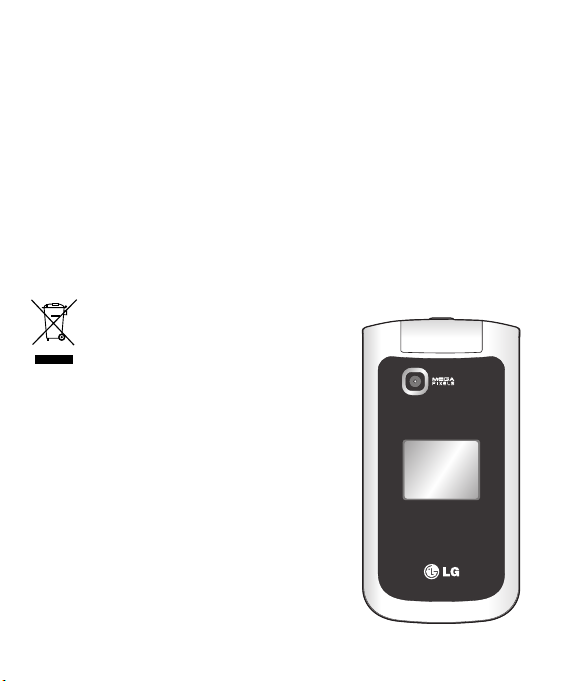
GB220
Руководство пользователя
- РУCCКИЙ
Данное руководство поможет вам больше узнать о возможностях вашего телефона.
Вам будет предоставлена полезная информация о функциях вашего телефона.
Настоящее руководство может частично не соответствовать вашему телефону.
Это зависит от установленного на нем программного обеспечения и оператора услуг
мобильной связи.
Утилизация старого оборудования
1
Символ на устройстве, изображающий
перечеркнутое мусорное ведро на колесах,
означает, что на изделие распространяется
Директива 2002/96/CE.
2
Электрические и электронные устройства
должны утилизироваться не вместе с бытовым
мусором, а через специальные учреждения,
указанные правительственными или местными
органами власти.
3
Правильная утилизация старого оборудования
поможет предотвратить потенциально вредное
воздействие на окружающую среду и здоровье
человека.
4
Для получения более подробных сведений об
утилизации старого оборудования обратитесь в
администрацию города, службу, занимающуюся
утилизацией или в магазин, где был приобретен
продукт.
2
Клав
звука
1) В р
(пр
Рег
вхо
2) В р
зак
наж
под
Дол
ниж
- П
вы
3) Во
Рег
дин
4) Во
му
гро
Заряд
кабел
Разъ
памя
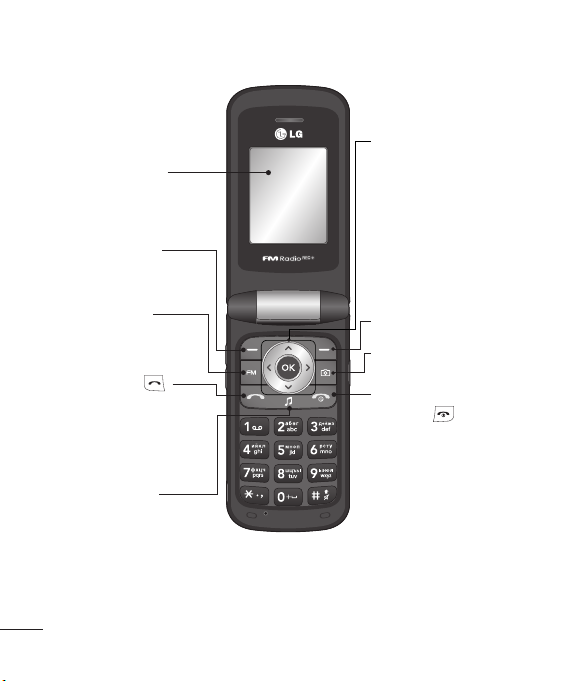
Знакомство с телефоном
Клавиша вызова
Вызов набранного
телефонного номера и ответ
на входящие вызовы.
Кнопка отбоя/выключения
телефона
Завершить или отклонить
вызов. Включение и
выключение телефона.
Позволяет вернуться в экран
режима ожидания во время
использования меню.
Главный экран
Клавиша "Перейти"
Клавиша "Радио"
Клавиша "Музыка"
Клавиша "Камера"
Клавиша "Имена"
Навигационные клавиши
• В режиме ожидания:
вверх - Прейти,
вниз - Имена,
влево - Профили,
вправо - Сообщения.
• В меню: Навгация по
меню

3
Клавиши регулировки уровня
звука/ Боковые клавиши
1) В режиме ожидания
(при открытом флипе):
Регулировка уровня звука
входящего звонка
2) В режиме ожидания (при
закрытом флипе): Короткое
нажатие - Включение
подсветки внешнего дисплея.
Долгое нажатие (только для
нижней боковой кнопки)
- Перейти в режим "Камера" и
вы можете фотографировать
3) Во время разговора:
Регулировка громкости
динамика
4) Во время проигрывания
музыки: Регулировка
громкости
Установка карты памяти
Поднимите крышку слота карты памяти
вставьте карту micro SD - область
позолоченных контактов должна быть
направлена вниз. Закройте крышку слота
для карты памяти до щелчка.
Чтобы извлечь карту памяти, слегка
нажмите на нее как показано на рисунке.
Примечание: Карта памяти приобретается
отдельно.
Форматирование карты памяти
Нажмите Меню и выберите Настройки.
Выберите Менеджер памяти, а затем
Внешняя память и нажмите Формат.
ВНИМАНИЕ! При форматировании карты
памяти все ее содержимое будет удалено.
Чтобы не потерять данные, хранящиеся
на карте памяти, сохраните их резервную
копию.
Зарядное устройство, USB
кабель, гарнитура Handsfree
Разъем для карты
памяти
ения
ть
кран
емя
ши
:

4
Установка SIM-карты и зарядка аккумулятора
Установка SIM-карты
При подключении у оператора сотовой связи вы получаете SIM-карту вместе с
комплектом подписки, в который входит PIN-код, возможность использования
дополнительных услуг и многое другое.
Важно! › SIM-карта и ее контакты легко повреждаются при царапании или изгибе, поэтому
обращайтесь с ней осторожно, в том числе при установке и извлечении. Берегите
SIM-карту от маленьких детей.
Рисунки
1 Откройте крышку отсека
для батареи
2 Извлеките аккумулятор
3 Вставьте SIM-карту
4 Вставьте аккумулятор
5 Установите аккумулятор и
закройте крышку отсека
для батареи
6 Зарядите аккумулятор
ВНИМАНИЕ: Не извлекайте аккумулятор, когда телефон включен, так как это может привести
к повреждению телефона.
Выз
Вып
1 На
кла
наж
2 На
3 Дл
СОВЕ
межд
удерж
Выпо
конт
1 В р
2 На
кла
кон
по
3 Вы
наж
Отве
Если з
чтобы
Громк
боков
Нажм
чтобы
3
56
2
1
4

5
му
те
ести
Вызовы
Выполнение вызова
1 Наберите номер с помощью
клавиатуры. Чтобы удалить цифру,
нажмите Очистить.
2 Нажмите , чтобы совершить вызов.
3 Для завершения вызова, нажмите .
СОВЕТ: Чтобы ввести знак + для совершения
международного звонка, нажмите и
удержите клавишу 0.
Выполнение вызова из списка
контактов
1 В режиме ожидания выберите Имена.
2 Нажмите Опции - Поиск, и с помощью
клавиатуры введите первую букву
контакта для поиска. Например, для
поиска контакта Офис введите букву "O"
3 Выберите Опции - Сделать вызов или
нажмите , чтобы совершить вызов.
Ответ или отклонение вызова
Если звонит телефон, нажмите ,
чтобы ответить на вызов.
Громкость регулируется при помощи
боковых клавиш.
Нажмите или выберите Отклонить,
чтобы отклонить входящий вызов.
СОВЕТ: Вы можете изменить настройки
телефона, что позволит отвечать на звонки
различными способами. Нажмите Меню,
выберите Настройки, а затем выберите
Вызов. Выберите Режим ответа и укажите
одну из опций: Клавишей“Вызов”, Открыть
телефон или Любой клавишей.
Быстрый набор
Телефон позволяет установить функцию
быстрого набора для часто вызываемых
контактов. Нажмите Меню, выберите
Контакты - Быстрый набор.
Просмотр истории вызовов
Проверить запись о пропущенных,
полученных и сделанных вызовах можно
только в случае, если в зоне обслуживания
сетью поддерживается идентификация
линии вызова. Для просмотра истории
вызовов в главном меню выберите пункт
Журнал вызовов.
Изменение настроек вызова
Возможность задать настройки,
соответствующие вызову. Нажмите Меню,
выберите Настройки, а затем выберите
Вызов.
• Переадресация вызова - Установка
переадресации вызовов.

6
• Запрет вызовов - Выберите, при каком
условии следует запрещать вызовы.
• Номера фикс. набора - Выбор списка
номеров, на которые можно совершить
вызов. Для активации данной функции
потребуется набрать PIN2-код,
полученный от оператора. В результате
с вашего телефона можно будет
вызвать только номера, входящие
в список номеров фиксированного
набора.
• Ожидание вызова - При активации
данной функции можно получать
оповещение о входящем вызове во
время активного вызова. (Зависит от
оператора сети.)
• Отклонение вызова - Установите
параметры для отклонения вызовов.
• Отправить свой номер - Выберите,
будет ли отображаться ваш номер
при совершении вызова. (Зависит от
оператора сети.)
• Автодозвон - Выберите Вкл или Выкл.
• Режим ответа - Выберите способ
ответа на вызов — Клавишей“Вызов”,
Открыть телефон или Любой клавишей.
• Таймер бесплатного вызова
- Выберите, отображать его или нет.
• Минутный сигнал - Выберите Вкл,
чтобы слышать звуковой сигнал через
каждую минуту во время разговора.
• Режим ответа BT - Установите способ
ответа с помощью Hands-free или
гарнитуры.
• Сохранить новый номер - Выберите
Да или Нет.
• Настройка закрытия телефона
- Выберите Закончить вызов или
Продолжить вызов.
Контакты
Поиск контакта
1 В режиме ожидания выберите Имена.
2 Для поиска контакта выберите Опции
- Поиск и введите первую букву
необходимого контакта.
3 Чтобы просмотреть контакты,
используйте стрелки вверх и вниз.
Добавление нового контакта
1 В режиме ожидания нажмите Имена.
Затем нажмите Опции - Добавить
новый контакт.
2 Введите всю имеющуюся информацию в
предложенные поля и нажмите Опции
- Готово.
Доба
Вы м
групп
колле
групп
Друз
преду
конта
в мен
групп
конта
Выбо
Прим
тольк
телеф
Отп
Телеф
отпра
и эле
сообщ
Отпр
1 На
а з
2 Вы
но
соо

7
рез
а.
соб
те
на.
ии
на.
цию в
ции
Добавление контакта в группу
Вы можете объединять контакты в
группы, например, сохранить номера
коллег по работе и членов семьи в разных
группах. Несколько групп, включая Семья,
Друзья, Коллеги, VIP, Школа в телефоне
предустановленны. Для добавления
контактов в группу выберите пункт Группы
в меню Контакты, откройте необходимую
группу и нажмите Добав. Откроется список
контактов. Выберите контакт и нажмите
Выбор.
Примечание. В группу можно добавить
только контакты, сохраненные в памяти
телефона, а не SIM-карты.
Отправка сообщений
Телефон GB220 имеет функции для
отправки текстовых, мультимедийных
и электронных сообщений, а также
сообщений сетевых служб.
Отправка сообщений
1 Нажмите Меню, выберите Сообщения,
а затем выберите Создать сообщение.
2 Выберите Сообщ. Откроется редактор
нового сообщения. Редактор
сообщений объединяет текстовые и
мультимедийные сообщения Для
редактора сообщений по умолчанию
установлен режим текстовых
сообщений.
3 В поле Кому введите номер получателя,
или выберите его из списка контактов
(для этого нажмите Добав. и выберите
необходимый параметр). В поле Текст
введите сообщение.
4 Выберите Опции - Вставить чтобы
добавить Изображение, Видеоклип,
Звуковой клип, Расписание, Визитную
карточку, Заметку, Текстовое поле,
Напоминание или SMS шаблон.
5 Для отправки сообщения нажмите
Опции - Отправить.
Настройка электронной почты
Настроив на телефоне GB220 электронную
почту, можно всегда оставаться на связи.
Можно быстро и легко настроить учетную
запись POP3 или IMAP4.
1 Нажмите Меню, выберите Сообщения,
а затем выберите Настройки
сообщения.
2 Выберите Эл. почта, затем Учетные
записи электронной почты.
3 Нажмите Добавить , затем введите

8
необходимые данные электронной
почты.
Отправка сообщений электронной
почты с помощью новой учетной
записи
Для отправки/получения электронных
сообщений следует настроить учетную
запись электронной почты.
1 Выберите Меню, затем Сообщения и
Создать сообщение.
2 Выберите Эл. почта и откроется новое
электронное сообщение.
3 В поле Кому введите получателя. В поле
Тема укажите тему сообщения.
4 Введите свое сообщение.
5 Нажмите Опции и выберите Вставить,
чтобы добавить Изображение,
Видеоклип, Звуковой клип, Визитную
карточку, Расписание или Заметку.
6 Нажмите Опции - Отправ., и сообщение
будет отправлено.
Ввод текста
С помощью клавиатуры телефона можно
вводить буквенно-цифровые символы.
В телефоне предусмотрены следующие
методы ввода текста: предиктивный
режим ввода текстаT9, режим ввода
текста вручную Абв и режим 123.
Примечание: Некоторые поля могут
поддерживать только один режим ввода
текста (например, только цифровой режим в
поле ввода номера телефона контакта).
Предиктивный режим ввода текста
T9
РежимT9 использует встроенный словарь
для распознавания слов на основе
последовательности клавиш, которые вы
нажимаете. Просто нажмите цифровую
клавишу, соответствующую букве для
ввода, и словарь распознает слово после
ввода всех букв.
Алфавитный режим ввода текста Абв
При вводе текста в данном режиме
необходимо нажимать кнопку с указанной
на ней буквой один, два, три или четыре
раза, прежде чем она появится на экране.
Цифровой режим 123
Ввод цифр выполняется одним нажатием
кнопки для каждой цифры. Кроме того,
цифры можно вводить из буквенного
режима; для этого нужно нажать и
удержать нужную кнопку.
Папк
Нажм
• Соо
тел
исп
• Соз
соз
• Вх
со
Вх
• Мо
соо
• Че
мо
• Исх
хра
соо
• От
отп
в п
• Сох
пап
Сох
и M
• См
см
час
уст
Altri manuali per GB220
6
Questo manuale è adatto per i seguenti modelli
2
Indice
Lingue:
Altri manuali LG Telefono cellulare


Manuali Telefono cellulare popolari di altre marche


Blackbe;rry
Blackbe;rry Q10 Manuale utente

Blackbe;rry
Blackbe;rry Bold 9900 Manuale utente

Blackbe;rry
Blackbe;rry STORM 9500 - VERSION 5.0 Manuale utente

ISAFE MOBILE
ISAFE MOBILE IS655.2 Manuale utente

Blackbe;rry
Blackbe;rry CURVE 8300 - SMARTPHONE Manuale utente

Blackbe;rry
Blackbe;rry 8707 - VERSION 4.1 Manuale utente