LG Flatron L196WTQ-BF Guida rapida

N
o olvide leer las Precauciones importantes antes de utilizar este producto.
Conserve el CD de la Guía del usuario en un sitio accesible como referencia para el
futuro.
C
onsulte la etiqueta adjunta al producto y transmita esta información a su
distribuidor cuando requiera asistencia.
L196WTG
L196WTQ
Guía del usuario
L196WT
Y

E1
Esta unidad se diseñó y fabricó para garantizar la seguridad personal; sin
embargo, el uso inadecuado de la unidad puede causar descargas eléctricas o
riesgo de incendios. Con el fin de permitir un funcionamiento correcto de todas
las opciones de seguridad incorporadas en esta pantalla, respete las siguientes
normas básicas para su instalación, uso y mantenimiento.
Seguridad
Utilice únicamente el cable de alimentación suministrado con la unidad. Si el cable
que va a utilizar no es el suministrado por el proveedor, asegúrese de que ha sido
debidamente homologado según la normativa local correspondiente. Si este cable
de alimentación tuviera algún defecto, póngase en contacto con el fabricante o con
el servicio de reparación autorizado más próximo para sustituirlo por otro.
El cable de alimentación se utiliza como dispositivo de desconexión principal.
Asegúrese de que puede acceder fácilmente al enchufe tras la instalación.
Conecte la pantalla únicamente al tipo de fuente de alimentación indicada en las
especificaciones de este manual o que figura en la pantalla. Si no está seguro del
tipo de fuente de alimentación de que dispone, consulte con su distribuidor.
Las tomas de corriente de CA y los cables de extensión sobrecargados, así como
los cables de alimentación desgastados y los enchufes rotos son peligrosos y
pueden ser la causa de descargas o incendios. Llame al técnico del servicio de
mantenimiento para sustituir estos componentes.
No abra la pantalla:
En el interior no hay componentes que el usuario pueda reparar.
En el interior el voltaje es alto y peligroso incluso cuando no hay suministro de
alimentación.
Póngase en contacto con su distribuidor si la pantalla no funciona correctamente.
Para evitar lesiones personales:
No coloque la pantalla en una estantería inclinada a menos que esté
correctamente asegurada.
Utilice únicamente un lugar recomendado por el fabricante.
No deje que caiga ningún objeto sobre el producto y evite cualquier golpe. No
arroje juguetes ni otros objetos a la pantalla del producto. Puede ocasionar daños
personales, problemas en el producto y dañar la pantalla.
Para evitar incendios u otros peligros:
Apague siempre la pantalla (OFF) si va a salir de la habitación por un tiempo
prolongado. Nunca deje la pantalla encendida (ON) cuando salga de casa.
Evite que los niños arrojen o metan objetos por las aberturas de la pantalla.
Algunas piezas internas emiten niveles de voltaje peligrosos.
No añada accesorios que no hayan sido diseñados para esta pantalla.
Si no presta atención a la pantalla durante un período de tiempo prolongado,
desconéctela de la toma de la pared.
En caso de tormenta o relámpagos, nunca toque el cable de alimentación ni el
cable de señal ya que es muy peligroso. Se puede producir una descarga eléctrica.
Precauciones importantes

E2
Precauciones importantes
Durante la instalación
No coloque objetos sobre el cable de alimentación ni los pase por encima de él;
no coloque la pantalla donde el cable de alimentación pueda resultar dañado.
No utilice esta pantalla cerca del agua como en una bañera, un lavabo, un
fregadero, en suelo mojado o cerca de una piscina.
Las pantallas incluyen aberturas de ventilación para permitir la expulsión del calor
que generen durante el funcionamiento. En caso de bloqueo de estas aberturas,
el calor acumulado puede causar fallos o incluso incendios. Por lo tanto, NUNCA:
Bloquee las ranuras de ventilación inferiores colocando la pantalla en una cama,
un sofá, una alfombra, etc.
Coloque la pantalla en un habitáculo cerrado a menos que disponga de
ventilación adecuada.
Cubra las aberturas con tela u otro material.
Coloque la pantalla cerca o encima de un radiador o una fuente de calor.
El interruptor principal de corriente es el cable de alimentación y dicho
dispositivo de interrupción debe ubicarse en un lugar fácil de accionar.
No roce ni golpee la pantalla LCD de matriz activa con nada que sea duro, ya que
podría arañarla, estropearla o dañarla de forma permanente.
No presione la pantalla LCD con el dedo por un período de tiempo prolongado,
porque podría provocar que la imagen se quedase en la pantalla.
Algunos defectos de punto podrían aparecer como manchas rojas, verdes o
azules en la pantalla. Sin embargo, esto no afectará al funcionamiento de la
pantalla.
Si es posible, utilice la resolución recomendada para obtener la mejor calidad de
imagen en la pantalla LCD. Si se utiliza en otro modo que no sea la resolución
recomendada, podrían aparecer en la pantalla algunas imágenes a escala o
procesadas. Sin embargo, esto es característico del panel LCD de resolución fija.
Limpieza
Desenchufe la pantalla antes de limpiar su superficie.
Utilice un paño ligeramente húmedo, no mojado. No utilice un aerosol
directamente sobre la pantalla porque un exceso de pulverización puede
provocar descargas eléctricas.
Volver a embalar
l No tire la caja ni los materiales de embalaje. Son un contenedor idóneo para
transportar la unidad. Cuando traslade la unidad a otra ubicación, vuelva a
embalarla en su material original.
Cómo deshacerse de materiales contaminantes de forma segura
La lámpara fluorescente empleada en este producto contiene una pequeña
cantidad de mercurio.
No se deshaga de este producto de la misma forma que lo haría con los
residuos generales de su hogar.
Debe hacerlo según las normativas locales correspondientes.

Conexión de la pantalla
E3
Antes de instalar el monitor, aseg rese de que no se está suministrando
alimentación ni al monitor, ni al sistema informático ni a otros
dispositivos conectados.
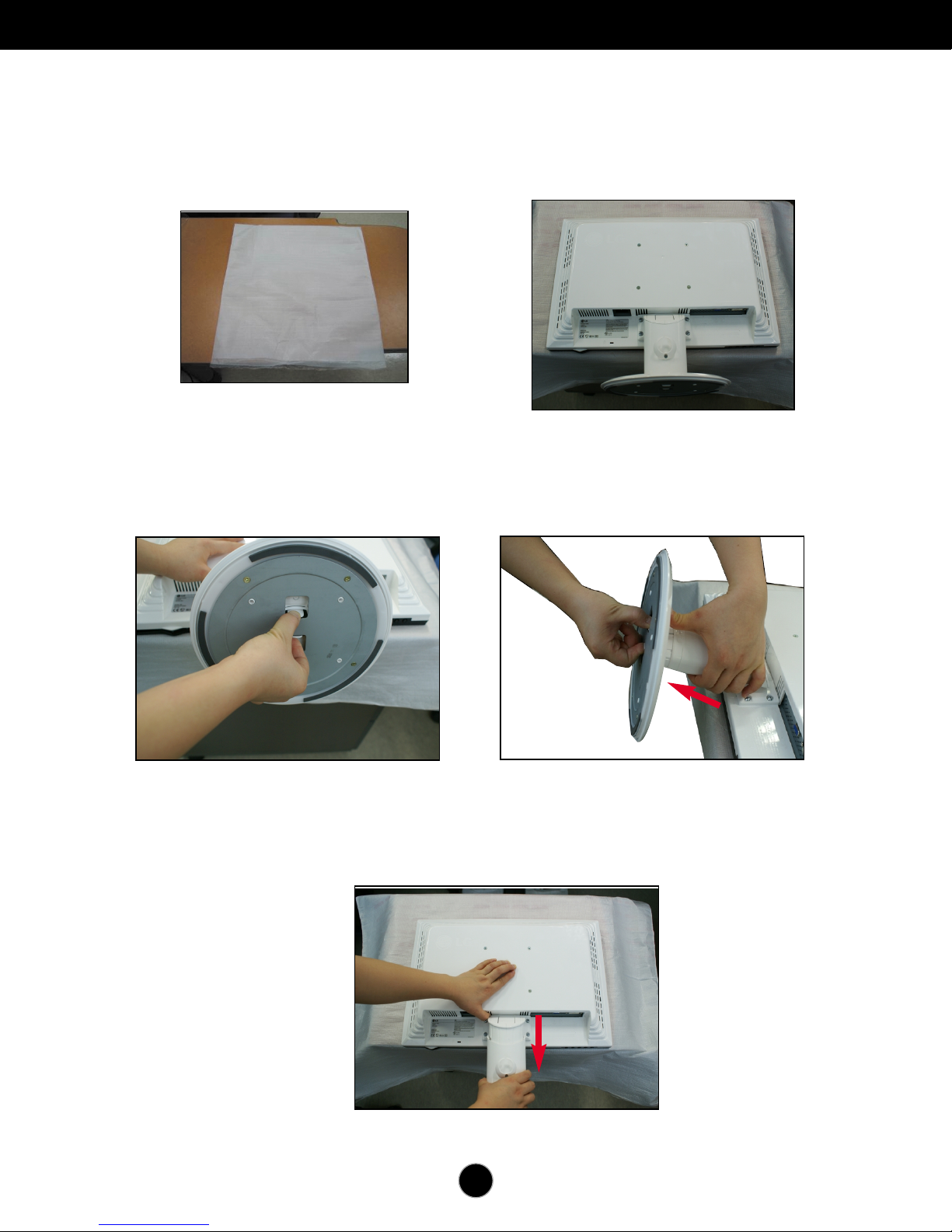
Instalación de la base de soporte
1. Coloque el monitor cara abajo sobre un paño suave.
2.Monte el soporte en el producto en la dirección correcta, tal como se muestra
en la imagen.
Importante
Esta ilustración muestra el modelo de general de conexión. Su monitor puede
ser distinto a los elementos que se muestran en la ilustración.
No mantenga el producto boca abajo sujetándolo únicamente por la base de
soporte. El producto podría caerse y da arse o causarle lesiones en el pie.
3.Monte la Stand Base (Base del soporte) en Stand Body la (Estructura de soporte) en
la dirección correcta.
No obstante, el cuerpo del soporte sólo queda fijado con
firmeza si se conecta a la base.
4.Una vez realizado el montaje levante el monitor con cuidado y vuélvalo hacia el
frente.
Estructura de soporte Base del soporte
Estructura de soporte
Cuerpo de bisagra

E4
Conexión de la pantalla
Desarmar el soporte
1. Colocar un almohadón o paño
suave sobre una superficie plana.
3. Presione el pestillo hacia adentro, Extraiga la base de soporte de la estructura de
soporte.
4.
Tire del cuerpo del pie suavemente para separarlo del cuerpo con bisagras.
2. Colocar el monitor cara abajo sobre
el almohadón o paño suave.

E5
Conexión de la pantalla
Antes de instalar el monitor, aseg rese de que no se está suministrando
alimentación ni al monitor, ni al sistema informático ni a otros dispositivos
conectados.
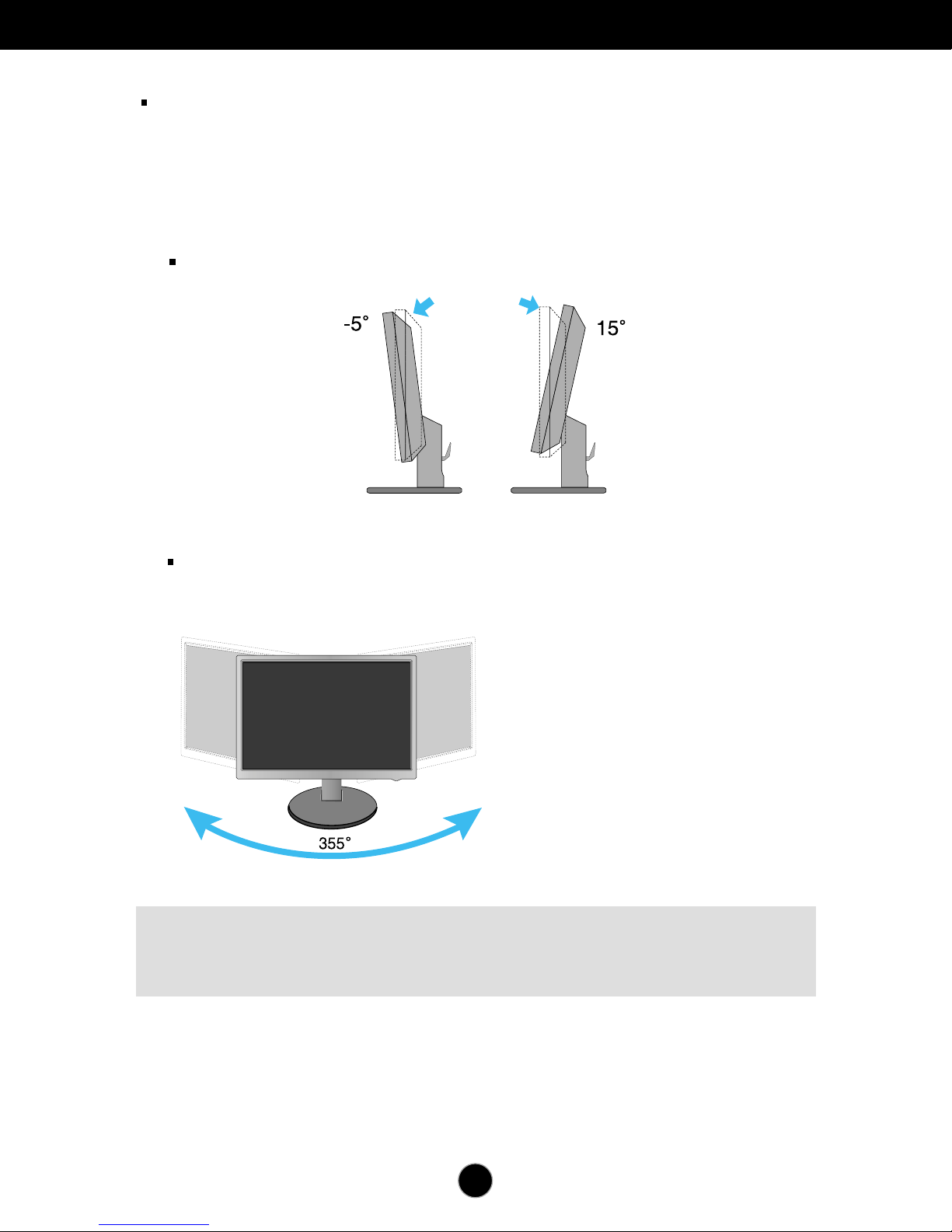
Colocación de la pantalla
1.
Ajuste la posición del panel de diferentes formas, para conseguir la máxima comodidad.
Rango de inclinación : -5˚~15˚
Ergonomía
Para mantener una posición de visión ergonómica y cómoda, se recomienda que el
ángulo de inclinación hacia delante supere los 5 grados.
Rango de giro : 355˚

E6
2. Presione el botón del panel frontal para encender el equipo.
Cuando la corriente del monitor está conectada, se ejecuta
automáticamente la función ‘Self Image Setting Function’
(Función de configuración de autoimagen).
(Sólo en modo analógico)
Conexión de la pantalla
Uso del ordenador
1. Asegúrese de apagar el ordenador y el producto. Conecte el cable como aparece en el
diagrama siguiente desde a .
12
A
B
C
Tipo de toma de pared
Cable de
alimentaci n
Señal anal gica
D-sub
Señal digital
DVI
A
B
C
Conecte el cable del DVI
Conecte el cable Dsub (ordenador)
Conecte el cable Dsub (Mac)
Tipo de toma de PC
Adaptador para Mac
Para Apple Macintosh es necesario un adaptador de
enchufe independiente para cambiar el conector D-sub
VGA de alta densidad de 15 patillas (3 filas) del cable
suministrado por uno de 15 patillas y filas.
Se al digital DVI
(Esta función no está disponible en todos los países)
NOTA
‘Self Image Setting Function’(Función de configuración de autoimagen): esta función ofrece al usuario una
configuración de pantalla óptima. Cuando el usuario conecta el monitor por primera vez, esta función ajusta
automáticamente la pantalla a la configuración óptima de cada se al de entrada.
Funci n “AUTO/SET” : Si al utilizar el dispositivo o tras cambiar la resolución de la pantalla, se encuentra con
problemas como: pantalla borrosa, letras poco claras, parpadeo de la pantalla o que ésta se ha inclinado, pulse el
botón correspondiente a AUTO/SET para mejorar la resolución.

E7
Funciones del panel de control
Controles del panel frontal
Bot n MENU Utilice este botón para entrar o salir de la pantalla de
configuración de la pantalla.
OSD BLOQUEADO/DESBLOQUEADO
Esta función permite bloquear la configuración de control
actual para que no se pueda modificar por error.
Pulse y mantenga presionado el bot n MENU durante
varios segundos. Debería aparecer el mensaje "OSD
BLOQUEADO".
Puede desbloquear los controles del menú en pantalla en
cualquier momento pulsando el bot n MENU durante
varios segundos. Debería aparecer el mensaje "OSD
DESBLOQUEADO".
6
(-) (+)
ZOOMING
En la pantalla actual, utilice la tecla 'ez Zooming', luego la
resolución de pantalla se transferirá al paso de resolución baja.
Utilice la tecla 'ez Zooming' una vez más, la pantalla regresa al
estado original.
*Con sólo pulsar ez-zoom una vez, usted puede escoger la
resolución que desee, y también puede aumentar el tama o de
los caracteres y figuras para las personas que tienen
problemas de visión, personas no familiarizadas con
ordenadores o ni os.
La resoluci_n a la que funciona el ZOOM EZ es la siguiente:
En un monitor de 19 pulg., 1440 x 900, 1280 x 1024, 1024 x 768, 800 x 600.
El método de instalación puede variar según O/S o tarjeta de vídeo. En dicho caso,
sírvase contactar el fabricante del ordenador o tarjeta de vídeo.

E8E8
Funciones del panel de control
Este indicador se ilumina en azul cuando el
funcionamiento de la pantalla es normal(Modo
encendido).
Si la pantalla está en el modo de desconexión
automática (Ahorro de energía), el indicador pasa a
color ámbar.
Utilice este botón para encender o apagar la pantalla.
Bot n de alimentaci n
Indicador de
alimentaci n
Utilice este botón para realizar una selección en la
presentación en pantalla.
Bot n
AUTO/SET
Ajuste automático de imagen
Cuando ajuste la configuración de la pantalla, pulse
siempre el botón AUTO/SET antes de abrir la
presentación en pantalla Display (OSD).
Así se ajustará automáticamente la imagen en
pantalla al tama o de resolución de pantalla actual
(modo de presentación).
El mejor modo de pantalla es
Monitor de 19 pulgadas: 1440 x 900
Bot n
-
+ Utilice estos botones para seleccionar y ajustar las
funciones de la Visualización en pantalla (OSD).
Utilice este botón para activar el conector D-Sub o DVI.
Esta función se utiliza cuando hay dos ordenadores
conectados a la pantalla. El ajuste predeterminado es
D-Sub.
Para obtener más información, consulte la página E15

E9
Ajuste de la pantalla
Ajustar el tamaño de la imagen, la posición y los parámetros de
funcionamiento de la pantalla resulta rápido y sencillo con el sistema de
control de la presentación en pantalla. A continuación se muestra un breve
ejemplo para que se familiarice con el uso de los controles. En la siguiente
sección se muestra un ejemplo de los ajustes y selecciones disponibles que
puede realizar con la OSD.
Para efectuar ajustes en la presentación en pantalla, siga estos pasos:
Pulse el botón MENUy, a continuación, aparecerá el menú principal del
menú OSD.
Para acceder a un control, utilice los botones- o +Una vez seleccionado el
icono que desee, pulse el botón AUTO/SET.
Utilice los botones - / + para ajustar la imagen en el nivel que desee. Utilice
elbotón AUTO/SETpara seleccionar otros elementos del submenú.
Pulse una vez el botón MENU para volver al menú principal y seleccionar
otra función. Pulse dos veces el botón MENU para salir del OSD.
E9
Ajuste de los controles de la presentación en pantalla (OSD)
NOTA
Deje que la pantalla se estabilice durante al menos 30 minutos antes de ajustar la
imagen.
AUTO/SET
MENU MENU
-
+
-
+
Questo manuale è adatto per i seguenti modelli
4
Indice
Altri manuali LG Monitor

LG
LG 38BQ88C Manuale utente

LG
LG Flat Panel Monitor Manuale utente

LG
LG M5520C Manuale utente

LG
LG M1917A-BM.AWH Manuale utente

LG
LG M2262DP Manuale utente

LG
LG 32QK500-W Manuale utente

LG
LG UltraGear 24GN65R Manuale utente

LG
LG 42WT30MS Manuale utente

LG
LG 22MB35DI Manuale utente

LG
LG W2053TP-PF Manuale utente