
NGS XPRESSCAM 300 Manuale utente

User’s Manual
English · Français · Español · Deutsch · Italiano · Português · Polski
UsersManual_XPRESSCAM300.indd 1 06/07/12 14:09

UsersManual_XPRESSCAM300.indd 2 06/07/12 14:09

User’s Manual
English
3
SPECIFICATIONS
Sensor resolution: 300Kpx
Video maximum resolution: 5Mpx
Picture maximum resolution: 8Mpx
Connection: USB 2.0
Microphone
Face tracking
HOW TO INSTALL THE CAMERA
Xpress Cam does not need any installation drivers under Windows XP and Windows Vista.
Plug the camera in the USB port on your PC, it will be installed automatically.
SOFTWARE OPERATION
Go to Start > Programs > USB2.0 PC CAMERA > CAMAPP
A new window will pop up to display the camera image. Click on options > video capture
filter, in the top menu.
SOFTWARE INSTALLATION
1- Insert the CD in the CD-ROM drive.
2- Press “execute” on the screen that pops up when you insert your CD, follow the steps of
the installation wizard.
3- Click finish to complete the software installation.
UsersManual_XPRESSCAM300.indd 3 06/07/12 14:09

User’s Manual
4
Other tabs allow face tracking activation and different special effects, included various
available picture frames.
Go to options > Video capture pin to change the video size. Select the most suitable video
size in the next window.
The camera setting will be thus completed and properly installed.
UsersManual_XPRESSCAM300.indd 4 06/07/12 14:09

Manuel de L’utilisateur
Français
5
SPÉCIFICITÉS TECHNIQUES
Résolution du senseur : 300Kpx
Résolution vidéo maximum : 5Mpx
Résolution image maximum : 8Mpx
Connexion : USB 2.0
Micro
Face tracking
INSTALLATION DE LA CAMÉRA
Xpress Cam n’a pas besoin de pilotes pour être installée sous Windows XP et Windows Vista.
Raccordez la webcam au port USB de votre ordinateur et elle s’installera automatiquement.
UTILISATION DU LOGICIEL
Cliquez sur Démarrer > Programmes > USB2.0 PC CAMERA > CAMAPP
Une fenêtre s’ouvrira avec l’image de la caméra. Cliquez sur options > video capture filter,
dans le menu supérieur.
INSTALLATION DU LOGICIEL
1- Insérez le CD dans le lecteur de CD-ROM.
2- Cliquez sur « exécuter » dans la fenêtre qui apparaît en insérant le CD et suivez les étapes
de l’assistant d’installation.
3- Cliquez sur terminer pour finir l’installation du logiciel.
UsersManual_XPRESSCAM300.indd 5 06/07/12 14:09

Manuel de L’utilisateur
6
Le reste des onglets de cet écran permet d’activer le face tracking et les différents effets
d’image ou les différents cadres d’image disponibles.
Pour modifier la taille de l’image vidéo, cliquez sur options > Video capture pin. Dans l’écran
suivant, vous pourrez sélectionner la taille de l’image vidéo parmi les options disponibles.
De cette façon, la webcam sera installée et configurée correctement.
UsersManual_XPRESSCAM300.indd 6 06/07/12 14:09

Manual de Usuario
Español
7
ESPECIFICACIONES
Resolución del sensor: 300Kpx
Resolución máxima de video: 5Mpx
Resolución máxima de imagen: 8Mpx
Conexión: USB 2.0
Micrófono
Face tracking
INSTALACIÓN DE LA CÁMARA
Xpress Cam no necesita drivers para su instalación en Windows XP y Windows Vista.
Conecte la cámara al puerto USB de su ordenador y se instalará automáticamente.
UTILIZACIÓN DEL SOFTWARE
Vaya a Inicio > Programas > USB2.0 PC CAMERA > CAMAPP
Emergerá una pantalla con la imagen de la cámara. Pulse options > video capture filter, en
el menú superior.
INSTALACIÓN DEL SOFTWARE:
1- Introduzca el CD en el lector de CD-ROM.
2- Pulse “ejecutar” en la pantalla que aparecerá al introducir el CD y siga los pasos del
asistente de instalación.
3- Pulse finalizar para terminar con la instalación del software.
UsersManual_XPRESSCAM300.indd 7 06/07/12 14:09

Manual de Usuario
8
En el resto de pestañas de esta pantalla, puede activar el face tracking así como los
distintos efectos de imagen o los diferentes marcos de imagen disponibles.
Para modificar el tamaño de la imagen de video, vaya a options > Video capture pin.
Emergerá la siguiente pantalla donde podrá seleccionar el tamaño de la imagen de video
que crea conveniente entre los que estén disponibles.
De esta manera, la cámara quedará instalada y configurada correctamente.
UsersManual_XPRESSCAM300.indd 8 06/07/12 14:09

Gebruikershandleiding
Deutsch
9
SPEZIFIKATIONEN
Empfängerauflösung: 300Kpx
Maximale Videoauflösung: 5Mpx
Maximale Bildauflösung: 8Mpx
Anschluss: USB 2.0
Mikrofon
Face tracking
KAMERAINSTALLATION
Es werden keineTreiber für die Installation von Xpress Cam in Windows XP oder Windows
Vista benötigt
Schliessen Sie die Kamera an den USB Anschluss Ihres Computers an und es wird matisch
installiert werden.
SOFTWAREBEDIENUNG
Anfang > Programme > USB2.0 PC CAMERA > CAMAPP
Ein Fenster, wo das Bild das die Kamera aufnimmt angezeigt wird, wird geöffnet Auf
Optionen klicken > video capture filter am oberen Menü
SOFTWARE INSTALLATION
1- Legen Sie der CD in den CD-ROM Leser ein.
2- Auf “ausführen” im Fenster wo die Meldung für das Einlegen des CDs angezeigt wird
klicken und die Schritte der Installationshilfe folgen.
3- Auf beenden um die Installation zu fertigen klicken.
UsersManual_XPRESSCAM300.indd 9 06/07/12 14:09
Gebruikershandleiding
10
In den anderen Unterordnern können Sie den face tracking so wie die verschiedene
Bildeffekte oder die verschiedene Rahmen die zur Verfügung stehen aktivieren.
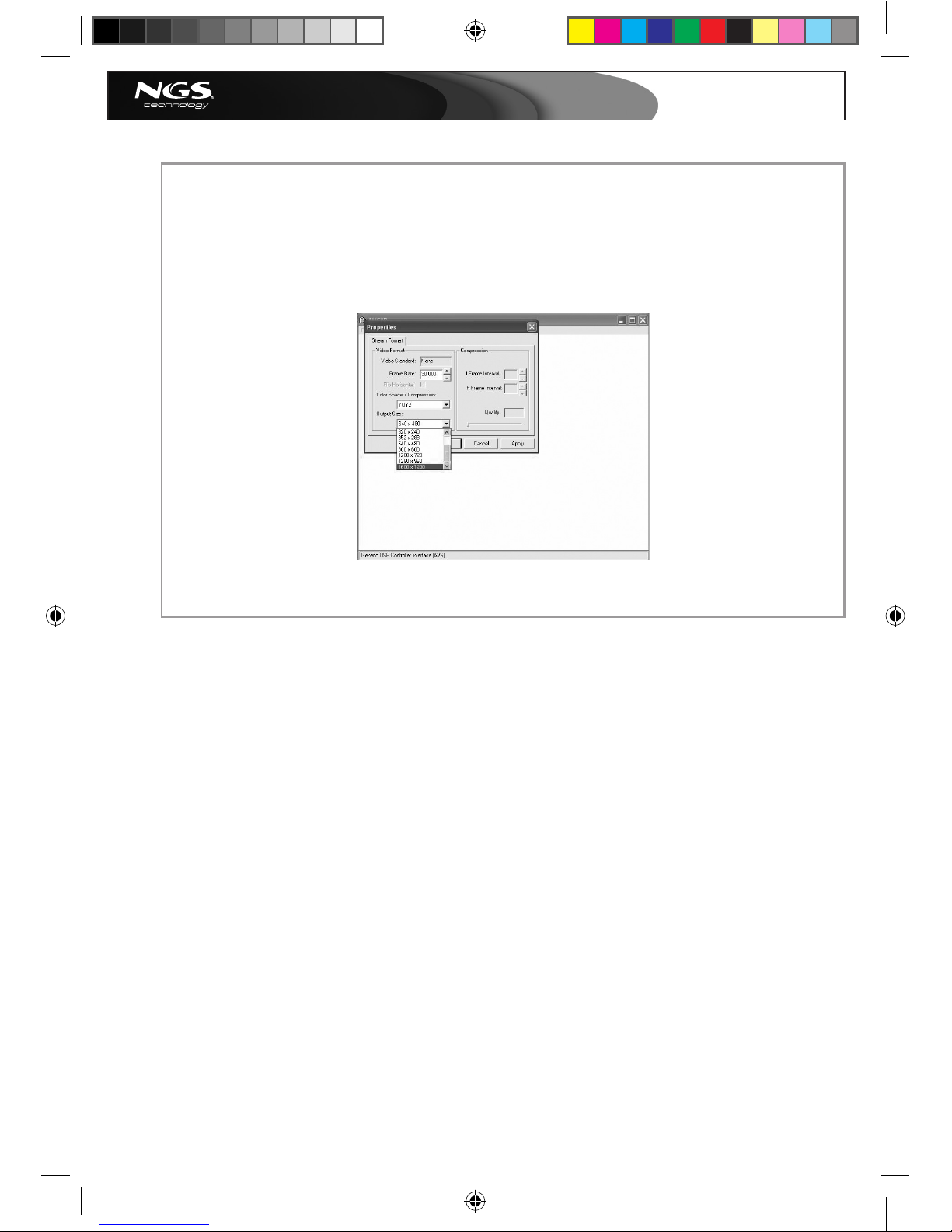
Für die Änderung der Grösse des Videos, Optionen > Video capture pin.
Das folgende Fenster wird angezeigt, in diesem Fenster können Sie die Bildgrösse von den
verschiedenen Optionen die zur Verfügung stehen auswählen
Die Kamera wird dann installiert und korrekt eingestellt.
UsersManual_XPRESSCAM300.indd 10 06/07/12 14:09
Indice
Lingue:
Altri manuali NGS Webcam


