
PEAKnx Siedle Access YOUVI Manuale utente


Impressum
In diesem Dokument erwähnte Produktnamen können Marken oder eingetragene Marken der
jeweiligen Eigentümer sein. Diese sind nicht ausdrücklich durch „™“ und „®“ gekennzeichnet.
© PEAKnx GmbH
Otto-Röhm-Straße 69
64293 Darmstadt
Deutschland
www.peaknx.com
Dokumentversion: 1.0.1
Datum: 19.05.22
Kompatible PEAKnx
Produkte Kompatible Türstation
Controlpro, Controlmini,
Controlmicro, YOUVI ASH 671-0 S - Access-Server-Hardware, ATLC/NG 670-0 - Ac-
cess Türlautsprecher-Controller, ACM 673-03 - Access-Kamera,
ATLM 670-0 - Access-Türlautsprecher-Modul, BTM 650-04 -
Bus-Tasten-Modul; Access Systemversion: V6.1.0

3
Einleitung
Einleitung
In dieser Anleitung wird erläutert, wie Sie eine Siedle Türstation mit Access-Server mit Ihrem
PEAKnx Touch-Panel einrichten. Die Kommunikation zwischen dem Touch-Panel und der Türsta-
tion erfolgt über SIP. Stellen Sie daher bitte sicher, dass sich beide Geräte im selben Netzwerk
befinden und YOUVI über einen Internetzugang verfügt.
Nutzen Sie zur Einrichtung der Siedle-Anlage die mitgelieferte Dokumentation.
Einrichtung des PEAKnx Panels als Gegensprechstelle
Auf dem PEAKnx Panel kann entweder die Siedle Software ASHT 170 als Gegensprechstelle
installiert oder das Türstationsmodul der YOUVI Visualisierung genutzt werden.
YOUVI ist eine KNX-Visualisierungssoftware, die bei jedem PEAKnx Panel im Lieferumfang ent-
halten ist. Weiteres zur Einrichtung von YOUVI finden Sie im YOUVI Quickstart unter:
www.peaknx.com
Option 1: Gegensprechstelle mit Siedle ASHT-Software
Die entsprechende Inbetriebnahmeanleitung sowie die ASHT-Software finden Sie unter „Down-
loads“ im Anmelde-Screen der Siedle-Access-Server-Konfiguration.
Hinweis: Önen Sie nach der Installation die ASHT-Software und önen Sie mit dem Zahnrad
die Einstellungen. Wählen Sie den rechten Tab „Kommunikation“ und scrollen Sie auf der Seite
nach unten zum Punkt „Audiofunktionen“. Setzen Sie „Echokompensation“ auf „Ein“.
4
Einrichtung des PEAKnx Panels als Gegensprechstelle
Hinweise zur Nutzung der ASHT Software mit dem Controlmicro
Wenn Sie die ASHT-Software auf dem Controlmicro nutzen, verwenden Sie Team Viewer zur
Einrichtung der Software.
■Machen Sie einen Rechtsklick auf dem Desktop und öffnen Sie die Anzeigeeinstellungen.
■Ändern Sie die Skalierung auf 125 %, um die Einstelllungen der ASHT Software zu ändern.
■Nachdem die ASHT-Software eingerichtet wurde, ändern Sie die Skalierung wieder auf
200 %.
Option 2: Gegensprechstelle mit YOUVI Türstationsmodul
Zur Anbindung einer Türstation wird das Türstationsmodul zusätzlich erworben und installiert.
Mit dem YOUVI Türstationsmodul wird eine beliebige SIP-Gegensprechanlage in die Visuali-
sierung eingebunden. Das heißt, dass bei einem eingehenden Türruf der Kamera-Stream der
Türstationskamera vor der Visualisierung auftaucht und Sie ein kurzes Gespräch führen oder
direkt die Tür önen können.
Zur Einrichtung gehen Sie wie folgt vor:
1. Önen Sie die Dashboard-Seite von YOUVI Configuration über die Desktop-Verknüpfung
oder das grüne Haus in der Taskleiste.
−Sie erreichen die Konfigurationsseite auch über den Browser, sofern Sie sich mit dem Ge-
rät im selben Netzwerk befinden wie das PEAKnx Touch-Panel. Dazu geben Sie folgende
URL in Ihren Browser ein:
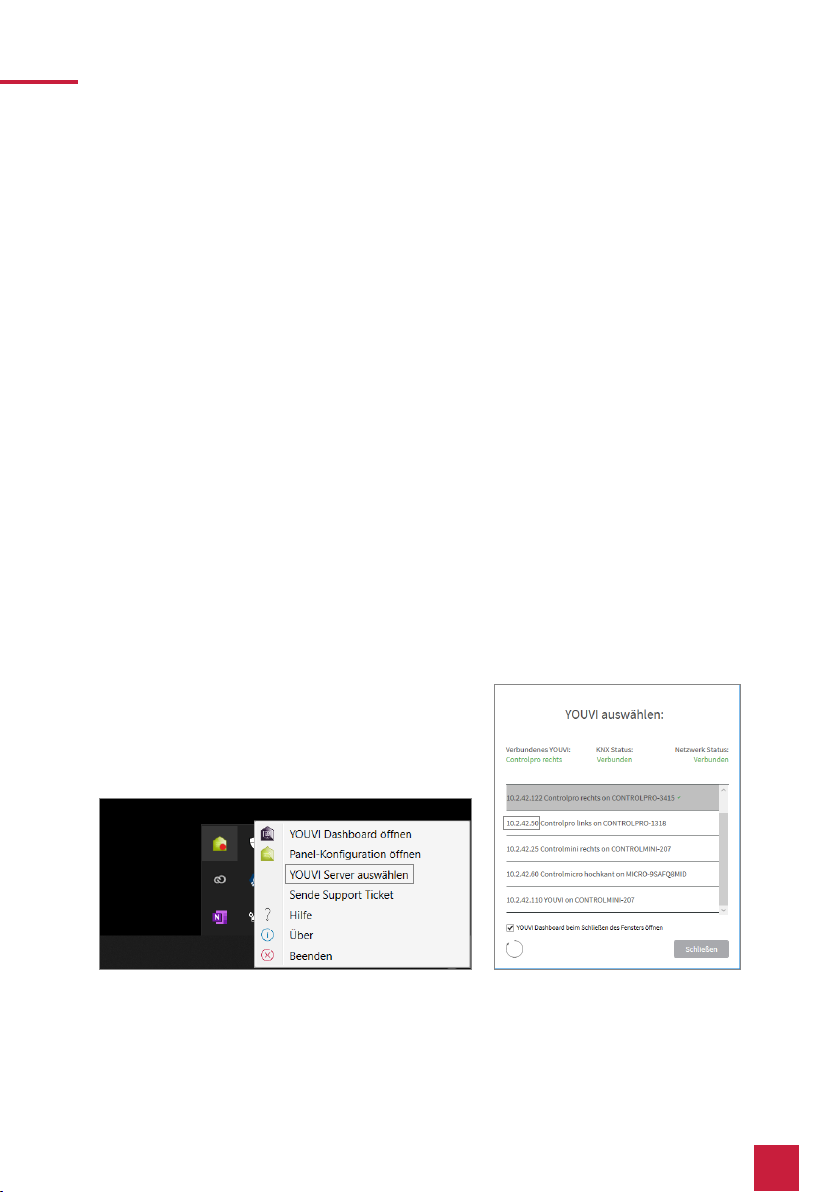
−http://x.x.x.x:31228 oder http://x.x.x.x:31226, wobei x.x.x.x durch die lokale IP-Adresse
Ihres PEAKnx Touch-Panels ersetzt werden muss. Diese wird Ihnen in der Serverüber-
sicht gezeigt:
2. Gehen Sie auf „Türstation installieren“.
3. Unter Mehr > Lizenz können Sie die verbleibenden Tage Ihrer Testlizenz einsehen.
4. Zur unbegrenzten Nutzung erwerben Sie das Modul bitte im PEAKnx Shop.
5. Wählen Sie das Türstations-Symbol auf der Dashboard-Seite an, um die Einstellungen zu
5
Einrichtung des PEAKnx Panels als Gegensprechstelle
önen.
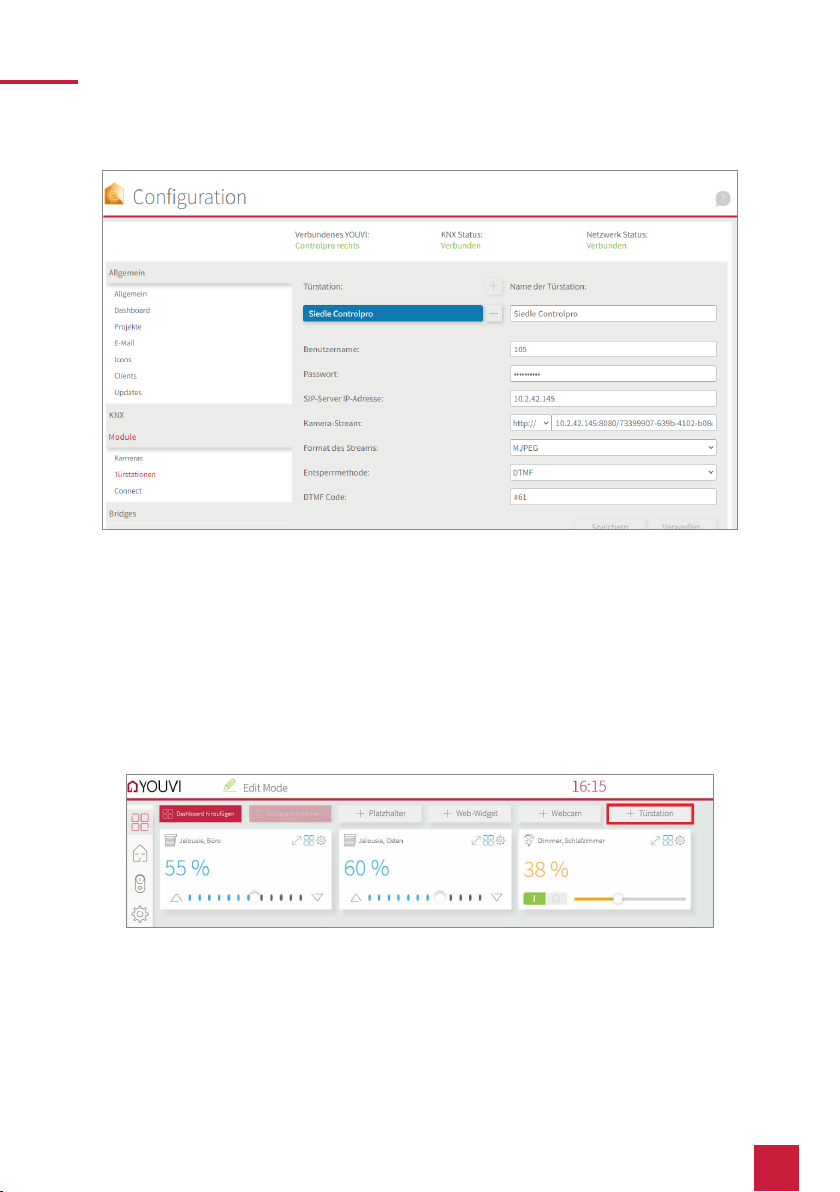
6. Fügen Sie über das „+“-Symbol eine neue Türstation hinzu.
7. Name der Türstation: Dieser Name erscheint als Bezeichnung oben links im Widget in der
Visualisierung, er kann frei gewählt werden, z.B. Türstation, Siedle.
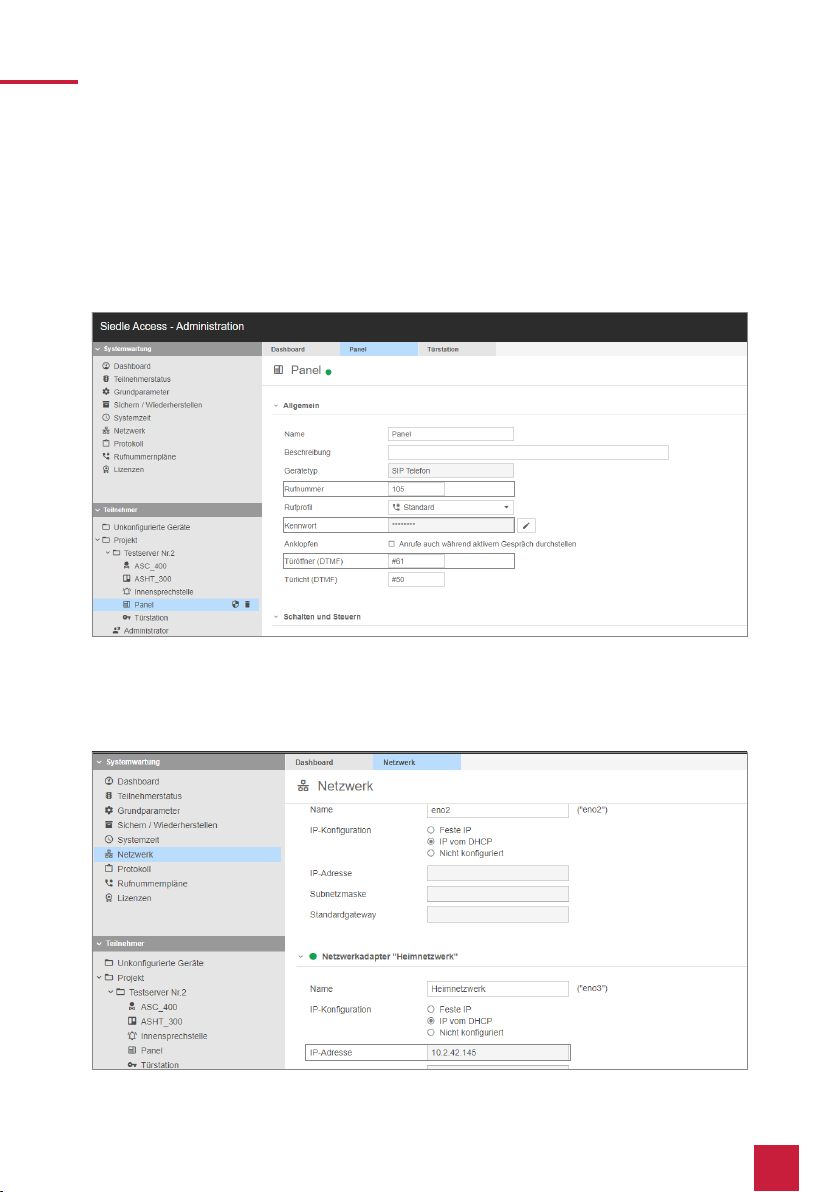
8. Benutzername: Tragen Sie den SIP-Nutzer ein. Diesen finden Sie in der Siedle Access-Kon-
figuration unter Teilnehmer in den Eigenschaften des SIP-Telefons (PEAKnx Panel). Verwen-
den Sie die Rufnummer.
9. Passwort: Geben Sie das, dem SIP-Benutzer zugehörige, Passwort ein (Kennwort).
10. SIP-Server IP-Adresse: Geben Sie die IP-Adresse des SIP-Servers ein. Diese finden Sie
unter Systemverwaltung > Netzwerk.

6
Einrichtung des PEAKnx Panels als Gegensprechstelle
11. Kamera-Stream: Geben Sie den Kameralink an. Diesen finden Sie unter Teilnehmer in den
Eigenschaften des SIP-Telefons (PEAKnx Panel) > Schalten und Steuern > Video URL.
12. Format des Streams: Wählen Sie „MJPEG“.
13. Entsperrmethode: Wählen Sie aus, mit welchem Mechanismus Ihre Türönerfunktion an-
gebunden ist, z.B. DTMF. Ihnen stehen folgende Methoden zur Verfügung:
−DTMF: Den Önungscode für DTMF finden Sie unter Teilnehmer in den Eigenschaften
des SIP-Telefons (PEAKnx Panel). Zur Aktivierung des Türöners im Access System steht
aktuell nur die Möglichkeit per DTMF (entweder SIP INFO oder RFC2833) zur Verfügung.
−Http Request: Geben Sie den http-Befehl zum Önen der Tür an.
−Telegramm: Geben Sie die KNX-Gruppenadresse der Tür an. Schließen nach: Wird eine
Gruppenadresse angegeben, so wird beim Berühren des Türöner-Icons eine 1 an die
Gruppenadresse gesendet und nach Ablauf des Önungsintervalls eine 0 gesendet.
14. Speichern Sie Ihre Angaben.
7
Einrichtung des PEAKnx Panels als Gegensprechstelle
Türstation in der Visualisierung hinzufügen
15. Önen Sie die Visualisierung.
16. Um zu gewährleisten, dass die Visualisierung bei einem Systemneustart automatisch ge-
startet wird, önen Sie die YOUVI-Visu-Einstellungen unter Autostart und aktivieren Sie
diesen.
17. Schalten Sie nun den Edit Mode ein und wechseln Sie zum Dashboard.
18. Wählen Sie den Button „Türstation“ aus, um eine in YOUVI Configuration angelegte Tür-
station zu wählen.
19. Wenn Sie das Türstationsmodul dem Dashboard hinzugefügt haben, erscheint ein Widget
mit einer Information bezüglich der Registrierung beim SIP-Server. Ist diese erfolgreich, ist
das Türstationsmodul bereit zur Nutzung.
20. Um die Korrektheit dieser Einstellungen zu testen, betätigen Sie die Klingel an Ihrer Tür-
station. Es önet sich das Türstationswidget auf dem Panel:

8
Technischer Support
Funktionen des Widgets:
■Vor Annahme des Anrufs: Videoanruf von der Türstation annehmen, ablehnen oder direkt
die Tür önen
■Nach Annahme des Anrufs: Videoanruf tätigen, Önen der Tür, Stummschaltung, Anruf be-
enden, Kamerabild deaktivieren
■Einen Klingelton in den Kacheleinstellungen des Türstations-Widgets hochladen oder von 5
vordefinierten Klingeltönen auswählen
■Dauer des Klingeltons in den Kacheleinstellungen festlegen
■Widget schließt sich nach dem Önen der Tür automatisch nach 3 Sekunden
■Videoübertragung in MJPEG, JPEG und RTSP
Technischer Support
Sollten Probleme mit Ihrem PEAKnx Panel auftreten, kontaktieren Sie bitte unser PEAKnx Sup-
port Team:
−Mail: [email protected]
−Support Ticket erstellen: https://support.peaknx.com/?lang=de
−Tel.: +49-6151-279 1825

EN – Siedle Access, Getting started
Siedle Access
Getting started
EN

Legal notes
The product names mentioned in this document may be brands or registered trademarks
of their respective owners. These are not explicitly labeled with “™” or “®”.
© PEAKnx GmbH
Otto-Röhm-Strasse 69
64293 Darmstadt
Germany
www.peaknx.com
Document version: 1.0.1
Date: 19.05.22
Legal notes
Compatible PEAKnx
products Compatible door station
Controlpro, Controlmini,
Controlmicro, YOUVI ASH 671-0 S - Access server hardware, ATLC/NG 670-0 -
Access door loudspeaker controller, ACM 673-03 - Access
camera, ATLM 670-0 - Access door loudspeaker module, BTM
650-04 - Bus pushbutton module; Access system version:
V6.1.0
Indice
Lingue:
Altri manuali PEAKnx Sistema di interfono

PEAKnx
PEAKnx wantec Monolith C IP Manuale utente

PEAKnx
PEAKnx Doorbird Connect Manuale utente

PEAKnx
PEAKnx Doorbird Connect Supplemento

PEAKnx
PEAKnx Controlmini Manuale utente

PEAKnx
PEAKnx Controlpro Manuale utente

PEAKnx
PEAKnx TCS AVE Manuale utente

PEAKnx
PEAKnx YOUVI PNX31-10006 Manuale utente

PEAKnx
PEAKnx Doorbird Connect Manuale utente

PEAKnx
PEAKnx wantec Monolith C IP Manuale utente


