Primux Ciclon 2 Manuale utente


Encender/Apagar .............................................................................. 2
Usar la pantalla digital ...................................................................... 2
Interfaces ......................................................................................... 3
1. Escritorio .................................................................................... 3
2. Pantalla bloqueada (modificada) ................................................ 4
Programas operativos ....................................................................... 5
1. eproductor ............................................................................... 5
2.Música ......................................................................................... 5
3.Grabación .................................................................................... 6
4. Cámara ....................................................................................... 7
5. Navegador .................................................................................. 8
6.Tienda Google Play ...................................................................... 8
7. Calendario .................................................................................. 8
8. eloj ........................................................................................... 9
9. Calculadora .............................................................................. 10
10. Descargar ............................................................................... 10
11. Mapa ...................................................................................... 10
12. Email ...................................................................................... 11
13. Gestión de archivos ................................................................ 13
Configuración .................................................................................. 14
Ajustes Wi-Fi ................................................................................... 16
Ajustes 3G ....................................................................................... 16
Uso de almacenamiento extra ......................................................... 17
1. Usar un USB ............................................................................. 17
2. Usar la tarjeta TF ...................................................................... 17
Descargar, instalar/desinstalar aplicaciones ................................... 18
Conectar al PC ................................................................................. 19
Cargar ............................................................................................. 19
Precauciones ................................................................................... 20

2
1: Botón de Encendido/Apagado 7: Puerto de Carga C
2: Volumen +/- 8: Botón Reset
3: Cámara Trasera 9: Lector Micro S
4: Micrófono 10: Altavoz
5: Micro USB 11: Cámara Frontal
6: H MI 12: Pantalla Táctil
Encender/Apagar
Para encender: mantenga pulsada por cinco segundos la tecla de encendido
Para apagar: mantenga pulsada por cinco segundos la techa de encendido→
haga clic en Apagar → haga clic en OK
Bloquear/ desbloquear la pantalla: pulse la tecla de encendido suavemente
para bloquear/desbloquear la pantalla.
Apagado forzoso: Si no responde el dispositivo, pulse la tecla reiniciar, para
reiniciar el dispositivo obligatoriamente
Nota: No use el apagado forzoso a menos que sea necesario. Para apagar el
dispositivo siga los pasos descritos en apagar.
Tecla de reiniciado: pulse esta tecla para reiniciar el dispositivo.
Usar la pantalla digital
Un sólo clic: Haga clic en un icono para seleccionar la opción
deseada.
Pulsar y mover: Seleccione un icono y muévalo a otro lugar de la pantalla.
Arrastrar: Arrastre en el escritorio para cambiar los interfaces.
☆
☆
☆
☆
Para evitar rayar o dañar la pantalla, nunca coloque nada encima.

3
Interfaces
1. Escritorio
1: Búsqueda Google 2: Estado de la batería
3: Hora 4: Volumen -
5: Volver 6: Volver al Escritorio
7: Ver todas las aplicaciones 8: Aplicaciones Abiertas
9: Volumen +
En el escritorio, pulse en el reloj
hacia abajo para mostrar la lista de funciones
desde las que puede operar. Puede establecer
programas de uso frecuente arriba en el escritorio
haciendo clic y manteniendo pulsado el programa
para moverlo a la ubicación deseada en el
escritorio.
1
7
4
2 3
5 6 8 9

4
2. Pantalla bloqueada (modificada)
Si no se utiliza durante un tiempo, o cuando presione la tecla de encendido, el
dispositivo estará en modo de espera. Hay dos modos de espera, uno es
dormido, la pantalla está apagada y si pulsa cualquier tecla estará activo
nuevamente, como se muestra en la foto. En este modo, haga clic en el icono
bloquear/desbloquear , entonces los iconos en posición A\B\C
aparecerán como se muestran en la fotografía. En este interfaz, el icono de la
cámara aparece en la posición A, el de desbloqueo en la B y el icono de Google
en la C. El sistema le pedirá que elija la opción deseada, como se muestra en la
fotografía, la onda en la posición B muestra la acción activada. Puede hacer clic
y mover el icono bloquear/desbloquear a la posición B, para desbloquear la
pantalla, a la posición A, para activar la cámara o a la C para activar el
navegador de Google.

5
Programas operativos
1. eproductor
☆ AVI, WMV, RM, RMVB, 3GP, MKV, MP4, ASF, VOB, MPG, MOV hasta 1080P
HD-Alta Defi ició
Reproducir un vídeo
☆ Formatos de image permitidos: JPEG, BMP, GIF, PNG.
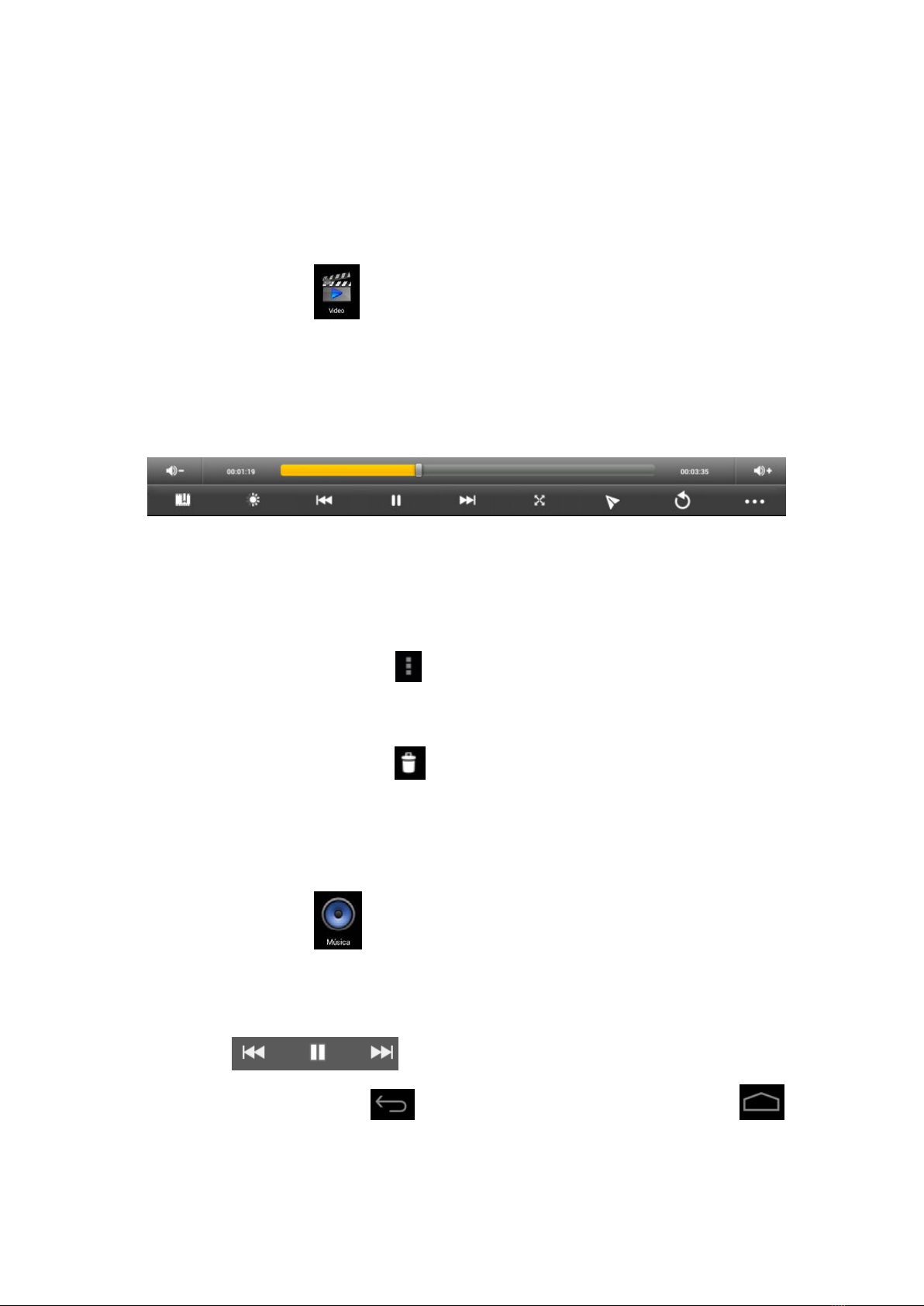
1. Haga clic para entrar en el interfaz del reproductor.
2. Seleccione un archivo de vídeo y el sistema pasará a la interfaz de
reproducción de vídeos. Haga clic en los iconos de la pantalla, para
ajustar los vídeos (volumen +/-, barra de progresión, guardar, brillo
+/-, pausa/continuar, siguiente vídeo, tamaño de la pantalla,
escritorio, volver, menú).
Nota: El sistema versión 4.2 permite la visualización de la barra del vídeo. Puede simplemente ver el
vídeo, seleccionando la opción ver en el menú del escritorio. Con esta función se pueden ver varios
vídeos al mismo tiempo en el mismo dispositivo.
3. Seleccione una imagen para ver el interfaz de visión de imagen, y
pase el dedo por la pantalla para ver las imágenes.
4. Seleccione el icono en la esquina superior derecha para ver los
detalles del vídeo o para seleccionar las funciones, como
autovisionado, rotación y corte de las imágenes.
5. Seleccione el icono en la esquina superior derecha para borrar
ficheros del reproductor.
2.Música
☆
☆☆
☆
Formatos de audio permitidos: MP3, WMA, OGG, FLAC, WAV, ACC.
1. Haga clic para entrar en el interfaz del reproductor.
2. Seleccione la música que desea escuchar desde la
canción/álbum/artista/lista de canciones.
3. Haga clic en los iconos Anterior / Pausa / Siguiente
para escuchar.
4. Puede hacer clic para volver a la anterior pantalla o clic
para volver al escritorio mientras sigue oyendo la música.
Puede escuchar música usando el menú principal. El interfaz es como se
muestra a continuación:

6
3.Grabación
Haga clic en el icono para entrar en modo grabación (vea la imagen).
Haga clic para empezar la grabación, y aquí para pararla. Haga
clic para escuchar la grabación de audio. Los archivos grabados se
nombran según la hora de grabación. Puede seleccionar cualquiera de ellos para
oírlos. En la imagen anterior, la aguja muestra la intensidad de sonido y la hora
muestra el tiempo de grabación.

7
4. Cámara
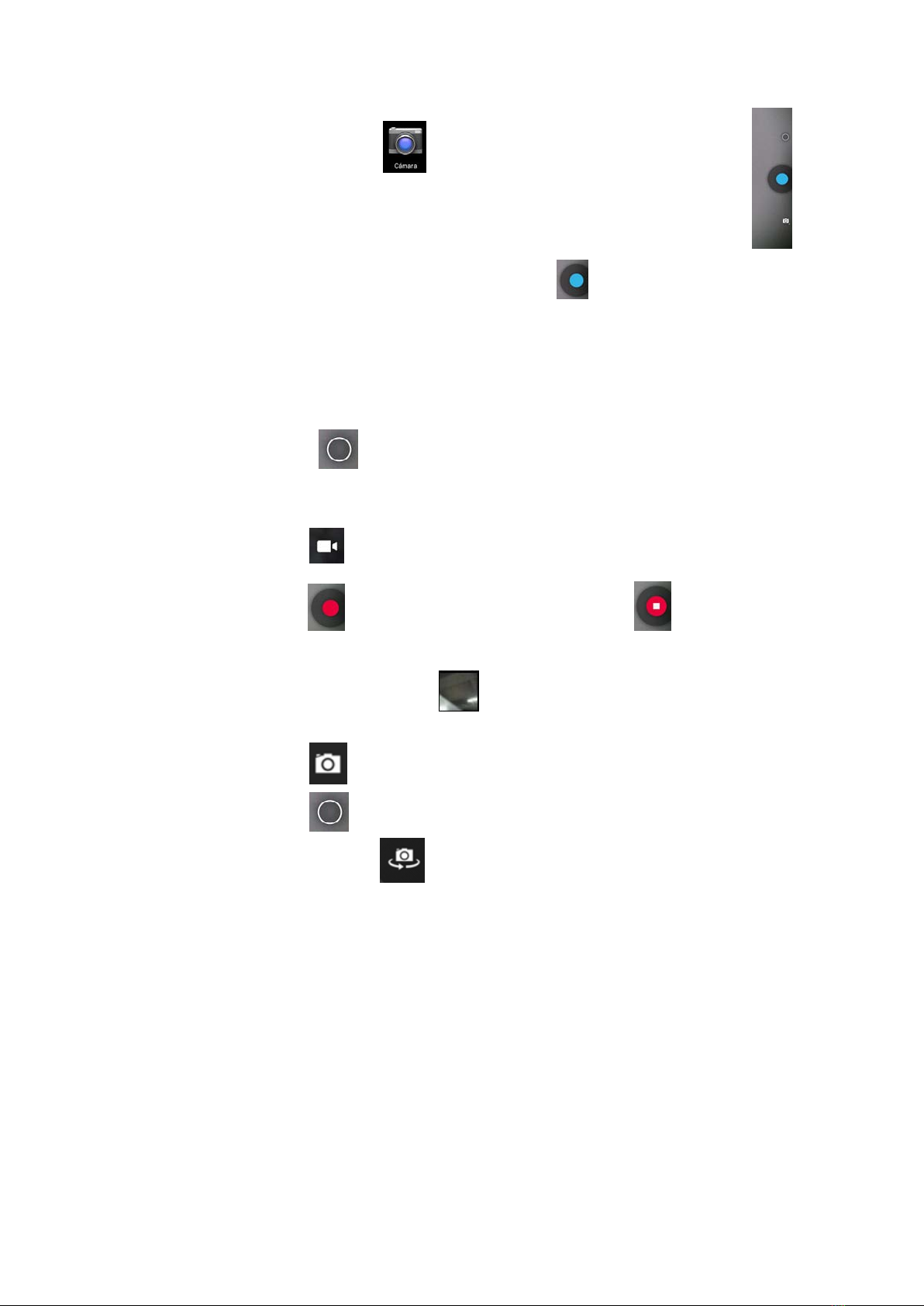
Haga clic en el icono para abrir la cámara, el interfaz
aparecerá en pantalla.
Hacer una foto
1. En la interfaz de la cámara, haga clic para hacer una foto.
2. La foto se guardará.
3. En el sistema versión 4.2, puede arrastrar la imagen para
introducirla directamente en un álbum. Cuando accede al álbum
desde la cámara, puede visualizar hasta 3 fotografías en miniatura.
4. Haga clic en Volver para ir al álbum.
5. Haga clic para entrar en el interfaz de la cámara.
Grabando un vídeo.
1. Haga clic para cambiar a vídeo. Puede grabar un vídeo.
2. Haga clic para empezar la grabación, y aquí para pararla.
3. El vídeo se guardará.
4. Haga clic en la miniatura para reproducir el vídeo.
5. Haga clic en volver para retornar a la cámara.
6. Haga clic para cambiar al interfaz de la cámara.
7. Haga clic para entrar en la configuración de la grabación.
Nota: puede hacer clic para cambiar el lado de grabación de la
cámara (sólo en modelos con cámara doble).

8
5. Navegador
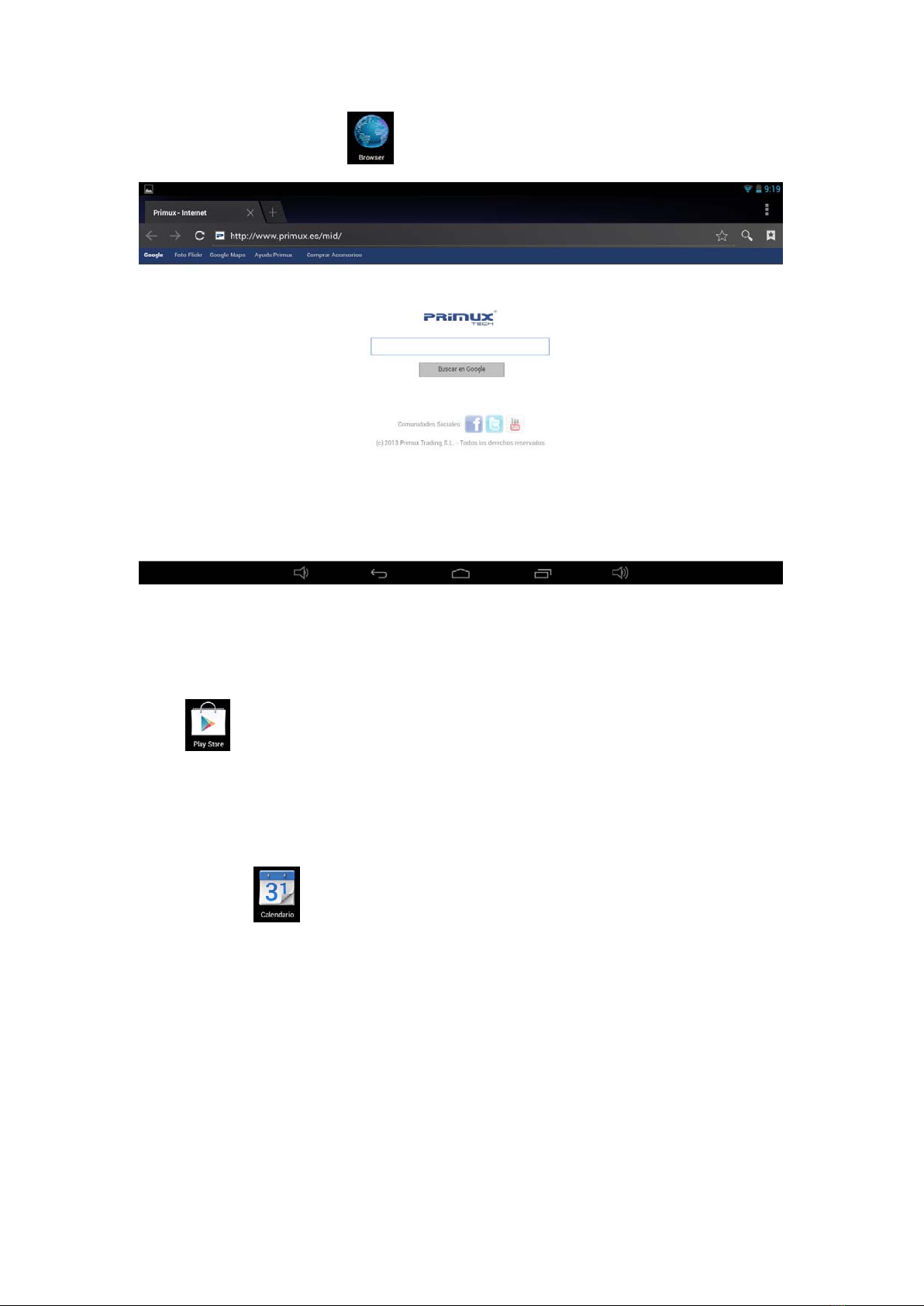
Haga clic en el icono para entrar en el navegador.
6. Tienda Google Play
Abra
para ver y bajarse aplicaciones.
Cuando use la tienda por primera vez, se le pedirá su registro con su cuenta
google, (si no tiene una cuenta gmail, ábrase una en http://gmail.google.com).
7. Calendario
Haga clic
en el icono del calendario.
Cuando use el calendario por primera vez, se le pedirá su registro.
Introduzca su email y contraseña, haga clic en siguiente y complete los
ajustes según la guía. espués, puede usar el calendario.
Nuevo evento
1. En el interfaz del calendario, haga clic en la fecha en la que desea
añadir un nuevo evento.
2. Seleccione la hora del evento →introduzca los detalles del evento en
cada campo.
3. Haga clic en Finalizar.
4. Seleccione el interfaz de calendario que quiera según el menú.
☆
☆
☆
☆
Si la fecha está e gris, sig ifica que hay u a age da.

9
8. eloj
Haga clic en el icono del reloj. Puede ver el día y la hora actual.
Alarma
Puede establecer más de una alarma a la vez.
☆
☆☆
☆
Cua do el ico o aparece e pa talla, sig ifica que al me os u a
alarma está activada.
Añadir una alarma
1. Haga clic en el icono del reloj.
2. Haga clic en el menú →Añadir alarma.
3. Establezca la hora de la alarma.
→
→→
→Si o seleccio a repetir, la alarma se borrará tras so ar.
4. Haga clic en Activar reloj.
5. Haga clic en Finalizar.
Cerrar la alarma
Cuando sea la hora de la alarma, aparecerá una ventana en pantalla
con el nombre de la alarma.
Si quiere repetir la alarma después de 10 minutos, haga clic en
Pausa y nueva alarma.
Haga clic en Cancelar para parar la alarma.
Activar la alarma
Si ha establecido que la alarma se repita, puede querer pararla en
vez de borrarla.
1. En los ajustes del reloj, haga clic en el icono tras la
alarma que quiere activar.
Editar la alarma
Haga clic en el icono del reloj → Clic .
Clic e introduzca la hora de alarma que quiere establecer → .
Introdúzcala.
Borrar la alarma
1. Haga clic en el icono del reloj → Clic .
2. Clic e introduzca la hora de alarma que quiere borrar.
3. Haga clic en Borrar Alarma.
Haga clic para volver al escritorio.
Indice
Lingue:
Altri manuali Primux Tavoletta