
Sirona cerec ac Manuale utente
`bob`=^`=
kÉì=~ÄW
kÉï=~ë=çÑW
kçìîÉ~ì=ÇÉéìáëW
kìÉîç=~=é~êíáê=ÇÉW
MPKOMNN
aÉìíëÅÜ=L=båÖäáëÜ=L=cê~å´~áë=L=bëé~¥çä=L=fí~äá~åç
`bob`=^`
aá~ÖåçëÉJqççä=
aá~ÖåçëÉ=qççä=
lìíáä=ÇÉ=Çá~ÖåçëíáÅ=
eÉêê~ãáÉåí~=ÇÉ=Çá~ÖåμëíáÅç=
aá~ÖåçëÉ=qççä=

MPKOMNN
`bob`=^`
kÉì=~ÄW==
aÉìíëÅÜ
aá~ÖåçëÉJqççä

63 24 599 D 3492
2D 3492.076.03.01.01 03.2011
Sirona Dental Systems GmbH
Inhaltsverzeichnis Diagnose-Tool CEREC AC
Inhaltsverzeichnis
1Bestandteile des CEREC AC-Diagnose-Tools......................................................... 3
2Fehler lokalisieren .................................................................................................... 4
3Netzteiltest................................................................................................................ 5
4Kameratest............................................................................................................... 6
4.1 Monitorspannungsversorgung....................................................................... 6
4.2 Bluecam ........................................................................................................ 6
4.3 Kamerakabel ................................................................................................. 7
5PC-Diagnose-Tool.................................................................................................... 8
5.1 Diagnose-Tool starten................................................................................... 8
5.2 Test durchführen........................................................................................... 10
5.2.1 Customer Diagnostics........................................................................ 10
5.2.2 Technican Diagnostics....................................................................... 11
5.2.3 Sirona Windows Diagnostics.............................................................. 13
5.3 PC neu starten .............................................................................................. 15
5.4 Fehlerbehebung ............................................................................................ 15
5.4.1 Customer Diagnostics........................................................................ 16
5.4.2 Technican Diagnostics....................................................................... 18
5.4.3 Sirona Windows Diagnostics.............................................................. 20
6BIOS-Setting aktualisieren ....................................................................................... 21
6.1 BIOS-Version ermitteln ................................................................................. 24
6.2 Hardware-Stand des Geräts ermitteln........................................................... 24

63 24 599 D 3492
D 3492.076.03.01.01 03.2011 3
Sirona Dental Systems GmbH Bestandteile des CEREC AC-Diagnose-Tools
Diagnose-Tool CEREC AC
aÉìíëÅÜ
1Bestandteile des CEREC AC-Diagnose-
Tools
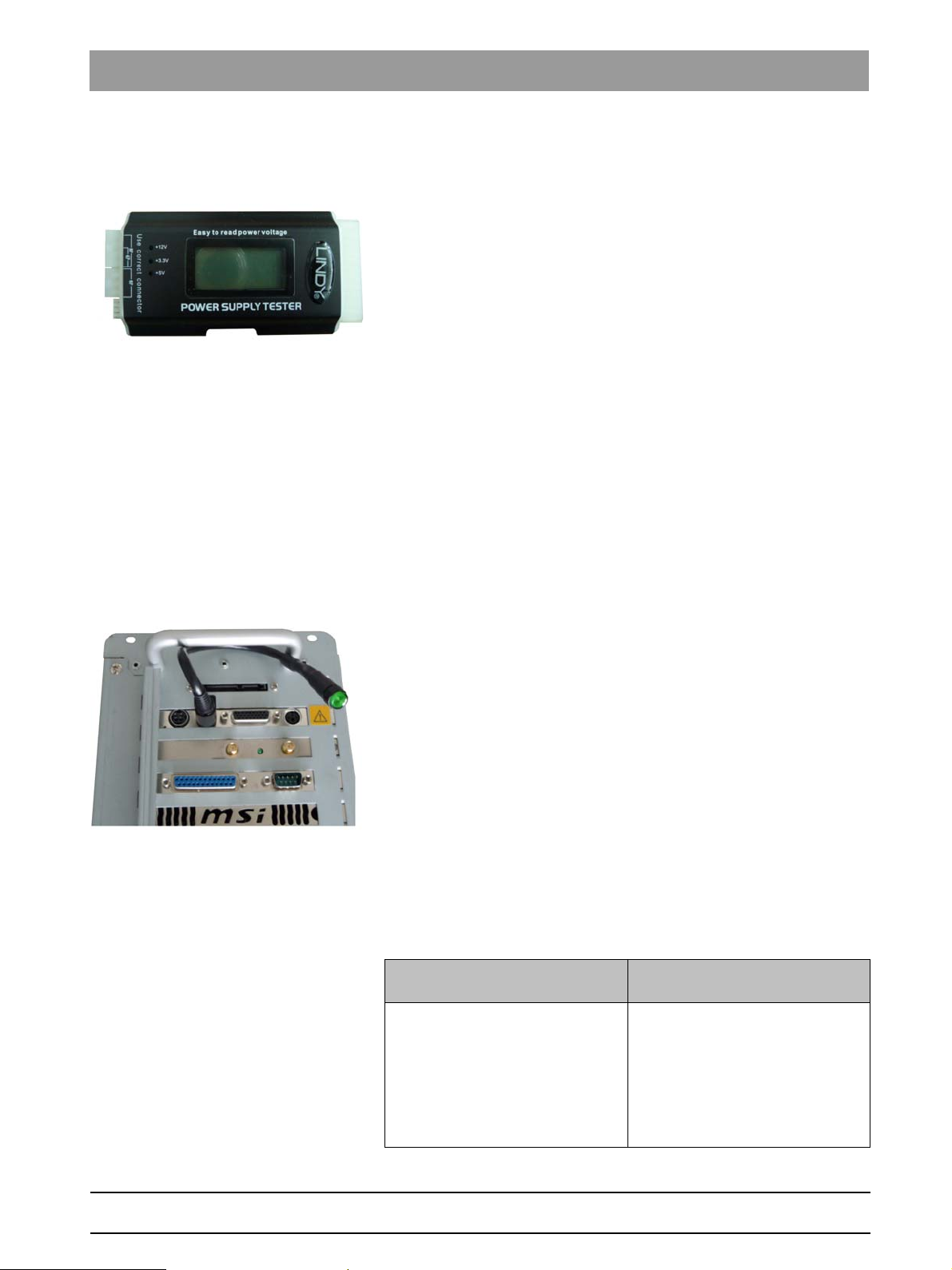
● Spannungstester für das PC-Netzteil (Lindy)
● Einschalttaster-Leitung zum Einschalten des PC
● Verlängerung der Netzanschlussleitung für das PC-Netzteil
● PC-Test-Tool (Software-CD)
● Restore-CD mit BIOS-Update und BIOS-Settings
● Kameratester
● Ersatz Kamerakabel
● Anleitung für die PC- und Kameradiagnose

63 24 599 D 3492
4D 3492.076.03.01.01 03.2011
Fehler lokalisieren Sirona Dental Systems GmbH
Diagnose-Tool CEREC AC
2Fehler lokalisieren
Der PC lässt sich
nicht einschalten
Der Monitor zeigt
kein Bild
Der PC bootet
nicht korrekt
Probleme mit der
PC-Hardware
Probleme mit der
Bluecam
Überprüfen Sie, ob 230 V AC Netzspannung am Netzstecker zum PC-Netzteil
anliegen.
Wenn ja, ersetzen Sie die Einschaltleitung am PC durch die beiliegende
Einschalttasterleitung.
Die Lampe muss grün leuchten. Der PC muss durch Drücken der Taste mit
dem Bootprozess starten.
Wenn nicht, führen Sie den Netzteiltest durch. Soll der PC außerhalb von
CEREC AC betrieben werden, verwenden Sie das beiliegende
Netzverlängerungskabel.
Versorgen Sie den Monitor testweise über den Kameratester mit Spannung.
Zeigt der Monitor noch immer kein Bild, arbeiten Sie entsprechend der
Vorgaben im Service Handbuch weiter.
Wenden Sie das PC Testtool an.
Überprüfen Sie die Kamera und das Kamerakabel mit dem Kameratester.
Wenden Sie das PC Testtool an.
Netzteiltest durchführen Netzteiltest [ ➙ 5]
Monitor über Kameratester mit Spannung
versorgen
Kameratest [ ➙ 6]
Kamera und Kamerakabel mit dem
Kameratester überprüfen
PC Testtool anwenden PC Diagnose Tool [ ➙ 8]
63 24 599 D 3492
D 3492.076.03.01.01 03.2011 5
Sirona Dental Systems GmbH Netzteiltest
Diagnose-Tool CEREC AC
aÉìíëÅÜ
3Netzteiltest
Im CEREC AC Diagnose Tool ist ein „ATX Power Supply Tester“ des Her-
stellers „Lindy“ enthalten.
empty
Test vorbereiten
✔Der PC ist ausgeschaltet.
✔Der Hauptschalter der CEREC AC ist ausgeschaltet.
1. Bauen Sie den PC aus der CEREC AC aus und öffnen Sie ihn.
2. Schließen Sie die Leitungen des PC Netzteils an den „ATX Power
Supply Tester“ an, wie es im beiliegenden Benutzerhandbuch be-
schrieben ist.
3. Stecken Sie das beiliegende Netzverlängerungskabel an das Netz-
anschlusskabel von der CEREC AC und am PC an.
ªDer PC wird mit der notwendigen Versorgungsspannung von
230 V AC versorgt.
4. Stecken Sie die Einschalttasterleitung an den PC an.
ªDer PC kann ohne angeschlossene Tastatur eingeschaltet wer-
den. Die grüne Lampe im Taster zeigt an, ob die 5 V Stand-by im
PC vorhanden sind.
5. Schalten Sie die CEREC AC am Hauptschalter ein.
6. Schalten Sie den PC an der Einschalttasterleitung ein.
empty
Test durchführen
➢Entnehmen Sie die Anwendung des Testers dem beiliegenden Be-
nutzerhandbuch des „ATX Power Supply Testers“. Das Benutzer-
handbuch ist in den Sprachen Englisch, Deutsch, Französisch und
Italienisch vorhanden.
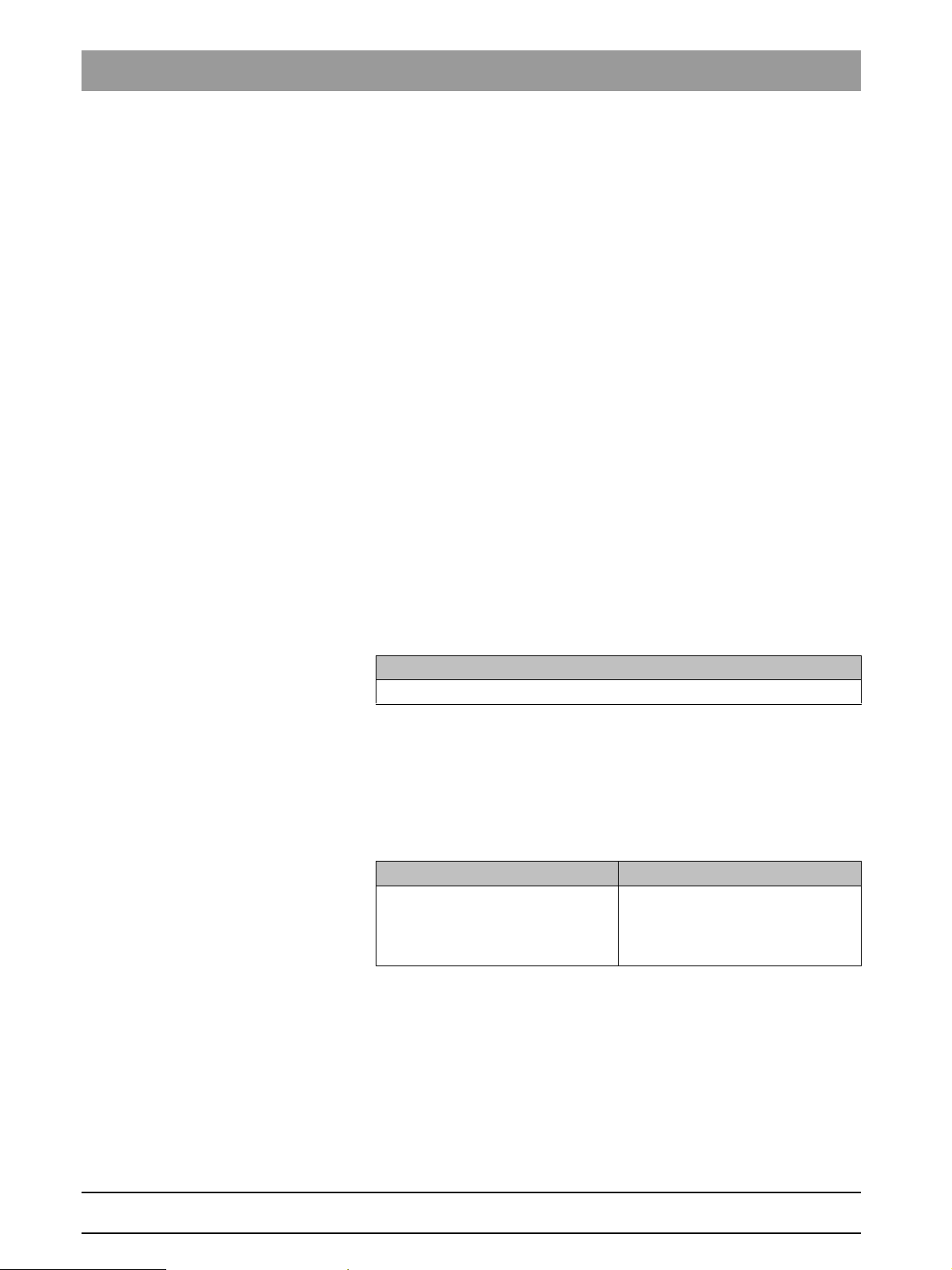
Es wird ein defektes Netzteil er-
kannt
Es wird kein defektes Netzteil er-
kannt
Das Netzteil ist defekt. Tauschen
Sie das Netzteil gegen ein Neues
aus.
Das Netzteil ist nicht defekt. Stek-
ken Sie alle Kabel des Netzteils
wieder im PC zurück.
Wichtig: Achten Sie darauf, alle
Kabel wieder an die Positionen
zurückzustecken, auf die sie vor
dem Test gesteckt waren.
63 24 599 D 3492
6D 3492.076.03.01.01 03.2011
Kameratest Sirona Dental Systems GmbH
Monitorspannungsversorgung Diagnose-Tool CEREC AC
4Kameratest
Mit dem Kameratester können Sie die Monitor-Spannungsversorgung,
die Bluecam und das Kamerakabel prüfen.
empty
Test vorbereiten
✔Der PC ist ausgeschaltet.
1. Schrauben Sie die hintere Verkleidung der CEREC AC ab.
2. Ziehen Sie das S-ATA Kabel zum DVD-Laufwerk ab.
3. Stecken Sie das S-ATA Spannungsversorgungskabel auf die S-ATA
Schnittstelle des PCs, auf der zuvor das DVD-Laufwerk angeschlos-
sen war.
4. Stecken Sie das USB-Kabel an einer freien USB-Buchse des PCs an.
5. Schalten Sie den PC ein und warten Sie, bis der PC fertig gebootet
hat.
4.1 Monitorspannungsversorgung
✔Die für die Spannungsversorgung des LCD-Monitors der CEREC AC
benötigten 12 V DV stehen an der 4-poligen Buchse des Kamerates-
ters zur Verfügung.
1. Ziehen Sie das Spannungsversorgungskabel aus der Buchse der
PC-internen Spannungsversorgungsplatine.
2. Stecken Sie es an die entsprechende Buchse des Kameratesters.
4.2 Bluecam
1. Schrauben Sie das Bluecam-Kabel am PC ab.
2. Stecken Sie es auf die Buchse des Kameratesters.
3. Öffnen Sie die CEREC Applikation und führen Sie eine Kameraauf-
nahme durch.
Der Monitor zeigt keine Funktion
Tauschen Sie den Monitor aus (LCD Monitor Ersatz 62 35 951).
Es wird kein Kamerabild angezeigt Es wird ein Kamerabild angezeigt
Fahren Sie dem nächsten Test-
punkt fort.
Die Versorgungsplatine im PC ist
defekt. Tauschen Sie die Versor-
gungsplatine im PC aus (Versor-
gungsplatine Ersatz 61 37 421).

63 24 599 D 3492
D 3492.076.03.01.01 03.2011 7
Sirona Dental Systems GmbH Kameratest
Diagnose-Tool CEREC AC Kamerakabel
aÉìíëÅÜ
4.3 Kamerakabel
1. Schließen Sie das Ersatz-Kamerakabel an die Bluecam-Kamera und
den Kameratester an.
2. Öffnen Sie die CEREC Applikation und führen Sie eine Kameraauf-
nahme durch.
Es wird kein Kamerabild angezeigt Es wird ein Kamerabild angezeigt
Die Bluecam-Kamera ist defekt.
Tauschen Sie die Bluecam-Kame-
ra aus (Bluecam Rep. 62 36 884
oder Bluecam Ersatz 62 36 694).
Das Kamerakabel war die Fehler-
ursache. Tauschen Sie das Kame-
rakabel mit dem Kamerakabel aus,
das dem CEREC AC Diagnose
Tool beiliegt.
Tipp: Ersetzen Sie das ausge-
tauschte Kamerakabel aus dem
CEREC AC Diagnose Tool mit ei-
nem neuen Ersatz-Kamerakabel
(Kamerakabel Bluecam Ersatz
62 35 845).
63 24 599 D 3492
8D 3492.076.03.01.01 03.2011
PC-Diagnose-Tool Sirona Dental Systems GmbH
Diagnose-Tool starten Diagnose-Tool CEREC AC
5PC-Diagnose-Tool
5.1 Diagnose-Tool starten
Tipp: Wenn einer der folgenden Schritte nicht funktioniert, finden Sie die
weiteren Schritte im Servicehandbuch.
✔Der PC ist ausgeschaltet.
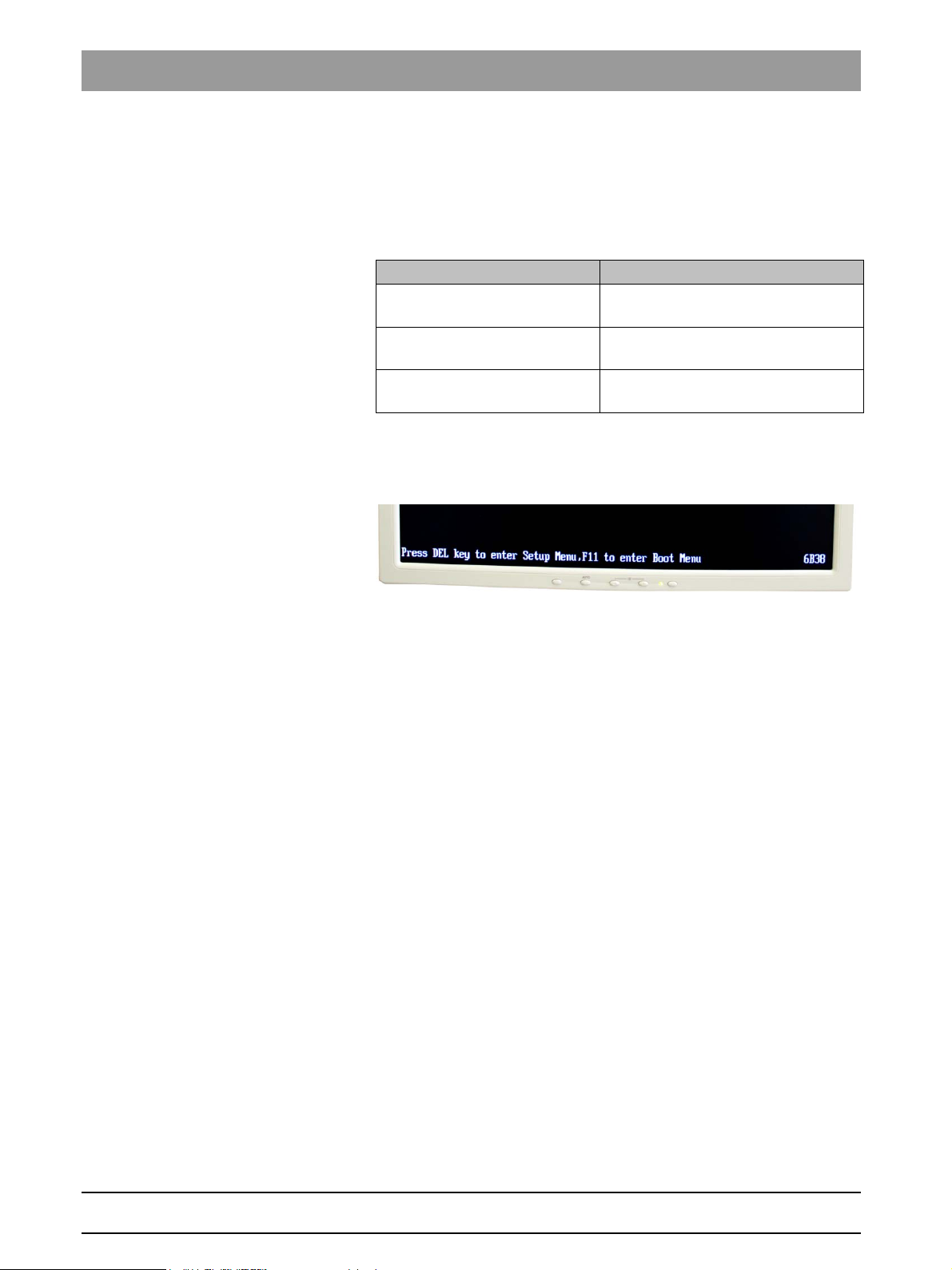
1. Schalten Sie den PC ein und warten Sie, bis die oben dargestellte
Meldung erscheint.
2. Halten Sie die Taste „F11“ auf der Tastatur gedrückt, bis das
Bootmenü erscheint.
Test Geeignet für
Customer Diagnostics Geeignet für den Anwender, um die
PC-Komponenten zu überprüfen.
Technican Diagnostics Geeignet für den Techniker, um die
PC-Komponenten zu überprüfen.
Sirona Windows Diagnostics Windows-Stress-Test, um den PC bei
Dauerbelastung zu prüfen.
Altri manuali per cerec ac
9
Indice
Lingue:
Altri manuali Sirona Apparecchiature diagnostiche


