SISO E-PAD Manuale utente

1
2017.1.2
E-PAD Bluetooth hængelås
E-PAD Bluetooth padlock
E-PAD Bluetooth Vorhängeschloss
Brugervejledning (side 2-6)
Userguide (page 7-11)
Bedienungsanleitung (Seite 12—16)

2
2017.1.2
123.A
1. Åbn den downloaded E-LOCKS App. Vælg ”SLÅ TIL” for at akvere Bluetooth på din telefon.
2. E-Locks åbner Bluetooth Adapter. Tryk ”OK” (Gælder for Android telefoner).
3.A VIGTIGT: har du en IPHONE, skal du trykke på ”Indsllinger” for akvere Bluetooth på din telefon.
3.B Eerfølgende tænder du Bluetooth på din IPHONE.
4. Vælg produkt ”E-Pad”.
5. Tryk på knappen på din E-Pad hængelås for at akvere.
6. Navngiv din lås, tast kode (000000) og bekræ kode (000000) og tryk ”GEM”.
Eer dee, vil knappen på din E-Pad hængelås lyse Blåt og er klar l videre registreringer.
456
- Hvordan forbinder du din E-PAD hængelås med din telefon -
3.B
Dansk

3
2017.1.2
789
7. Vi anbefaler at ændre fabrikskoden (000000) l en personlig kode, vælg ”JA”.
8. Vælg ”REGISTRER” for at registrere Master brugernavn og Master kode.
9. Indtast et Master brugernavn og en Master bruger kode, tryk på”REGISTRER”.
10. Dine oplysninger er nu registreret, tryk ”OK”.
11. Ændre din personlige kode: Indtast din ny personlige kode, bekræ den ny personlige kode og tryk
”GODKEND”.
12. Din ny personlige kode er hermed ændret, tryk ”OK”.
10 11 12
- Hvordan forbinder du din E-PAD hængelås med din telefon -
Dansk
VIGTIGT!

4
2017.1.2
Din hængelås er nu klar l brug. Knappen på din E-Pad hængelås lyser stadigvæk
Blåt og låsen kan åbnes ved at trække i hængelåsbøjlen.
Ved daglig brug skal din E-Locks App være tændt på din telefon. Låsen åbnes ved
at trykke på knappen på din hængelås. Vent l den lyser Blåt.
Din hængelås kan nu åbnes.
13. Under ”Indsllinger” er det muligt at vælge Produkter samt låsens navn og personlig kode.
14. Tryk på ”Produkter” (13) og dereer vælg hvad der skal vises ved APP start (14) .
15. Vælg din lås, under ”Låse indsllinger” (13) for at ændre låsens navn eller personlig kode.
16. For at ændre din personlig kode, tryk på ”Ændre personlig kode” (15) og tast din Master brugernavn
og Masterkode, tryk ”Login”.
(Bemærk: koden kan kun ændres hvis Appen og din lås har forbindelse).
- Brug af din E-PAD hængelås-
- Indsllinger -
13 14 15 16
Dansk

5
2017.1.2
Dansk

6
2017.1.2
- Oe sllede spørgsmål -
Min E-Locks App kan ikke få forbindelse l hængelåsen når jeg prøver at registrere låsen.
- Prøv at slukke og tænde for Bluetooth på din telefon
Hvordan ved jeg om der er mere strøm på min E-PAD hængelås?
- Dee kan ses på baeri niveau indikatoren på din App eller på din E-PAD hængelås, hvor knappen begynder
at blinke, når baeriet er ved at være tomt.
Jeg har ikke mere strøm på min E-PAD hængelås, hvad gør jeg?
- Din E-PAD hængelås kan nemt lades op ved at bruge det medfølgende USB kabel og lslue den l en Power-
bank, PC eller standard mobiltelefon lader.
Er det muligt at have ere brugere på den samme lås?
- Ja, brugeren skal installere E-Locks Appen på deres egen telefon og brugeren skal have oplyst din personlige
kode. Oplys ikke Master brugernavn og Master kode. Hvis du gør det kan andre ændre koden og ”overtage”
låsen.
Hvorfor har jeg et Master brugernavn og en Master kode?
- Disse bruges l ændring af din personlige kode. Du kan kun ændre låsens personlig kode, hvis du kender Master
brugernavn og Master kode.
Kan jeg ændre mine Master login oplysninger?
- Nej, det er ikke muligt. Derfor er det meget viggt at man ikke glemmer disse.
Jeg har glemt min personlige kode, hvad gør jeg?
- Under indsllinger kan du ændre din personlige kode ved at logge ind med din Master bruger navn og Master kode.
Jeg har glemt min Master login oplysninger, hvad gør jeg?
- Din E-PAD hængelås kan ald åbnes med medfølgende nøgler. Hvis låsen skal kunne fungere igen med din
telefon, skal du kontakte din forhandler som kan sørge for at låsen bliver nulsllet.
Når jeg har registreret min lås og prøver at få kontakt l min E-PAD hængelås, bliver billedet (1) ved med at kom-
me frem.
- Enten kan du sæe et ”ueben” på ”vis ikke igen” i start billedet (2) eller du kan fravælge visningen af produk-
terne ved APP start billedet (3) .
123
Dansk
Jeg vil gerne lføje ere låse l min telefon, er det muligt?
- Ja det er muligt, du skal blot trykke på ”Tilføj” (4) og dereer følge instrukonerne på din skærm.
4

7
2017.1.2
123.A
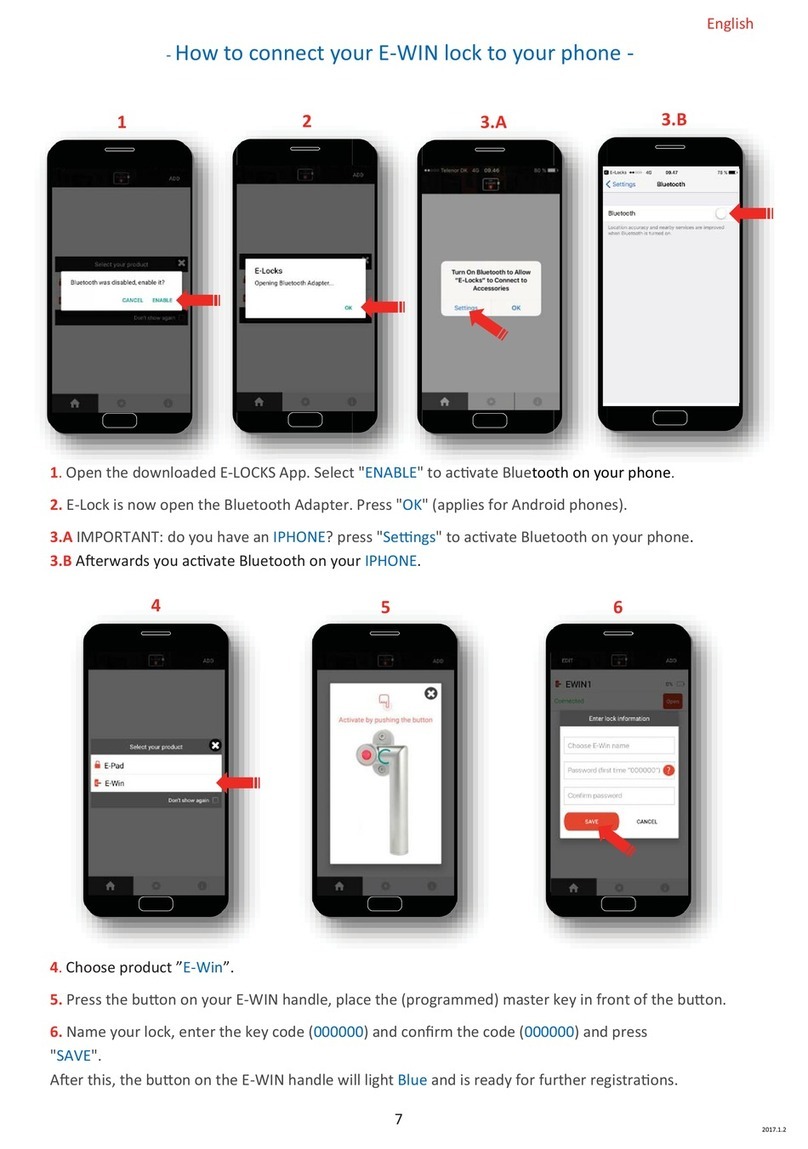
1. Open the downloaded E-LOCKS App. Select "ENABLE" to acvate Bluetooth on your phone.
2. E-Lock is now open the Bluetooth Adapter. Press "OK" (applies for Android phones).
3.A IMPORTANT: do you have an IPHONE? press "Sengs" to acvate Bluetooth on your phone.
3.B Aerwards you acvate Bluetooth on your IPHONE.
4. Choose product ”E-Pad”.
5. Press the buon on your E-Pad padlock to acvate.
6. Name your lock, enter the key code (000000) and conrm the code (000000) and press
"SAVE".
Aer this, the buon on the E-Pad padlock will light Blue and is ready for further registraons.
456
- How to connect your E-PAD padlock to your phone -
3.B
English

8
2017.1.2
789
7. We recommend to change the factory code (000000) to a personal code immediately, select "YES".
8. Select "REGISTER" to register your Master username and Master password.
9. Enter a Master username and a Master password, press "REGISTER".
10. Your informaons have been registered, press "OK"
11. Change your password: Enter your new personal password, conrm the new personal password and
press "CHANGE".
12. Your new personal password has now been changed, press "OK".
10 11 12
- How to connect your E-PAD padlock to your phone -
English
IMPORTANT!

9
2017.1.2
Your padlock is now ready for use, the buon on your E-Pad padlock is
sll Blue and the lock may be opened by pulling the shackle.
For every day use, your E-Lock App must be acvated on your phone.
The lock is opened by pressing the buon on your padlock. Wait unl the
buon is Blue. Your E-Pad padlock may now be opened.
13. Under “sengs” it is possible to select your product and change lock name and personal password.
14. Press ”Products” (13) and then choose which products to be shown on APP start screen (14).
15. Select your lock, under "Lock sengs" (13) to change the lock name or personal password.
16. To change personal password: "Change personal password" (15) enter your Master username and
Master password and "Login".
(Note: the password may only be changed if the App and your lock are connected)
- How to use your E-PAD padlock -
- Sengs -
13 14 15 16
English

10
2017.1.2
English
- General informaon about your E-Locks App -
Opon to delete lock
Name of the lock
Status of the lock
Home
Add lock or several locks
Baery level E-Pad padlock/status on the lock
Select manual or auto unlock
Sengs
Indice
Lingue:
Altri manuali SISO Serratura