
TCi WebWizard Manuale utente

Kurzanleitung
Quick Reference Guide
TCI WebWizard
Version 1.0
Artikel-Nr./Part-No.: 16810

Ludwig-Rinn-Straße 10-14 • D- 35452 Heuchelheim/Gießen • Phone: +49 6 41-9 62 84-0 • Fax: +49 6 41-9 62 84-28 • www.tci.de Ludwig-Rinn-Straße 10-14 • D- 35452 Heuchelheim/Gießen • Phone: +49 6 41-9 62 84-0 • Fax: +49 6 41-9 62 84-28 • www.tci.de
Seite 2 von 32 Seite 3 von 32
Inhaltsverzeichnis
1. START DES WEBWIZARDS 4
2. NAVIGATION 6
3. SPRACHAUSWAHL 6
4. BILDSCHIRMEINSTELLUNGEN 8
4.1 BILDSCHIRMORIENTIERUNG 8
4.2 ABDUNKELN DES BILDSCHIRMS NACH ZEIT X 10
4.3 BILDSCHIRM AUSSCHALTEN NACH ZEIT X 12
5. NETZWERKEINSTELLUNGEN 14
6. WEBSERVEREINSTELLUNGEN
6.1 WEBSERVER URL 16
6.2 AKTUALISIERUNGSINTERVALL 16
6.3 BROWSER 18
7. ZEITPLAN & PASSWORTSCHUTZ 20
7.1 TERMINIERTER NEUSTART 20
7.2 PASSWORTSCHUTZ 24
8. STARTSEITE 24
9. INFO 26
10.INFORMATIONEN ZUR VERSION UND ZUGANG ZU DEN ANDROID
SYSTEMEINSTELLUNGEN 28
Table of Content
1. START OF THE WEBWIZARD 5
2. NAVIGATION 7
3. LANGUAGE SELECTION 7
4. DISPLAY SETTINGS 9
4.1 DISPLAY ORIENTATION 9
4.2 DARKENING THE SCREEN AFTER TIME X 11
4.3 SWITCHING OFF THE SCREEN AFTER TIME X 13
5. NETWORK SETTINGS 15
6. WEBSERVER SETTINGS
6.1 WEBSERVER URL 17
6.2 REFRESH INTERVAL 17
6.3 BROWSER 19
7. SCHEDULE & PASSWORD PROTECTION 21
7.1 SCHEDULED REBOOT 21
7.2 PASSWORD PROTECTION 25
8. HOMEPAGE 25
9. INFO 27
10.VERSION INFORMATION AND ACCESS TO ANDROID SYSTEM SETTINGS 29

Ludwig-Rinn-Straße 10-14 • D- 35452 Heuchelheim/Gießen • Phone: +49 6 41-9 62 84-0 • Fax: +49 6 41-9 62 84-28 • www.tci.de Ludwig-Rinn-Straße 10-14 • D- 35452 Heuchelheim/Gießen • Phone: +49 6 41-9 62 84-0 • Fax: +49 6 41-9 62 84-28 • www.tci.de
Seite 4 von 32 Seite 5 von 32
1. Start des Webwizards
Sobald der TCI WebWizard startet ist der Splashscreen zu sehen und es wird ein kreisrunder
Fortschrittsbalken um das TCI Logo herum angezeigt. Sobald der Kreis vollständig geschlossen ist,
startet der WebWizard direkt in den konfigurierten Browser und Ihre Visualisierung wird angezeigt.
Wenn Sie das System konfigurieren möchten gehen Sie wie folgt vor:
1. Klicken Sie einfach auf den Bildschirm, daraufhin wird in der oberen linken Ecke eine runde
Schaltfläche eingeblendet.
2. Wenn Sie die Schaltfläche in der oberen linken Ecke drücken, wird zusätzlich eine Schaltfläche
in der unteren rechten Ecke eingeblendet
3. Mit einem weiteren Klick auf die Schaltfläche in der unteren rechten Ecke gelangen Sie in
das Einstellungsmenü des WebWizards, in dem Sie die Konfiguration des Systems vornehmen
können.
1. Start of the WebWizard
When the TCI WebWizard starts the splash screen is visible and a circular progress bar around the
TCI logo is displayed. As soon as the circle is completely closed, the WebWizard starts directly into
the configured browser and your visualization is displayed.
If you want to configure the system proceed as follows:
1. Simply click on the screen, then a round button will appear in the upper left corner.
2. By pressing the button in the upper left corner, an additional button will appear in the
lower right corner.
3. With another click on the button in the lower right corner you will get to the settings menu
of the WebWizard, where you can configure the system.
Fig. 1: Splash screenAbb. 1: Splash Screen
Ludwig-Rinn-Straße 10-14 • D- 35452 Heuchelheim/Gießen • Phone: +49 6 41-9 62 84-0 • Fax: +49 6 41-9 62 84-28 • www.tci.de Ludwig-Rinn-Straße 10-14 • D- 35452 Heuchelheim/Gießen • Phone: +49 6 41-9 62 84-0 • Fax: +49 6 41-9 62 84-28 • www.tci.de
Seite 6 von 32 Seite 7 von 32
2. Navigation
Zu den verschiedenen Seiten des WebWizards können Sie bequem über die obere Symbolleiste
navigieren. Folgende Seiten stehen Ihnen zur Konfiguration zur Verfügung:
Sprachauswahl
Bildschirmeinstellungen
Netzwerkeinstellungen
Webservereinstellungen
Lautstärke
Zeitplan & Passwortschutz
Startseite
Informationen zur Version und Zugang zu den Android Systemeinstellungen
3. Sprachauswahl
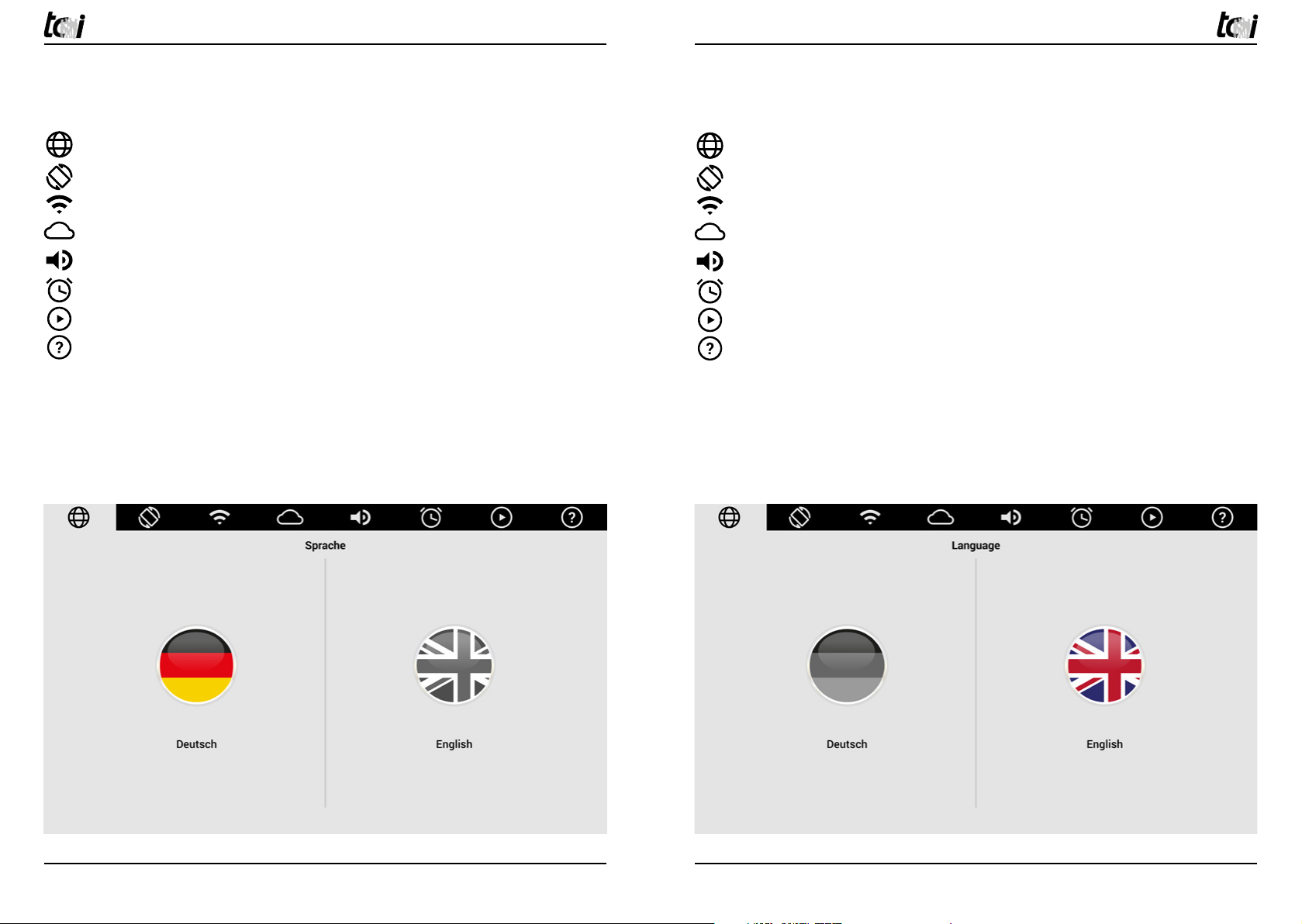
Das Einstellungsmenü des WebWizards beginnt mit der Sprachauswahl. Hier können Sie mit einem
einfach Klick auf das entsprechende Ländersymbol die Sprache für das System festlegen.
3. Language Selection
The settings menu of the WebWizard starts with the language selection. Here you can set the
language for the system with a simple click on the corresponding country icon.
2. Navigation
You can navigate to the different pages of the WebWizard comfortably via the upper toolbar. The
following pages are available for configuration:
Language selection
Display settings
Network settings
Webserver settings
Volume
Schedule & password protection
Homepage
Version information and access to Android system settings
Fig. 2: Language selectionAbb. 2: Sprachauswahl
Ludwig-Rinn-Straße 10-14 • D- 35452 Heuchelheim/Gießen • Phone: +49 6 41-9 62 84-0 • Fax: +49 6 41-9 62 84-28 • www.tci.de Ludwig-Rinn-Straße 10-14 • D- 35452 Heuchelheim/Gießen • Phone: +49 6 41-9 62 84-0 • Fax: +49 6 41-9 62 84-28 • www.tci.de
Seite 8 von 32 Seite 9 von 32
4. Bildschirmeinstellungen
Hier können Sie alle Einstellungen vornehmen die den Bildschirm betreffen.
Bildschirmhelligkeit
Bildschirmorientierung
Abdunkeln des Bildschirms nach Zeit x
Bildschirm aus nach Zeit x
4.1 Bildschirmorientierung
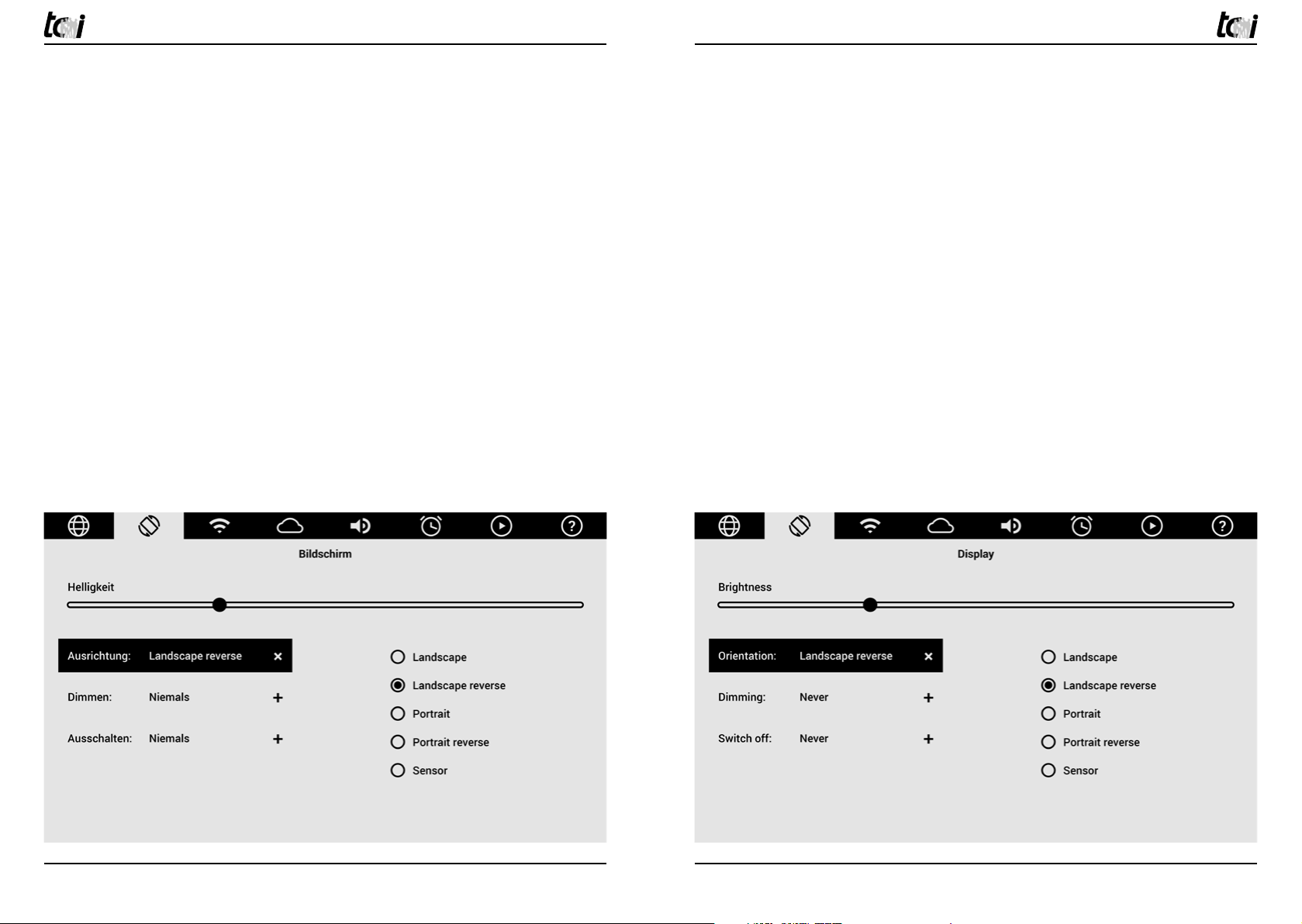
Folgende Optionen stehen für die Bildschirmorientierung zur Verfügung:
Landscape (horizontal)
Landscape reverse (horizontal invertiert)
Portrait (vertikal)
Portrait reverse (vertikal invertiert)
Sensor (automatische Bildschirmrotation nach Lagesensor, nur XI-Systeme)
4.1 Display Orientation
The following options are available for the screen orientation:
Landscape
Landscape reverse
Portrait
Portrait reverse
Sensor (automatic screen rotation by position sensor, only in XI systems)
4. Display Settings
Here you can make all settings that affect the screen.
Display brightness
Display orientation
Dimming the screen after time x
Screen off after time x
Fig. 3: Screen orientationAbb. 3: Bildschirmorientierung

Ludwig-Rinn-Straße 10-14 • D- 35452 Heuchelheim/Gießen • Phone: +49 6 41-9 62 84-0 • Fax: +49 6 41-9 62 84-28 • www.tci.de Ludwig-Rinn-Straße 10-14 • D- 35452 Heuchelheim/Gießen • Phone: +49 6 41-9 62 84-0 • Fax: +49 6 41-9 62 84-28 • www.tci.de
Seite 10 von 32 Seite 11 von 32
4.2 Abdunkeln des Bildschirms nach Zeit X
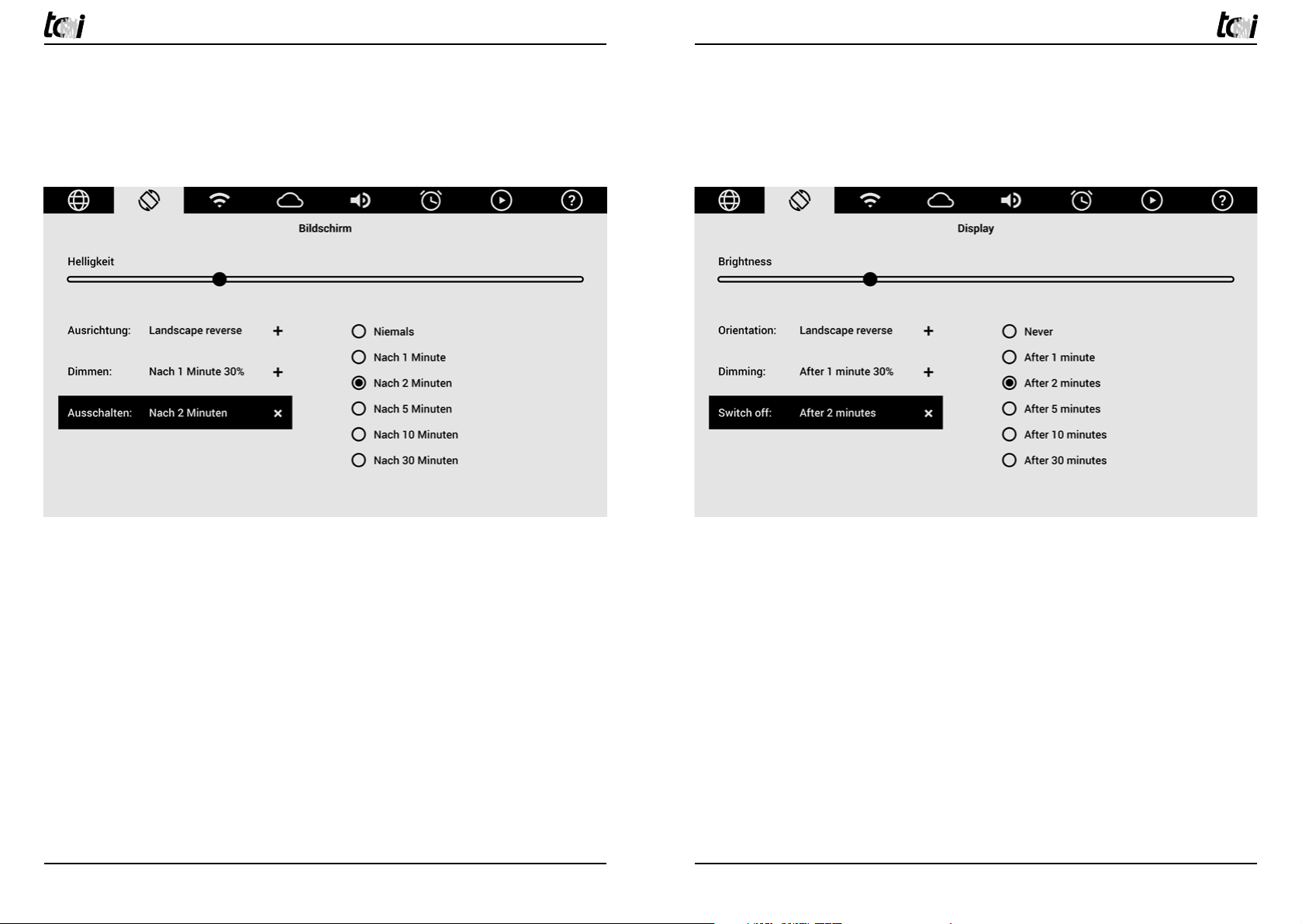
Hier können Sie einstellen ob der Bildschirm nach einiger Zeit ohne Benutzereingabe automatisch
gedimmt werden soll. In der linken Spalte wählen Sie aus nach welcher Zeit ohne Benutzereingabe
die Helligkeit reduziert werden soll. In der rechten Spalte stellen Sie den Wert ein auf den die
Bildschirmhelligkeit reduziert werden soll.
4.2 Darkening the Screen After Time X
Here you can set whether the screen should be dimmed automatically after some time without user
input. In the left column, select the time after which the brightness should be reduced without user
input. In the right column you can set the value to which the screen brightness should be reduced.
Fig. 4: DimmingAbb. 4: Dimmen
Ludwig-Rinn-Straße 10-14 • D- 35452 Heuchelheim/Gießen • Phone: +49 6 41-9 62 84-0 • Fax: +49 6 41-9 62 84-28 • www.tci.de Ludwig-Rinn-Straße 10-14 • D- 35452 Heuchelheim/Gießen • Phone: +49 6 41-9 62 84-0 • Fax: +49 6 41-9 62 84-28 • www.tci.de
Seite 12 von 32 Seite 13 von 32
Fig. 5: Automatically turning off the display in case of inacitvityAbb. 5: Bildschirm bei Inaktivität automatisch ausschalten
4.3 Bildschirm ausschalten nach Zeit X
Hier können Sie festlegen nach welcher Zeit ohne Benutzereingabe der Bildschirm vollständig
abgeschaltet wird.
4.3 Switching Off the Screen After Time X
Here you can define after which time without user input the screen will be switched off completely.
Ludwig-Rinn-Straße 10-14 • D- 35452 Heuchelheim/Gießen • Phone: +49 6 41-9 62 84-0 • Fax: +49 6 41-9 62 84-28 • www.tci.de Ludwig-Rinn-Straße 10-14 • D- 35452 Heuchelheim/Gießen • Phone: +49 6 41-9 62 84-0 • Fax: +49 6 41-9 62 84-28 • www.tci.de
Seite 14 von 32 Seite 15 von 32
5. Netzwerkeinstellungen
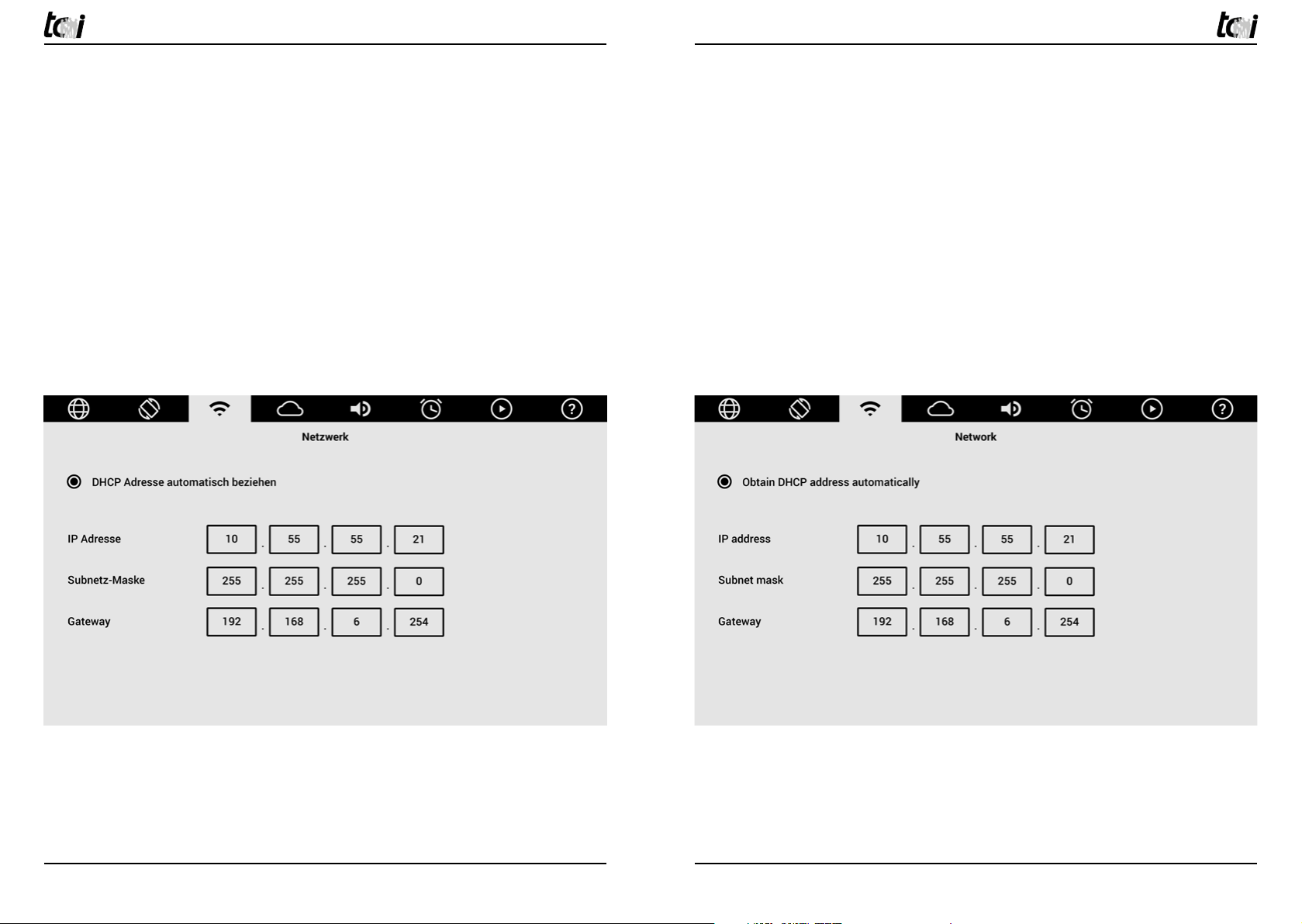
Auf der Seite „Netzwerkeinstellungen“ können Sie die Netzwerkschnittstelle manuell konfigurieren.
Legen Sie hierfür die Werte fest für:
IP-Adresse
Subnetzmaske
Gateway
DNS1
DNS2
Alternativ können Sie „DHCP“ auswählen um die Konfiguration der Netzwerkschnittstelle von Ihrem
Router vornehmen zu lassen.
5. Network Settings
On the „Network Settings“ page, you can configure the network interface manually.
To do this, set the values for:
IP address
Subnet mask
Gateway
DNS1
DNS2
Alternatively, you can select „DHCP“ to let your router configure the network interface.
Fig. 6: Network settingsAbb. 6: Netzwerkeinstellungen
Ludwig-Rinn-Straße 10-14 • D- 35452 Heuchelheim/Gießen • Phone: +49 6 41-9 62 84-0 • Fax: +49 6 41-9 62 84-28 • www.tci.de Ludwig-Rinn-Straße 10-14 • D- 35452 Heuchelheim/Gießen • Phone: +49 6 41-9 62 84-0 • Fax: +49 6 41-9 62 84-28 • www.tci.de
Seite 16 von 32 Seite 17 von 32
6. Webservereinstellungen 6. Webserver Settings
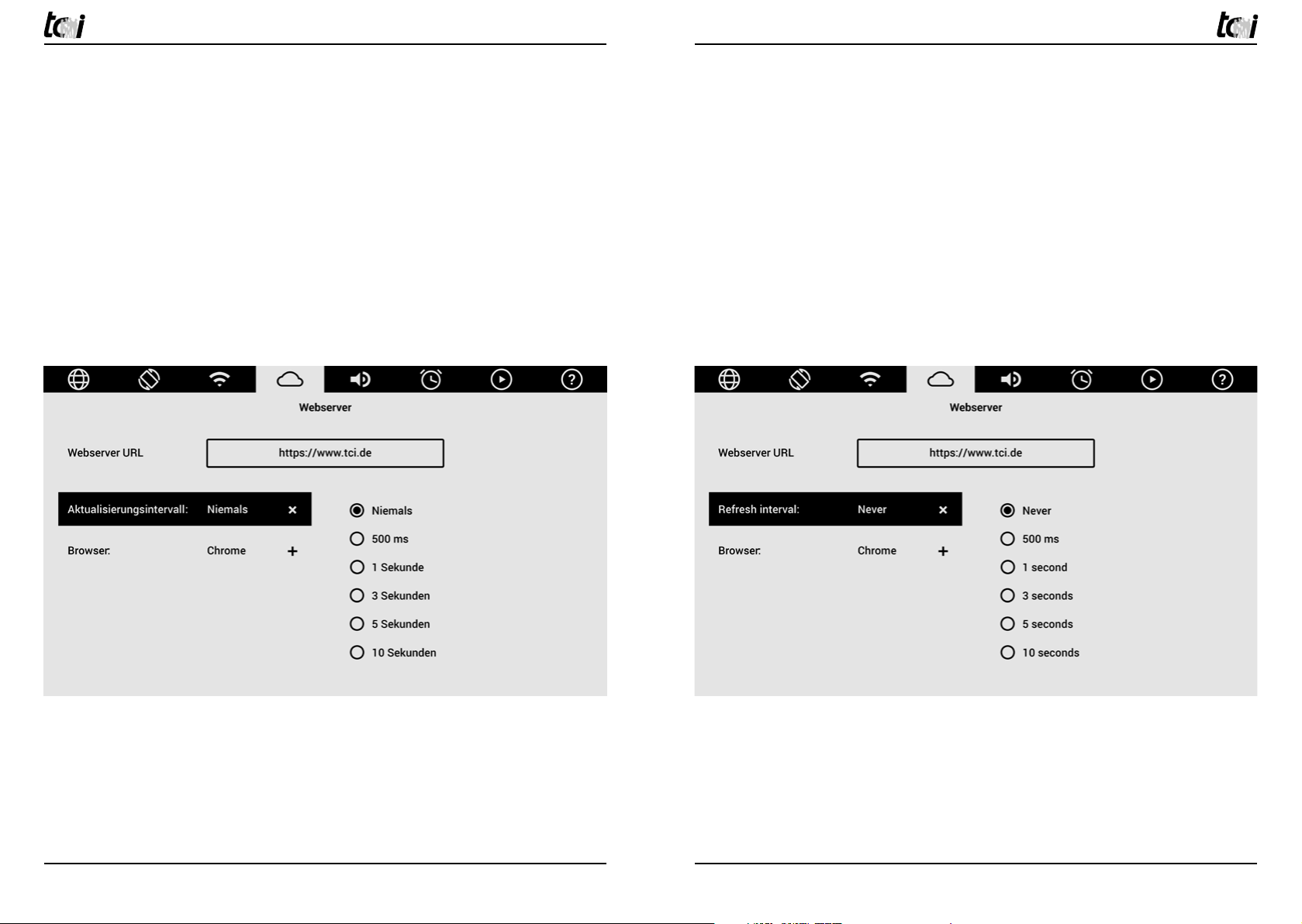
Fig. 7: Refresh intervalAbb. 7: Aktualisierungsintervall
6.2 Aktualisierungsintervall
Unter dem Menüpunkt „Aktualisierungsintervall“ können Sie festlegen wir oft der Browser eine
automatisches neu Laden der der Webseite vornimmt.
6.1 Webserver URL
Hier können Sie alle Einstellungen vornehmen die mit dem Browser zu tun haben.
Legen Sie die Startseite des Browsers fest, in dem Sie die Webserver URL eintragen.
Die dort hinterlegte Adresse wird automatisch beim Browserstart geladen.
6.2 Refresh Interval
With the menu item „Refresh interval“ you can define how often the browser will automatically reloads
the web page.
6.1 Webserver URL
Here you can make all settings that have to do with the browser.
Define the start page of the browser by entering the Webserver URL.
The address stored there is automatically loaded when the browser is started.

Ludwig-Rinn-Straße 10-14 • D- 35452 Heuchelheim/Gießen • Phone: +49 6 41-9 62 84-0 • Fax: +49 6 41-9 62 84-28 • www.tci.de Ludwig-Rinn-Straße 10-14 • D- 35452 Heuchelheim/Gießen • Phone: +49 6 41-9 62 84-0 • Fax: +49 6 41-9 62 84-28 • www.tci.de
Seite 18 von 32 Seite 19 von 32
6.3 Browser
Unter dem Menüpunkt „Browser“ können Sie festlegen welcher Browser vom WebWizard zur Anzeige
Ihrer Webseite verwendet wird.
Folgende Optionen stehen zur Auswahl:
Tci WebClient (Standard)
Google Chrome
Hinweis: Einige Funktionen stehen mit Google Chrome nicht zur Verfügung
• Dimm Funktion
• Passwortschutz
• Kiosk Modus
• Exit Funktion des Browsers
6.3 Browser
Under the menu item „Browser“ you can define which browser is used by the WebWizard to display
your website.
The following options are available:
Tci WebClient (default)
Google Chrome
Note: Some functions are not available with Google Chrome
• Dimming function
• Password protection
• Kiosk mode
• Exit function of the browser
Fig. 8: Choosing the used browserAbb. 8: Browserwahl
Indice


