
wikango WiCar Manuale utente

MANUAL USUARIO / USER MANUAL / MANUEL D’INSTRUCTIONS
Thanks for choosing our Wikango WiCar,
the best Car Wi-Fi portable device with
2 USB charger!
Wi for your car.
WiCar Manual usuario (ES)
RECONOCER EL TERMINAL DE DATOS INALÁMBRICO WIKANGO WICAR
EXTERIOR
PRODUCTO Y ACCESORIOS
PARTES UNIDADES
Terminal de datos inalámbrico Wikango Wi-Fi
Manual del usuario
1
1
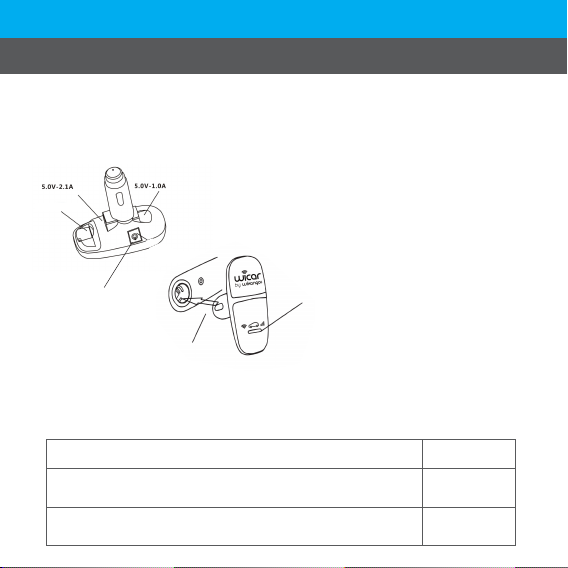
Interruptor NIC de alimentación
Utilización correcta de
enchufe mechero
Indicador de señal de
red Network
INDICADOR DE ESTADO
Amarillo: Si el indicador
amarillo está encendido, la
función Wi-Fi esta activada.
Rojo: La luz roja es el indicador
de encendido. Si la luz roja está
encendida usted puede
conectar. Cuando WiCar ya esté
conectado a la red de datos, la
luz roja se apagará.
Azul: Para la indicación del
estado de red. Cuando la red de
conexión de datos de WiCar sea
exitosa, la luz azul está
encendida
Ranura tarjeta SIM

» Tecnología de Red Wireless LTE
» Terminal de datos móviles con
función Wi-Fi.
» Adaptador de red.
» Cargador USB Salida 5.0-1.0A X1
» Cargador USB Salida 5.0-1.0A X1
» Banda de red de apoyo :
· FDD-LTE: B1/B3/B7/B8/B20
2100/1800MHZ/2600/900/80
· UMTS: B1/B8 2100MHZ/900
· GSM: GSM/GPRS/EDGE: 850/ 900/ 1800/
1900
MHz
PASO 1: Instale la tarjeta SIM
INSTRUCIONES DE FUNCIONAMIENTO
Por favor use la tarjeta SIM estándar. Introduzca la
tarjeta SIM en la ranura con el chip metálico abajo.
PASO 2: Congure el nombre de la red Wi-Fi y el password en su
dispositivo (smartphone, tablet,… )
Introduzca la siguiente conguración WiCar y clique "Join" para adherirse a una red.
Después de una exitosa conexión, ya puede tener acceso a internet con 4G high-speed.
Nota: Su dispositivo no soporta tarjetas Micro / Nano SIM u
otras tarjetas SIM no standard. No use estas tarjetas. .
FUNCIONES BÁSICAS
Chip abajo
Entre en el menú Conguración de su teléfono y active el Wi-Fi de su teléfono.
Busque 4G-WICAR-XXXX " (XXXX el nombre es los últimos cuatro caracteres de la
dirección MAC).
IMPORTANTE: Antes de insertar la tarjeta SIM, conrme que su tarjeta tiene el PIN desbloqueado y/o inhabilitado.
En caso contrario, introduzca la tarjeta en un teléfono móvil y seleccione la opción para desactivar el código PIN
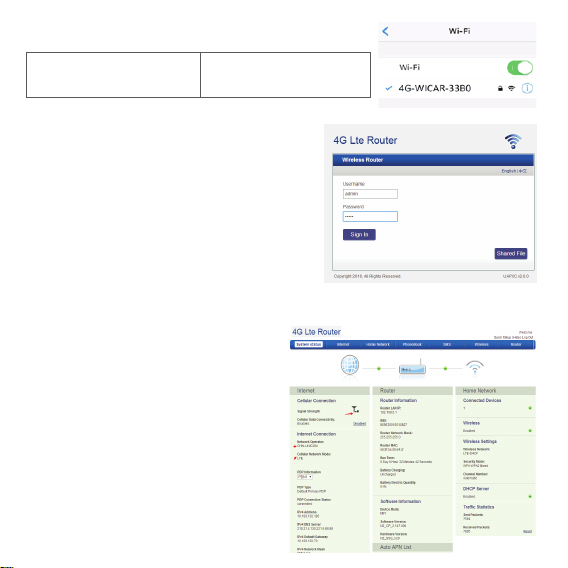
SSID: 4G- WICAR -XXXX
Wi-Fi Key: 1234567890
WEB IP: 192.168.0.1
User name/Key: admin
Si su WICAR no se conecta, signica que su
proveedor de red no está aún congurado
en su aparato.
Usted puede congurar otras opciones en su
WiCar iniciando sesión en el gestor web:
Navegador: 192.168.0.1
Usuario y contraseña por defecto: admin
PASO 3: Congurar el proveedor de red WiCar
Antes de conectarse al gestor web
asegúrese que su tarjeta SIM está
desbloqueada. Si no lo está, por favor
inserte la tarjeta SIM a su teléfono,
vaya a conguración PIN/PUK y
desactive el código PIN.
“System status”muestra toda la
información y detalles de la red
incluyendo nombre, modo de red,
detalles APN, señal, y los dispositivos
conectados.
Cuadro de conguración WiCar
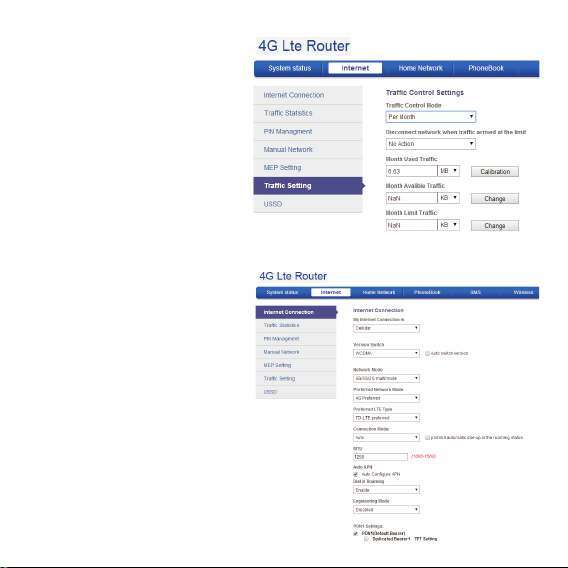
Acceda a la interface del gestor
web, vaya a“INTERNET” ->“Trac
Settings” para controlar el
consume de datos de su tarjeta
SIM.
El tráco es solo a modo de
referencia. Es recomendable
conectar con su operador para
que le informe de los datos
precisos de tráco.
Acceda a la interface del gestor
web, vaya a“INTERNET” -> “Internet
connection” y use el menú para
jar los parámetros de acceso a la
red 4G/3G y la prioridad de
selección de la red. El Software
provee los parámetros de acceso
de la mayoría operadores de red.
Si su proveedor no se identica
automáticamente, deberá
modicar el APN como indicamos
a continuación:
3.1 Conguración de Tráco
3. 2 Revise la conguración
de la Red
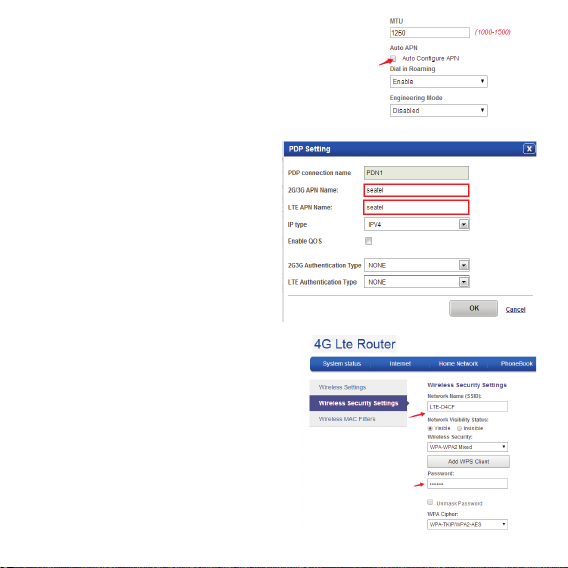
3.3 Borrar el APN automático.
Por favor, borre la información APN. Clique primero
“Auto Congure APN”y guarde esta opción.
Clique PDN1 ( default) para
congurar manualmente la
información APN y escriba 2G/3G
APN si usted usa una tarjeta SIM
3G. Si usted usa una tarjeta SIM
4G, escriba 4G APN.
Después de entrar en la pantalla
de ajustes, por favor completa el
siguiente formulario:
Después de conectarse a la interface
del gestor web, vaya a “wireless ->
wireless security settings”, allí podrá
modicar el password de conexión a
su red WiCar. Usted puede modicar el
nombre SSID de su WiCar y el número
máximo de usuarios conectados a su
WiCar.
4. Modicar su password WiCar
3.4 Añadir un nuevo proveedor de red APN
P» He introducido la tarjeta SIM pero no tengo conexión.
R» Verique que su tarjeta SIM tiene el código PIN inhabilitado
P» ¿Qué Sistema Operativo soporta el dispositivo?
R» Windows XP, Windows Vista, Windows 7, Windows 8
P» No puedo instalar el software
R» No tiene que instalar ningún software, basta en conectar el WiCar al enchufe
de mechero de su vehículo y encontrar la red Wi-Fi desde su teléfono móvil o
tablet.
P» ¿WiCar permite la itinerancia?
R» Esto depende de su operador de telecomunicaciones. Por favor, contacte con
ellos para conrmar las condiciones de itinerancia.
P» No puedo conectarme a Internet
R» Asegúrese que la conguración y los ajustes son correctos. Verique que la
información APN ha sido introducida.
P» La conexión y el intercambio de datos es demasiado lento
R» Compruebe la intensidad de señal de la red local.
PREGUNTAS FRECUENTES

WiCar User Manual (EN)
RECOGNIZE WIKANGO WIRELESS DATA TERMINAL WICAR
EXTERIOR
PRODUCT AND ACCESSORIES
PARTS UNITS
Wikango Wireless Data Terminal Equipment Wi-Fi
User Manual
1
1
NIC power switch
INDICATOR STATUS
Yellow: If Yellow light is on,
the Wi-Fi function is ON.
Red: Red light is the power
indicator, if red light is on,
you can connect. When
WiCar is already connected,
to the data network, the red
light o.
Blue: For the network
status indicator, when the
WiCar connection data
network is successful, the
blue light in on.
Proper use of
cigarette method
Network car
signal indication

» LTE wireless network technology.
» Mobile data terminal with Wi-Fi
capability.
» Network adapter work.
» Charger USB Output 5.0V-2.1A x1
» Charger USB Output 5.0V-1.0A x1
» Support network band :
· FDD-LTE: B1/B3/B7/B8/B20
2100/1800MHZ/2600/900/80
· UMTS: B1/B8 2100MHZ/900
· GSM: GSM/GPRS/EDGE: 850/ 900/ 1800/
1900
MHz
STEP 1: Install the SIM card
OPERATION INSTRUCTIONS
Please use the standard SIM card, SIM card metal chip
down into the SIM card slot.
STEP 2: Set up Wi-Fi network name and Wi-Fi password on your device
(smartphone, tablet,..)
Introduce following WiCar conguration and click "join" to join network, after the
success of the connection, you can use 4G high-speed Internet access.
Note: Your device does not support Micro / Nano SIM cards or
other non-standard SIM cards. To avoid damage to the device,
do not use such cards or cards.
BASIC FUNCTIONS
Chip down
Enter to phone settings and open your phone Wi-Fi. Search for 4G-WICAR-XXXX
" (XXXX for the MAC address after four ).
IMPORTANT: Before installing the SIM card, please make sure that your SIM card has not PIN
code. If so, please install rst your SIM card on a smartphone to deactivate PIN code option.
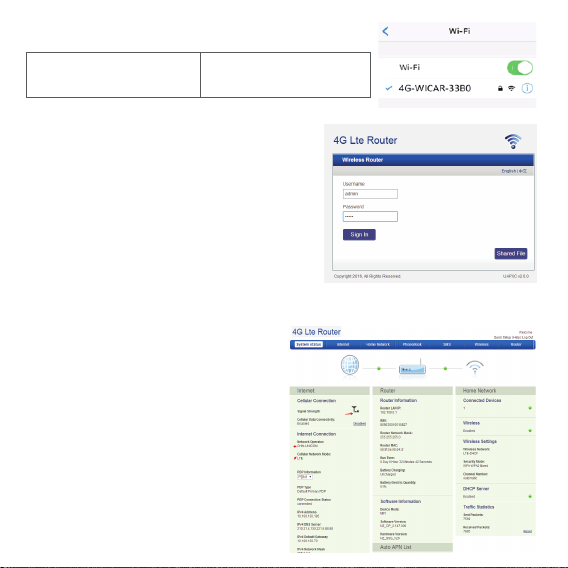
SSID: 4G- WICAR -XXXX
Wi-Fi Key: 1234567890
WEB IP: 192.168.0.1
User name/Key: admin
If your WICAR does not connect, means
that your network provider is not yet set
up on the device.
You can set up and congure other options on
the WiCar by login into the web management:
Web browser: 192.168.0.1
Default user name and password: admin
STEP 3: SET UP WiCar NETWORK PROVIDER
Before logging into the web
management make sure that, your sim
card pin is unlocked. If not, please
insert the sim card to your Smartpho-
ne, go to pin/ puk settings and disable
pin code.
System status displays all information
and details of the network including
provide name, network mode, APN
details, signal strength and
connected devices.
WiCar Set up conguration
Indice
Lingue:


