Conceptronic CLLCHITCHAT Manuale utente

NEDERLANDS
1
Conceptronic CLLCHITCHAT
Snelstart Handleiding
Gefeliciteerd met de aanschaf van uw
Conceptronic Lounge’n’LOOK CHITCHAT.
In de bijgaande Snelstart handleiding wordt stap voor stap uitgelegd hoe u de
Conceptronic Lounge’n’LOOK CHITCHAT installeert.
In geval van problemen adviseren wij u onze support-site te bezoeken (ga naar:
www.conceptronic.net en klik op ‘Support’). Hier vindt u een database met
veelgestelde vragen waar u hoogstwaarschijnlijk de oplossing voor uw probleem kunt
vinden.
Heeft u andere vragen over uw product die u niet op de website kunt vinden, neem
Voor meer informatie over Conceptronic producten kunt u terecht op de Conceptronic
website: www.conceptronic.net.
Bij software/drivers installatie: Het is mogelijk dat onderstaande installatie iets
afwijkt van de installatie op uw computer. Dit is afhankelijk van de Windows versie
die u gebruikt.
1. Introductie
Met de Conceptronic Lounge’n’LOOK CHITCHAT kunt u elkaar zien tijdens het
chatten! De Lounge’n’LOOK CHITCHAT is compatible met alle messenger en chat
applicaties. U kunt de Lounge’n’LOOK CHITCHAT op uw bureau gebruiken of
vastklemmen op het scherm van uw notebook of TFT scherm.

NEDERLANDS
2
2. Pakket Inhoud
De volgende onderdelen dienen aanwezig te zijn in de verpakking:
1x Conceptronic Lounge’n’LOOK Chitchat, bestaande uit :
1x Conceptronic Lounge’n’LOOK webcam (Cliqcam)
1x Conceptronic Lounge’n’LOOK headset
1x Stuurprogramma CD-ROM
1x Snelstart Handleiding
1x Garantiekaart
3. Minimale Systeemeisen
•Besturingssysteem: Windows 2000, Windows XP of Windows Vista
•256 MB Intern Geheugen (of hoger)
•100 MB Vrije harde schijf ruimte
•1 (vrije) USB poort
•CD-ROM Station
•Geluidskaart
4. Stuurprogramma installatie
Let op: Installeer eerst de software voordat u de Lounge’n’LOOK CHITCHAT aansluit
op uw computer!
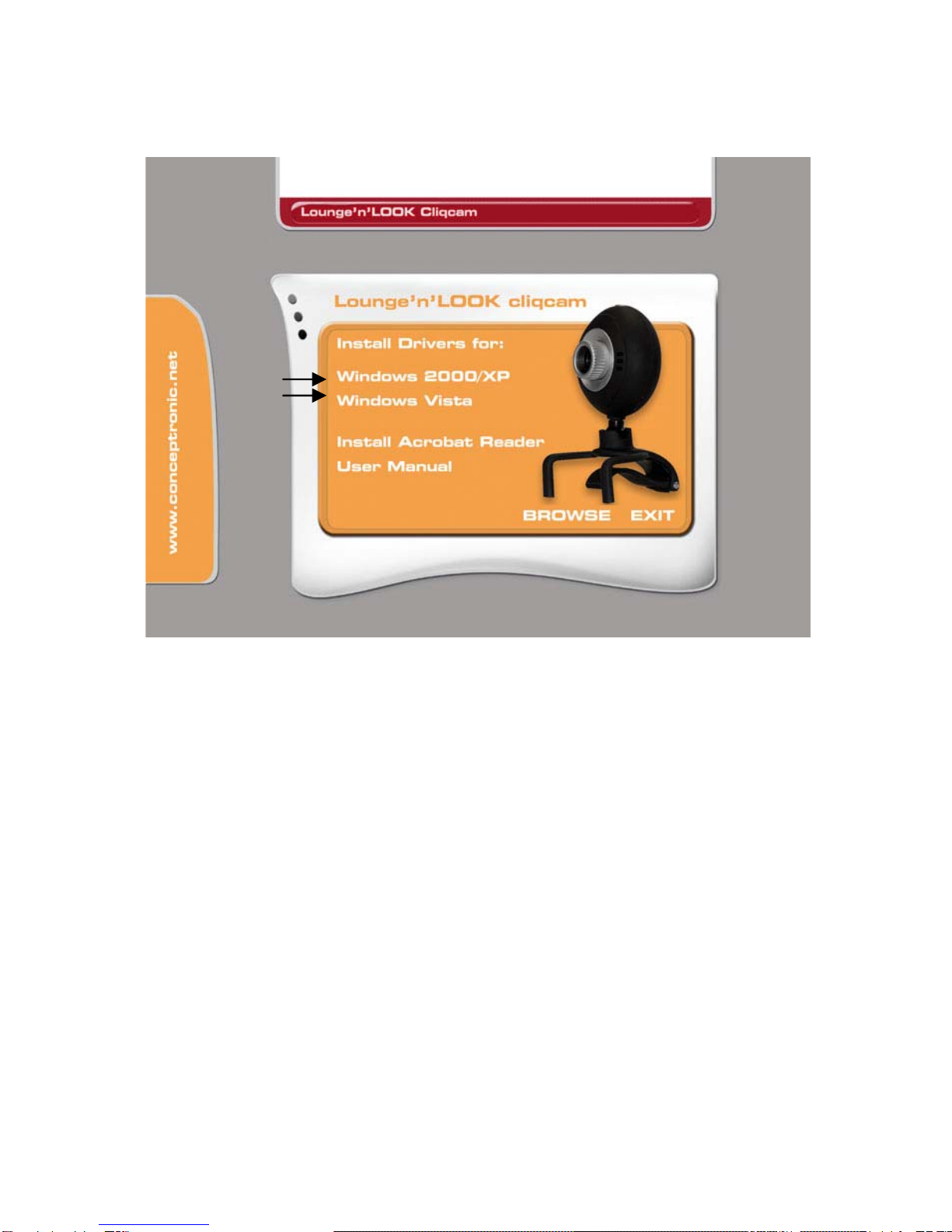
A. Plaats de Product CD-ROM in uw CD-ROM speler. Het Autorun Menu zal
automatisch verschijnen.
Als het Menu niet verschijnt, gebruik dan Windows Verkenner om naar de
CD-ROM te navigeren en om “Autorun.exe” uit te voeren.
B. Selecteer het juiste stuurprogramma voor uw geïnstalleerde Windows versie.
Let op:Zorg ervoor dat u het juiste stuurprogramma selecteert voor uw Windows
versie: Als u gebruik maakt van Windows 2000/XP, kies dan de optie
“Windows 2000/XP”. Als u gebruik maakt van Windows Vista kiest u voor de
optie “Windows Vista”.

NEDERLANDS
3
C. De Stuurprogramma Setup Wizard zal verschijnen. Klik op “Volgende” om door
te gaan.
D. Het stuurprogramma zal geïnstalleerd worden.
E. Klik op ‘Finish’ om de installatie te voltooien.

NEDERLANDS
4
5. Hardware Installatie
Nadat het stuurprogramma is geïnstalleerd kunt u de Lounge’n’LOOK CHITCHAT
aansluiten op een vrije USB poort op uw computer of op een USB hub, verbonden met
uw computer.
5.1 Windows 2000 / XP
A. Windows zal een popup tonen met de melding “Found new hardware”. Wacht
tot Windows klaar is met de installatie.
B. Als de installatie gereed is, zal de melding “Your new hardware is installed and
ready to use” getoond worden.
Let op: Wij adviseren om de computer te herstarten nadat de Webcam is
geïnstalleerd.
5.2 Windows Vista
A. Windows zal een popup tonen met de melding “Installing Device Driver
Software”.
B. Windows zal de ‘Found New Hardware Wizard’ tonen. Selecteer “Locate and
install driver software”. Wacht tot Windows Vista klaar is met de installatie.
C. Als de installatie gereed is zal de melding “Device driver software installed
successfully” tonen.
Let op: Wij adviseren om de computer te herstarten nadat de Webcam is
geïnstalleerd.
De webcam is nu gereed voor gebruik.

NEDERLANDS
5
6. De Lounge’n’LOOK CHITCHAT gebruiken
Om de functionaliteit van de webcam te controleren kunt u het programma AMCAP
gebruiken. Het programma AMCAP is samen met de drivers geïnstalleerd. Dit
programma is een simpel programma om de webcam te configureren en om
videobeelden op te nemen.
Om het programma AMCAP te starten, klik op ‘Start’, ‘Programma’s’,
‘Conceptronic’, ‘Lounge’n’LOOK Cliqcam, en ‘AMCAP’. U zult een live beeld zien
van de webcam.
Indien er geen beeld weergegeven wordt, gebruik dan de optie ‘Devices’ (1) en
selecteer de ‘Lounge’n’LOOK Cliqcam’.
Via het menu ‘Options’ (2) kunt u wijzigingen aanbrengen in de standaard
instellingen van de Lounge’n’LOOK CHITCHAT. Het menu ‘Capture’ (3) geeft u de
mogelijkheid om videobeelden op te nemen op uw harde schijf.
De Lounge’n’LOOK CHITCHAT kan ook gebruikt worden in MSN Messenger. U dient
eerst MSN Messenger te configureren voordat u de webcam kunt gebruiken. Om te
configureren, gebruik de optie ‘Extra’, ‘Audio en Video instellen’ in het hoofdmenu
van MSN Messenger.
1 2 3

NEDERLANDS
6
7. Extra Webcam Functies
De Lounge’n’LOOK CHITCHAT beschikt over ‘Image Effect’, ‘Photo Frame’ en ‘Face
Tracking’ opties.
Let op: De ‘Image Effect’, ‘Photo Frame’ en ‘Face Tracking’ opties zijn alleen
beschikbaar bij het gebruik van Windows Vista. Bij Windows 2000 en
Windows XP zijn deze opties helaas niet beschikbaar.
Deze opties kunnen ingesteld worden via de eigenschappen van de webcam, welke u
op diverse manieren kunt oproepen:
AMCAP: Start AMCAP en klik op “Options”, “Video Capture Filter”.
De eigenschappen van de Webcam zullen getoond worden.
MSN: Start een gesprek met een contactpersoon en schakel de webcam in. Klik
met de rechtermuisknop op het webcambeeld en kies “Web Camera
Settings…”. Klik vervolgens op “Advanced” De eigenschappen van de
webcam zullen getoond worden.
Skype: Start een gesprek met een contactpersoon en schakel de webcam in. Klik
met de rechtermuisknop op het webcambeeld en kies “Video Settings”. De
eigenschappen van de webcam zullen getoond worden.
7.1 Eigenschappen - Face Tracking
Op het tabblad “Face Tracking” kunt u digitale face tracking in of uitschakelen.
Selecteer de optie “Face Tracking” en klik op “OK” om de Face Tracking functie in te
schakelen. Om de Face Tracking functie weer uit te schakelen kiest u nogmaals voor
“Face Tracking”.
7.2 Eigenschappen – Stream Property
Op het tabblad “Stream Property” kunt u de weergave instellingen van de webcam
wijzigen, zoals contrast, helderheid en scherpte.

NEDERLANDS
7
7.3 Eigenschappen – Effect Frame
Op het tabblad “Effect Frame” kunt u het beeld van de webcam voorzien van een
effect of foto-frame.
Om het webcambeeld van een effect te voorzien, selecteert u een effect uit het
‘Effect’ menu. Klik op ‘OK’ om het gekozen effect toe te passen.
Om een effect uit te schakelen kiest u de optie ‘Disable’ uit het ‘Effect’ menu. Klik
op ‘OK’ om het effect uit te schakelen.
Om het webcambeeld van een foto-frame te voorzien selecteert u een foto-frame uit
het ‘Frame’ menu. Klik op ‘OK’ om het gekozen foto-frame toe te passen.
Om een foto-frame uit te schakelen kiest u de optie ‘Disable’ uit het ‘Frame’ menu.
Klik op ‘OK’ om het foto-frame uit te schakelen.

ENGLISH
8
Conceptronic CLLCHITCHAT
Quick Installation Guide
Congratulations on the purchase of your
Conceptronic Lounge’n’LOOK CHITCHAT.
The enclosed Quick Installation Guide gives you a step-by-step explanation of how to install
the Conceptronic Lounge’n’LOOK CHITCHAT.
When problems occur, we advise you to go to our support-site (go to
www.conceptronic.net and click ‘Support’. Here you will find the Frequently Asked
Questions Database.
When you have other questions about your product and you cannot find it at our website,
For more information about Conceptronic products, please visit the Conceptronic Web Site:
www.conceptronic.net
The Software installation as described below may be slightly different from the installation
on your computer. This depends on the Windows version you are using.
1. Introduction
With the Conceptronic Lounge’n’LOOK CHITCHAT, you are able to see each other while you
are chatting! The Lounge’n’LOOK CHITCHAT is compatible with all messenger programs and
chat applications. You can use the Lounge’n’LOOK CHITCHAT on your desk or attached to
the screen of your notebook or TFT screen.

ENGLISH
9
2. Package Contents
The following items must be present in your package:
1x Conceptronic Lounge’n’LOOK CHITCHAT, existing out of :
1x Conceptronic Lounge’n’LOOK webcam (Cliqcam)
1x Conceptronic Lounge’n’LOOK headset
1x Driver CD-ROM
1x Quick Installation Guide
1x Warranty Card
3. System Requirements
•Operating Systems: Windows 2000, Windows XP or Windows Vista
•256 MB System Memory (or higher)
•100 MB Free Hard disk Space
•One (free) USB port
•CD-ROM Drive
•Soundcard
4. Driver Installation
Note: First install the software, before you connect the CLLCHITCHAT to the computer!
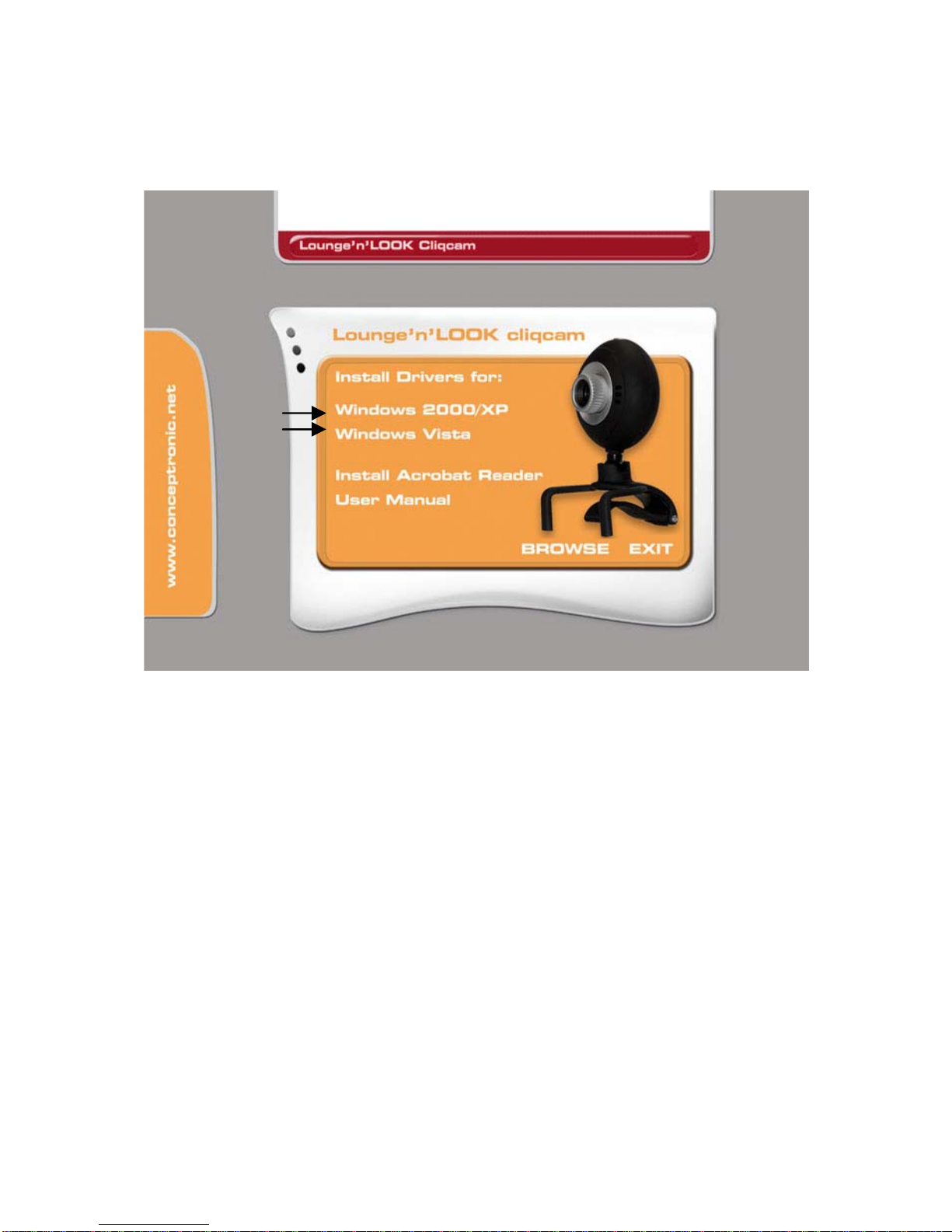
A. Insert the Product CD-ROM in your CD-ROM drive. The Autorun Menu should appear
automatically.
If the Menu does not appear, use Windows Explorer to navigate to the CD-ROM and
execute “Autorun.exe”.
B. Select the correct driver for your installed Windows version.
Note:Make sure you select the correct Driver for your Windows Version. If you use
Windows 2000/XP, select the option “Windows 2000/XP”. If you use Windows Vista,
select the option “Windows Vista”.

ENGLISH
10
C. The Driver Setup Wizard will appear. Click “Next” to continue.
D. The driver will be installed.
E. Click ‘Finish’ to complete.
Indice
Lingue:
Altri manuali Conceptronic Webcam

Conceptronic
Conceptronic FLEXCAM CLLFLCAM20 Manuale utente

Conceptronic
Conceptronic FLEXCAM CLLFLCAM20 Manuale utente

Conceptronic
Conceptronic CDESKCAM Manuale utente

Conceptronic
Conceptronic CLLCHATCAM v4.0 Manuale utente

Conceptronic
Conceptronic CLLCHATCAM v3.0 Manuale utente

Conceptronic
Conceptronic CLLNOTECAM Manuale utente

Conceptronic
Conceptronic CLLCHATCAM Manuale utente

Conceptronic
Conceptronic CLLCHATCAM Manuale utente

Conceptronic
Conceptronic CFUNCAM Manuale utente

Conceptronic
Conceptronic CLLCHATCAM Manuale utente