Conceptronic FLEXCAM CLLFLCAM20 Manuale utente

NEDERLANDS
1
Conceptronic CLLFLCAM20
Gebruiksaanwijzing
Gefeliciteerd met uw nieuwe
Conceptronic 2.0 Megapixel Flexcam
In deze gebruiksaanwijzing vindt u stap-voor-stap instructies voor het
gebruik van de Conceptronic 2.0 Megapixel Flexcam.
Bij problemen kunt u het beste naar onze support-site gaan
(www.conceptronic.net - klik op 'Support'). Daar vindt u een database
met veel gestelde vragen (FAQ).
Als u een vraag over dit product heeft die niet op onze website wordt
Ga voor meer informatie over Conceptronic producten naar de
Conceptronic website: www.conceptronic.net.
1. Inhoud verpakking
U vindt de volgende items in de verpakking van de Conceptronic 2.0
Megapixel Flexcam:
•Conceptronic CLLFLCAM20 2.0 Megapixel Flexcam.
•Product-cd.
•Deze meertalige gebruiksaanwijzing.

NEDERLANDS
2
2. Installatie zonder stuurprogramma
Omdat de Conceptronic 2.0 Megapixel Flexcam een UVC (Universal
Video Class) webcam is, kunt u deze direct aansluiten op een USB-poort
van een computer die UVC ondersteunt (zoals Windows XP SP2,
Windows Vista en Linux), zonder dat u eerst een stuurprogramma hoeft
te installeren.
•Doe de USB-stekker van de Flexcam in een USB-aansluiting van uw
computer.
De computer herkent en installeert de Flexcam automatisch met de
standaard stuurprogramma's van uw besturingssysteem.
Na deze installatie kunt u uw Flexcam op de computer gebruiken.
NB: Nadat de Flexcam zonder stuurprogramma is geïnstalleerd,
kunt u alleen gebruikmaken van de basisfuncties van de
webcam.
3. Installatie met stuurprogramma
Om de geavanceerde functies van de Flexcam te kunnen gebruiken,
moet u speciale stuurprogramma's installeren vanaf de meegeleverde
product-cd.
NB: Voordat u stuurprogramma's van de cd kunt installeren, moet u
ervoor zorgen dat de Flexcam op uw computer is aangesloten
zoals beschreven in hoofdstuk 2. Wanneer de Flexcam niet is
aangesloten, kunnen de stuurprogramma's van de cd niet
worden geïnstalleerd.

NEDERLANDS
3
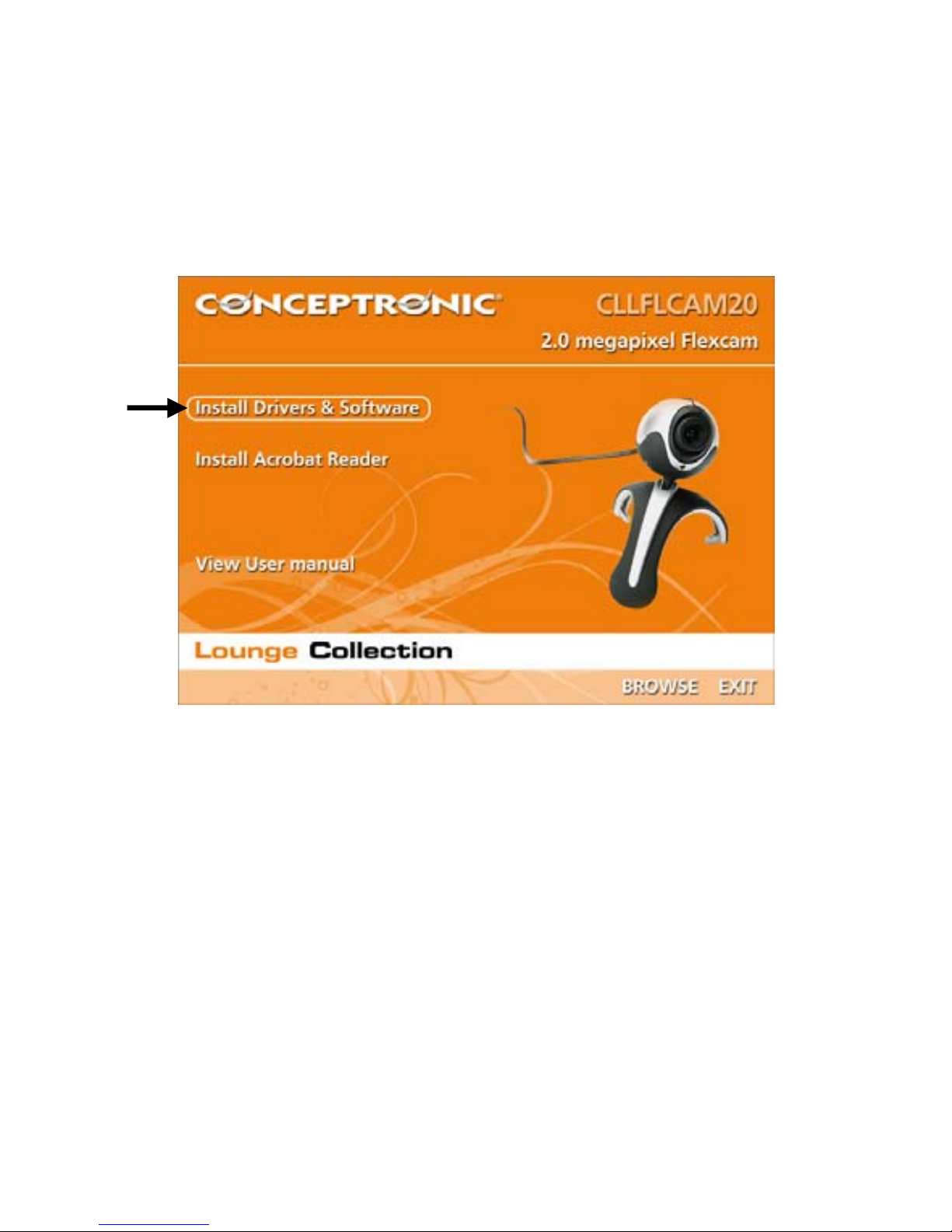
A. Doe de meegeleverde product-cd in het cd-station van uw
computer. Normaal gesproken verschijnt nu automatisch het
installatiemenu. Als dit niet gebeurt, gaat u met de Windows
Verkenner naar de cd en start u 'Autorun.exe'.
B. Selecteer de keuze 'Install Drivers & Software' (Stuurprogramma's
en software installeren) in het menu.
C. De 'Wizard stuurprogramma installeren' verschijnt. Klik op
'Volgende' om door te gaan.
Het stuurprogramma wordt nu geïnstalleerd. Bij Windows Vista
verschijnt de melding dat Windows de uitgever van de software niet
kan verifiëren. Klik in dat geval op 'Dit stuurprogramma toch
installeren' om door te gaan.
D. Klik op 'Voltooien' om de installatie van het stuurprogramma te
voltooien.

NEDERLANDS
4
4. Flexcam gebruiken
Om te kijken of de Flexcam werkt, kunt u het programma AMCAP
gebruiken. AMCAP is tegelijk met de stuurprogramma's geïnstalleerd.
Het is een eenvoudig programma om de Flexcam te configureren en
videobeelden vast te leggen.
Om AMCAP te starten, dubbelklikt u op de AMCAP-snelkoppeling op uw
bureaublad. U ziet nu het beeld van de Flexcam in het programma.
1 2 3 4

NEDERLANDS
5
Als u geen beeld van de Flexcam krijgt, gebruik dan de optie 'Devices'
[1] (Apparaten) om de 'Vimicro USB2.0 UVC PC Camera' te selecteren.
In het menu 'Options' [2] (Opties) kunt u de standaardinstellingen van
de Flexcam aanpassen.
In het menu 'Capture' [3] (Video opnemen) kunt u de videobeelden
opnemen op de harde schijf van de computer.
In het menu 'StiCap' [4] kunt u de instellingen voor het vastleggen van
foto's aanpassen.
De Flexcam kan ook in bericht/chatprogramma's worden gebruikt, zoals
Windows Live Messenger (WLM) en Skype. U moet het chatprogramma
instellen op de Flexcam voordat u deze kunt gebruiken.
Om de Flexcam in te stellen in Windows Live Messenger, selecteert u
'Extra', 'Audio en video instellen' in het hoofdvenster van Live
Messenger.
Om de Flexcam in te stellen in Skype, selecteert u 'Extra', 'Instellingen'
in het hoofdvenster van Skype. In het instellingenscherm selecteert u
'Video instellingen'.
Wanneer u alle instellingen heeft gekozen,
is de Flexcam klaar voor gebruik!

NEDERLANDS
6
5. Extra Flexcam-opties
De Conceptronic Flexcam is uitgerust met een aantal extra
mogelijkheden, zoals 'Image Effect' (beeldeffect), 'Photo Frame'
(fotokader), 'Face Tracking' (gezicht volgen) en 'Face Effect'
(gezichteffect).
NB: De opties 'Image Effect', 'Photo Frame', 'Face Tracking' en
'Face Effect' zijn alleen beschikbaar wanneer de resolutie van
de Flexcam op 352x288 of lager staat ingesteld. Bij hogere
resoluties zijn deze mogelijkheden uitgeschakeld.
Deze opties kunnen worden ingesteld in de Eigenschappen van de
Flexcam; u kunt hier op verschillende manieren naartoe gaan:
AMCAP: Start AMCAP en klik op 'Options' (Opties), 'Video Capture
Filter' (Video-opnamefilter). De Eigenschappen van de
Flexcam worden nu getoond.
WLM: Start een gesprek met een contactpersoon en schakel de
Flexcam in. Klik met de rechter muisknop op het beeld van
de Flexcam en selecteer 'Instellingen voor de webcam…'.
Klik op 'Geavanceerd' in het venster dat nu verschijnt. De
Eigenschappen van de Flexcam worden nu getoond.
Skype: Start een gesprek met een contactpersoon en schakel de
Flexcam in. Klik met de rechter muisknop op het beeld van
de Flexcam en selecteer 'Video instellingen'. De
Eigenschappen van de Flexcam worden nu getoond.

NEDERLANDS
7
5.1 Properties - Special Effect / Feature
(Eigenschappen - Speciale effecten/mogelijkheden)
Op het tabblad 'Special Effect' / 'Feature' kunt u een fotokader of
beeldeffect aan het beeld van uw Flexcam toevoegen.
•Om een effect toe te passen op het beeld van uw Flexcam,
selecteert u het gewenste effect in het menu 'Image Effect'. Klik op
'OK' om het gekozen effect aan te zetten.
•Om een kader toe te voegen aan het beeld van uw Flexcam,
selecteert u het gewenste kader in het menu 'Photo Frame'. Klik op
'OK' om het gekozen effect aan te zetten.
•Om een gekozen effect of kader weer uit te zetten, selecteert u de
optie 'Normal' en klikt u op 'OK'.
5.2 Properties - Face Tracking (Eigenschappen - Gezicht volgen)
In het venster 'Face Tracking' kunt u het gezicht van de persoon voor
de webcam laten volgen, het volgen weer beëindigen en handmatig
zoomen aanzetten.
•Selecteer de optie 'Face Tracking' en klik op 'OK' om de functie
gezicht volgen aan te zetten.
•Selecteer de optie 'Manual Zoom' en gebruik de zoomknoppen om de
handmatige zoomfunctie te gebruiken.
•Om het volgen van het gezicht en de handmatige zoom weer uit te
zetten, selecteert u de optie 'Disable' en klikt u op 'OK'.

NEDERLANDS
8
5.3 Properties - Face Effect (Eigenschappen - Gezichteffect)
In het venster 'Face Effect' kunt u het een gezichteffect voor het beeld
van de webcam kiezen.
•Om een gezichteffect toe te passen op het beeld van uw Flexcam,
selecteert u het gewenste gezichteffect in het menu 'Face Effect'.
Klik op 'OK' om het gekozen effect aan te zetten.
•Om het gekozen gezichteffect weer uit te zetten, selecteert u de
optie 'Normal' en klikt u op 'OK'.
5.4 Properties – Power Line Frequency
(Eigenschappen - Frequentie lichtnet)
Op de pagina 'Power Line Frequency' (Frequentie lichtnet) kunt u de
frequentie van het lichtnet aangeven. Als u deze instelling op de juiste
waarde zet, is het beeld vloeiender en scherper.
NB: De meest gebruikte frequentie is 50 Hz, zoals in Nederland
en België.

NEDERLANDS
9
5.5 Properties – Video Proc Amp (Eigenschappen - Beeldprocessor)
Op de pagina 'Video Proc Amp' kunt u verschillende instellingen voor
het beeld van de Flexcam aanpassen, zoals contrast, brightness
(helderheid) en sharpness (scherpte).
5.6 Properties – Camera Control
(Eigenschappen - Camerabesturing)
Op de pagina 'Camera Control' kunt u geavanceerde instellingen voor
het beeld van de Flexcam kiezen, zoals exposure (belichting), iris
(diafragma) en focus (scherpstelling).
Veel plezier met uw Conceptronic Flexcam!

ENGLISH
10
Conceptronic CLLFLCAM20
User Guide
Congratulations on the purchase of your
Conceptronic 2.0 Megapixel Flexcam.
This User Guide gives you a step-by-step explanation of how to install
the Conceptronic 2.0 Megapixel Flexcam.
When problems occur, we advise you to go to our support-site (go to
www.conceptronic.net and click ‘Support’. Here you will find the
Frequently Asked Questions Database.
When you have other questions about your product and you cannot find
For more information about Conceptronic products, please visit the
Conceptronic Web Site: www.conceptronic.net
1. Package Contents
The following items should be present in the package of the
Conceptronic 2.0 Megapixel Flexcam:
•Conceptronic CLLFLCAM20 2.0 Megapixel Flexcam.
•Product CD-ROM.
•This Multilanguage User Guide.
Altri manuali per FLEXCAM CLLFLCAM20
2
Indice
Lingue:
Altri manuali Conceptronic Webcam

Conceptronic
Conceptronic CLLCHATCAM Manuale utente

Conceptronic
Conceptronic FLEXCAM CLLFLCAM20 Manuale utente

Conceptronic
Conceptronic CLLCHATCAM Manuale utente

Conceptronic
Conceptronic CLLCHATCAM Manuale utente

Conceptronic
Conceptronic CDESKCAM Manuale utente

Conceptronic
Conceptronic CLLNOTECAM Manuale utente

Conceptronic
Conceptronic CLLFLCAMHD Manuale utente

Conceptronic
Conceptronic CLLCHATCAM v2.0 Manuale utente

Conceptronic
Conceptronic CLLCLIQCAM Manuale utente

Conceptronic
Conceptronic CLLCHITCHAT Manuale utente