
dji GO 4 Manuale utente
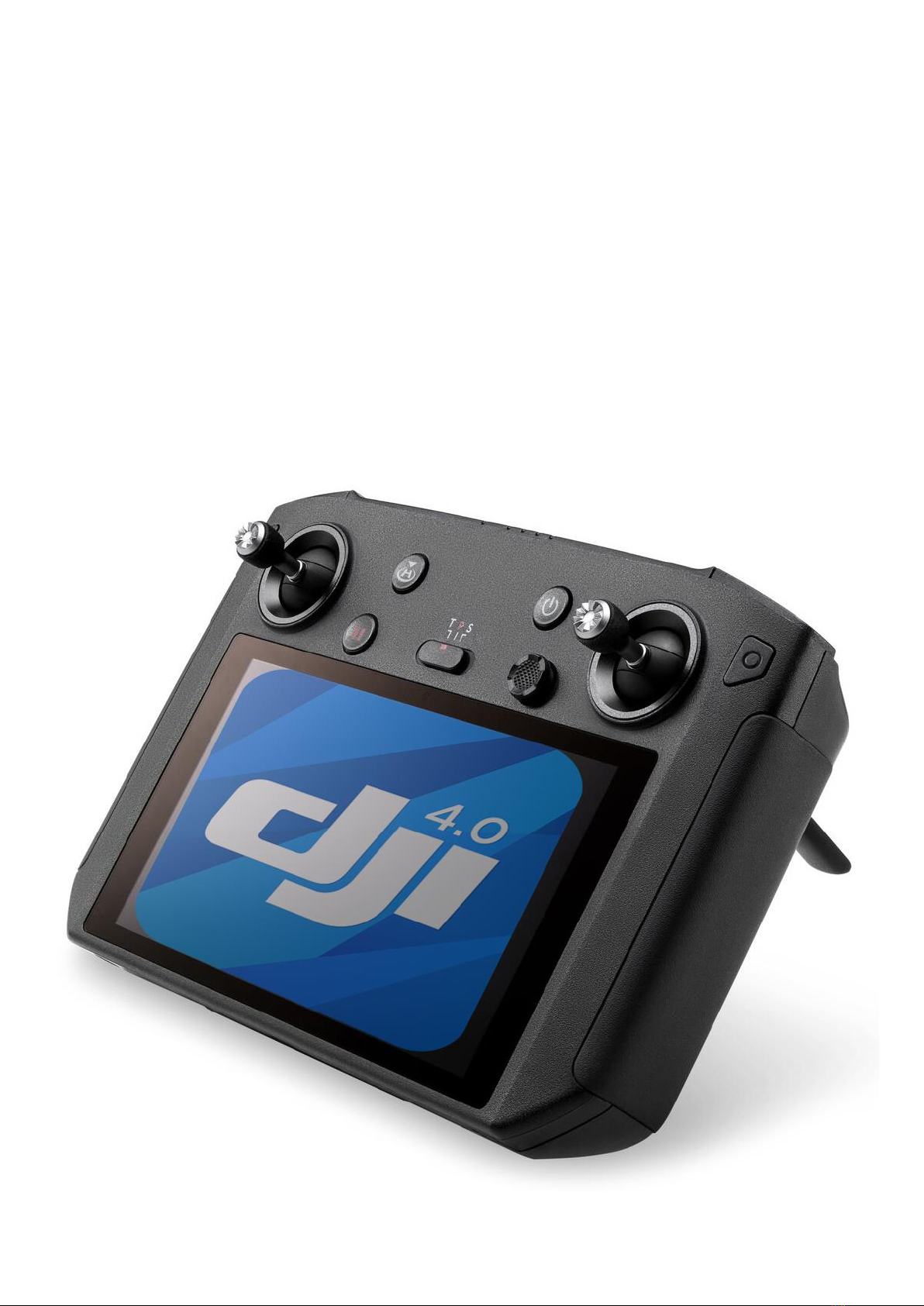
DJI GO 4 Manual
The Pilot’s Handbook
Yann

Introduction :
Ce manuel DJI GO 4 décrit les réglages et fonctions de l'application DJI GO 4 pour le
fonctionnement du drone. De façon générale, l’application est l’accès aux paramètres de
votre drone. Il est donc important de comprendre comment ces paramètres fonctionnent
et ce qu’ils font. Veuillez noter que ce manuel DJI GO 4 est axé sur les Phantom 4 Pro,
Mavic, Spark et Inspire 2. En raison des différentes fonctions de l’appareil, certaines des
captures d’écran de DJI GO 4 montrent les paramètres disponibles pour des drones
spécifiques. Pour faciliter l’utilisation, tous les paramètres qui dépendent de l’aéronef
portent le nom du drone.
Table des matières du Manuel DJI GO 4 :
➢DJI GO 4 General Settings
➢Main Controller Settings
➢Visual Navigation Settings
➢Remote Controller Settings
➢Image Transmission, Battery, Wi-Fi, and Virtual Joystick Settings
➢Gimbal Settings
➢Camera Settings
➢Intelligent Flight Modes
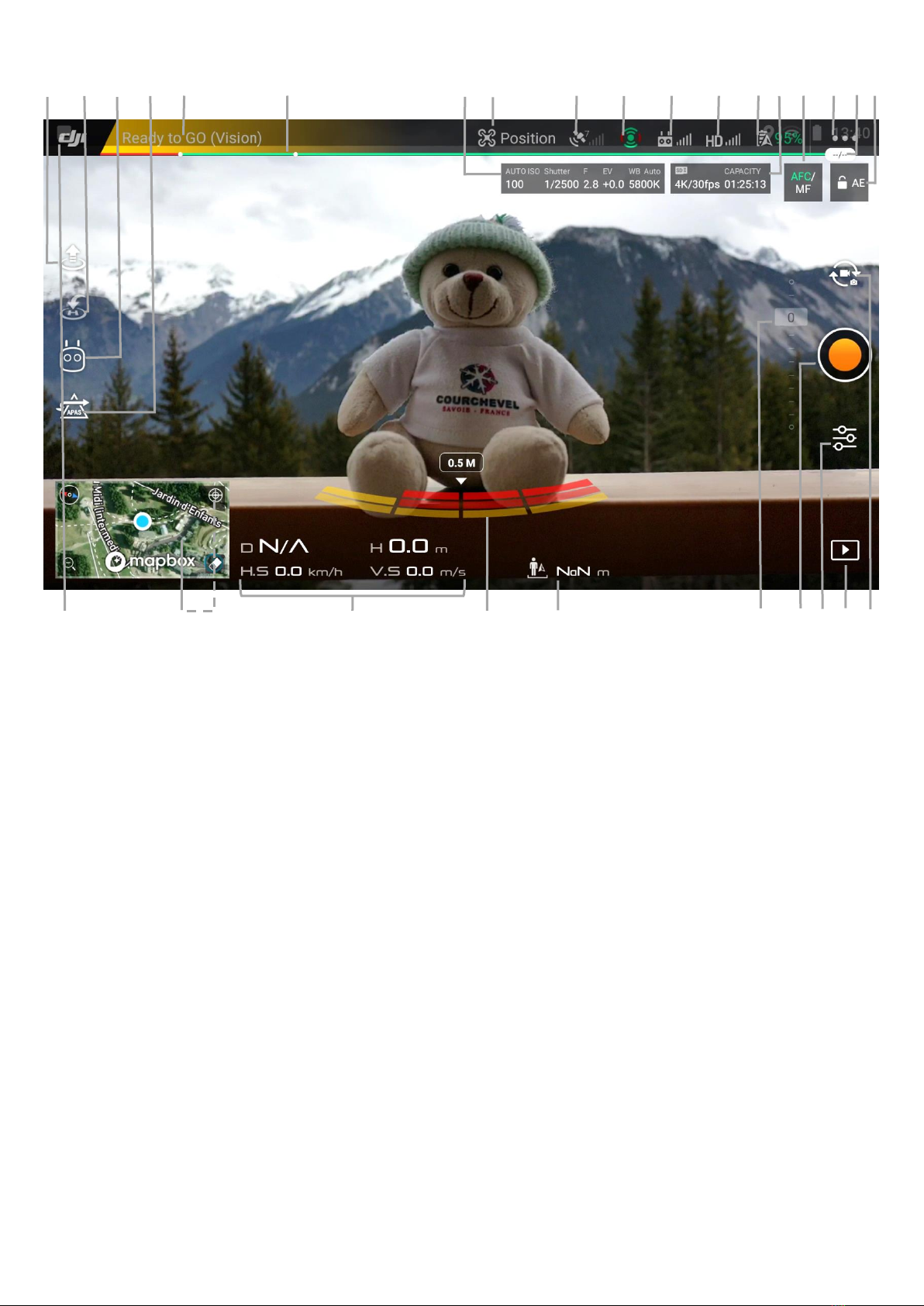
Vue Ecran :
1 Décollage/Atterrissage automatique :
appuyez sur ce bouton pour commencer un décollage ou un atterrissage automatique.
2 RTH intelligent :
appuyez sur l'icône pour lancer la procédure RTH intelligent afin que l'appareil retourne au dernier point de départ
enregistré.
3 Modes de vol intelligent :
appuyez ici pour sélectionner le mode de vol intelligent.
4 Systèmes d'assistance avancée au pilotage :
APAS : appuyez sur l'icône pour activer/désactiver la fonction APAS. La fonction APAS est désactivée si les systèmes
optiques avant et arrière sont désactivés ou indisponibles.
5 Barre d'état du système :
cette icône indique le statut de vol de l'appareil et affiche différents messages d'avertissement.
6 Barre de l'indicateur de niveau de batterie :
l'indicateur de niveau de batterie présente l'affichage dynamique du niveau de batterie. Les zones colorées de cet
indicateur représentent l'énergie nécessaire pour réaliser différentes fonctions.
7 Paramètres de la caméra :
affiche la valeur AE et les paramètres de mise au point, les ISO, la balance des blancs.
8 Mode de vol
le texte en regard de cette icône indique le mode de vol actuel.
appuyez sur l'icône pour configurer les paramètres du contrôleur de vol. Ces paramètres vous permettent de modifier
les limites de vol et de définir les valeurs de gain.
1
2
3
4
5
6
8
9
10
11
12
13
7
14
15
16
18
19
27
25
26
22
24
23
20
21
28
17

9 Force du signal GPS :
indique la force actuelle du signal GPS. Des barres blanches correspondent à une force GPS adéquate.
10 Statut des systèmes optiques :
appuyez sur ce bouton pour activer ou désactiver les fonctionnalités fournies par les systèmes optiques et vous verrez le
statut de tous les systèmes optiques. L'icône verte indique que le système optique correspondant est disponible. L'icône
rouge indique que le système optique correspondant n'est pas disponible.
11 Signal de la radiocommande :
cette icône indique la force du signal de la radiocommande. L'icône clignote lorsqu'une interférence est détectée en
cours de vol. Si aucun message d'avertissement n'apparaît dans l'application DJI GO 4, c'est que l'interférence
n'affectera pas le fonctionnement et l'expérience globale de vol.
12 Force du signal de liaison vidéo HD :
cette icône indique la force de la liaison vidéo descendante HD entre l'appareil et la radiocommande. L'icône clignote
lorsqu'une interférence est détectée en cours de vol. Si aucun message d'avertissement n'apparaît dans l'application DJI
GO 4, c'est que l'interférence n'affectera pas le fonctionnement et l'expérience globale de vol.
13 Paramètres de la batterie :
indique le niveau actuel de la batterie. Appuyez sur l'icône pour afficher le menu d'informations sur la batterie, définir
les différents seuils d'avertissement de batterie et afficher l'historique des avertissements de batterie.
14 Stockage :
affiche les paramètres d’enregistrement, ainsi que la capacité de stockage de la carte microSD.
15 Bouton de mise au point/mesure :
appuyez sur ce bouton pour basculer entre le mode Mise au point et le mode Mesure.
appuyez sur ce bouton pour sélectionner l'objet à mettre au point ou à mesurer. La mise au point automatique continue
sera déclenchée automatiquement en fonction du statut de l'appareil et de la caméra après l'activation de la mise au
point automatique.
16 Réglages généraux :
appuyez sur l'icône pour accéder au menu Réglages généraux pour choisir les unités de mesure, activer/désactiver la
diffusion en direct et régler les paramètres d'affichage du parcours de vol.
17 Temps de vol restant.
18 Verrouillage automatique de l'exposition AE
appuyez sur ce bouton pour verrouiller la valeur d'exposition.
19 Carte et radar :
appuyez dessus pour afficher la carte.
appuyez sur l’icône pour passer en mode radar / horizon artificiel.
20 Télémétrie de vol :
D 0.0m : Distance entre l'appareil et le point de départ.
H 0.0m : Hauteur à partir du point de départ.
HS 0.0km/h: Vitesse horizontale de l'appareil.
VS 0m/s: Vitesse verticale de l'appareil.
21 Statut de détection des obstacles :
des barres rouges s'affichent lorsque des obstacles sont proches de l'appareil. Des barres orange indiquent que des
obstacles sont dans la zone de détection.
22 Cette icone indique la distance entre l’appareil et la position actuelle de la télécommande
23 Curseur de la nacelle :
affiche l'angle d'inclinaison de la nacelle.
24 Bouton de prise de vue/d'enregistrement :
appuyez sur ce bouton pour prendre des photos ou enregistrer des vidéos.
25 Paramètres de la caméra :
appuyez sur ce bouton pour accéder au menu Paramètres de la caméra.
appuyez sur pour régler l'ISO de la caméra, l'obturation et les paramètres d'exposition automatique.
appuyezsurpoursélectionnerdesmodesdeprisedevue.ModesPrisedevueunique,Rafale,IntervalleetdenombreuxmodesPanorama.
appuyez sur pour accéder au menu Réglages généraux de la caméra.
26 Lecture :
appuyez sur ce bouton pour accéder à la page de lecture et afficher un aperçu des photos et des vidéos dès leur
capture.
27 Bouton de basculement Photo/Vidéo :
appuyez sur ce bouton pour passer du mode photo au mode d'enregistrement vidéo.
28 Retour :
appuyez sur cette icône pour revenir au menu principal.
System Status:
When you enter camera mode, this bar will be one of three colors: red, yellow or green.
If the bar is green, then it means you have a strong GPS connection, and it is safe to fly.
If it is yellow, then it means to fly with caution as the drone may be in ATTI mode meaning
it doesn’t have enough GPS signal to maintain a stable position. Finally, if the bar is red,
it means the drone can’t fly, and it will prompt you to take action to fix this situation.
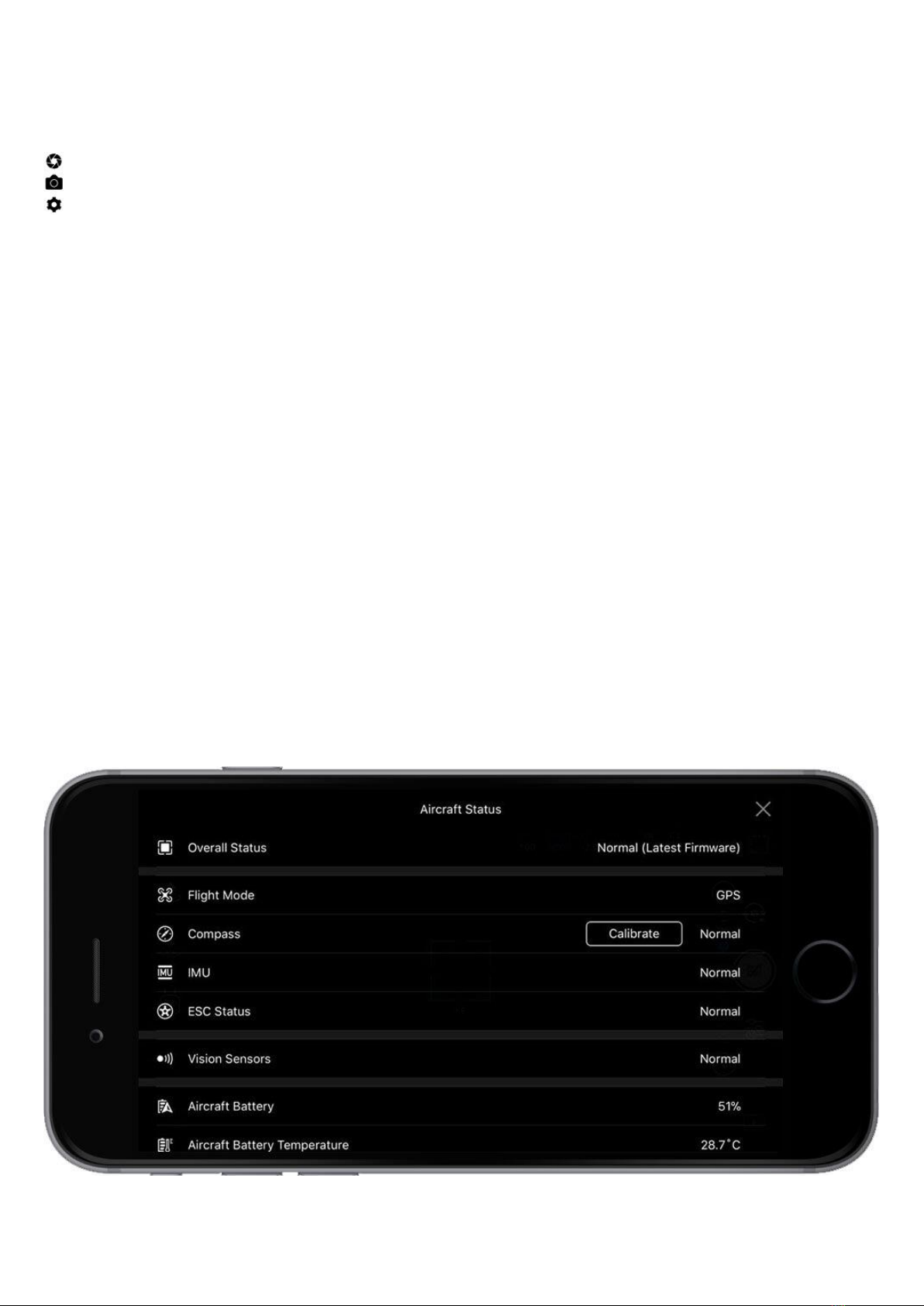
If you tap on the status bar you’ll see an overview of the aircraft systems as follows:
Compass: This lets the drone know where it is and sometimes needs to be recalibrated
when you fly from a new location. Pay attention to this as the compass can very easily be
disrupted by electromagnetic interference.
IMU (Inertia Measurement Unit): Basically this is a barometer and a gyroscope used
by the drone to see its attitude and angle when flying. If DJI GO 4 prompts you to
recalibrate it, follow the onscreen instructions.
ESC (Electronic Speed Control) Status: This will tell you if there is a problem with your
motors. If you see a warning, try resetting your drone, if the warning won’t go away then
you’ll need to send your drone in for repair.
Vision Sensors: These are the sensors that check for obstacles when you’re flying. It is
strongly recommended that you keep these turned on at all times.
Obstacle Detection Status: This is a visual warning that pops up on your screen when
your drone detects that it is close to an obstacle.
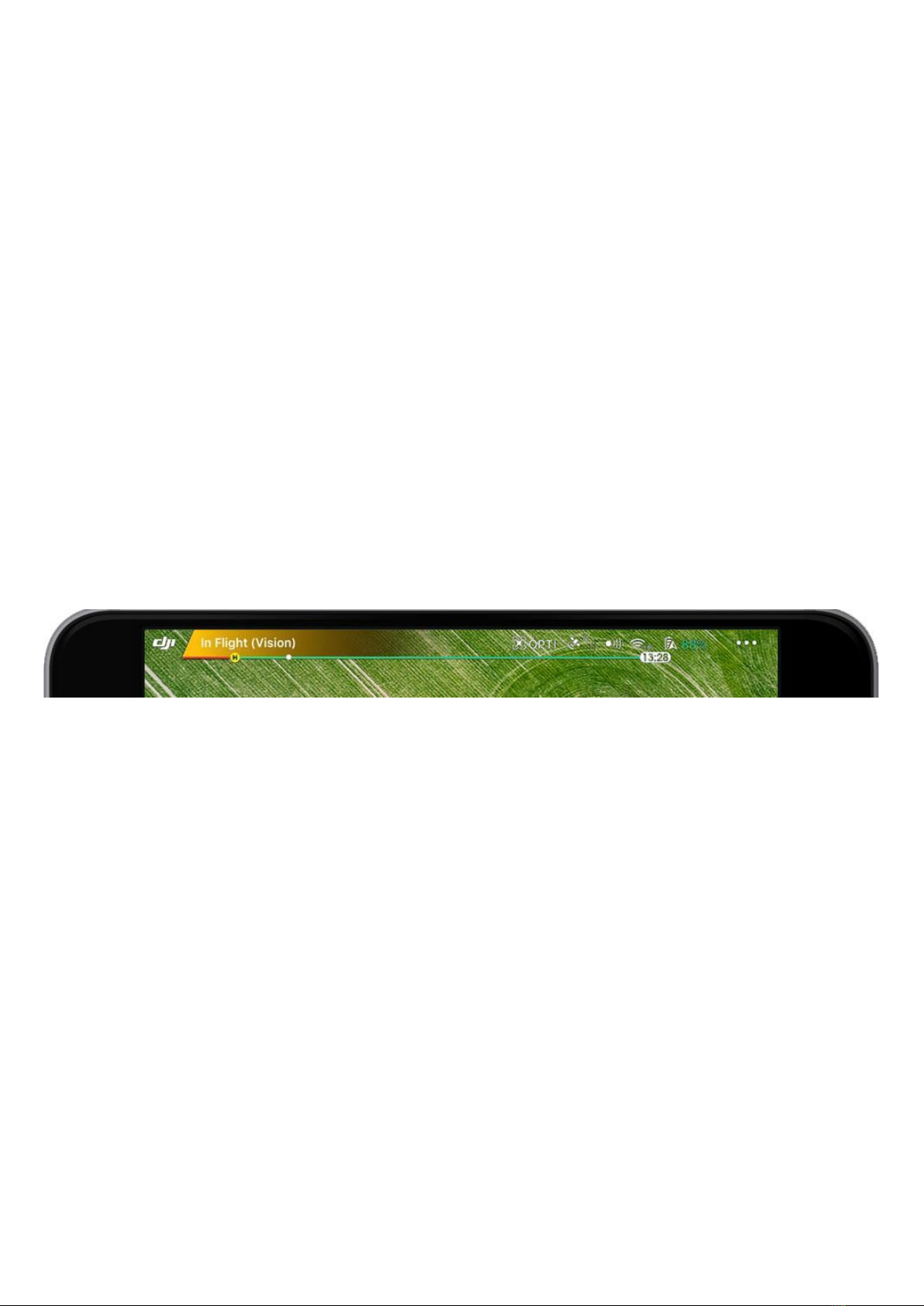
Battery Level Indicator:
This shows you how much power your battery has left. The line gets shorter as the battery
power is depleted. The first dot on the left is when the drone will automatically land due
to low power. The second dot is when the app will try to activate RTH unless you stop it.
The yellow H represent your home point and moves along the line to show how much
power you will need to get your drone back home. The number at the right end indicates
the remaining flight time.
Modes de vol:
There are three flight modes that can be displayed in the DJI GO 4 app:
Le mode P : Ce mode est le plus courant et fait appel à la bonne réception de signaux
GPS. Le drone va alors utiliser les systèmes optiques ainsi que la couverture satellite pour
bouger dans son environnement. Les obstacles pourront être évités dans ce mode et le pilotage
est aisé puisque le drone va compenser sans arrêt les mouvements pour plus de sécurité.
Le mode T : Le mode Trépied dépend du mode P, votre drone sera encore plus stable car
la vitesse est limitée à 1 m/s. Attention toutefois, les modes de vols intelligents ne sont
pas actifs en mode T.
Le mode A : Ce mode n'est pas activable par vous-même mais le drone peut rentrer en
mode Atti de lui-même. Le mode Atti s'enclenche automatiquement lorsque la couverture
GPS est faible. Le drone va alors uniquement utiliser ses systèmes optiques pour se
localiser dans l'espace. Il peut alors dériver considérablement et nécessite un contrôle à
tout moment. L'évitement d'obstacles ne fonctionne pas dans ce mode.
Le mode S : Il s'agit du mode Sport dans lequel vous pourrez piloter de façon plus rapide
(jusqu'à 72 km/h). Attention toutefois, dans ce mode les systèmes optiques ainsi que
l'évitement d'obstacles sont désactivés. Le drone sera plus réactif aux actions sur les
sticks de la radiocommande, nous conseillons de l'utiliser avec la plus grande précaution.
DJI GO 4 General Settings:
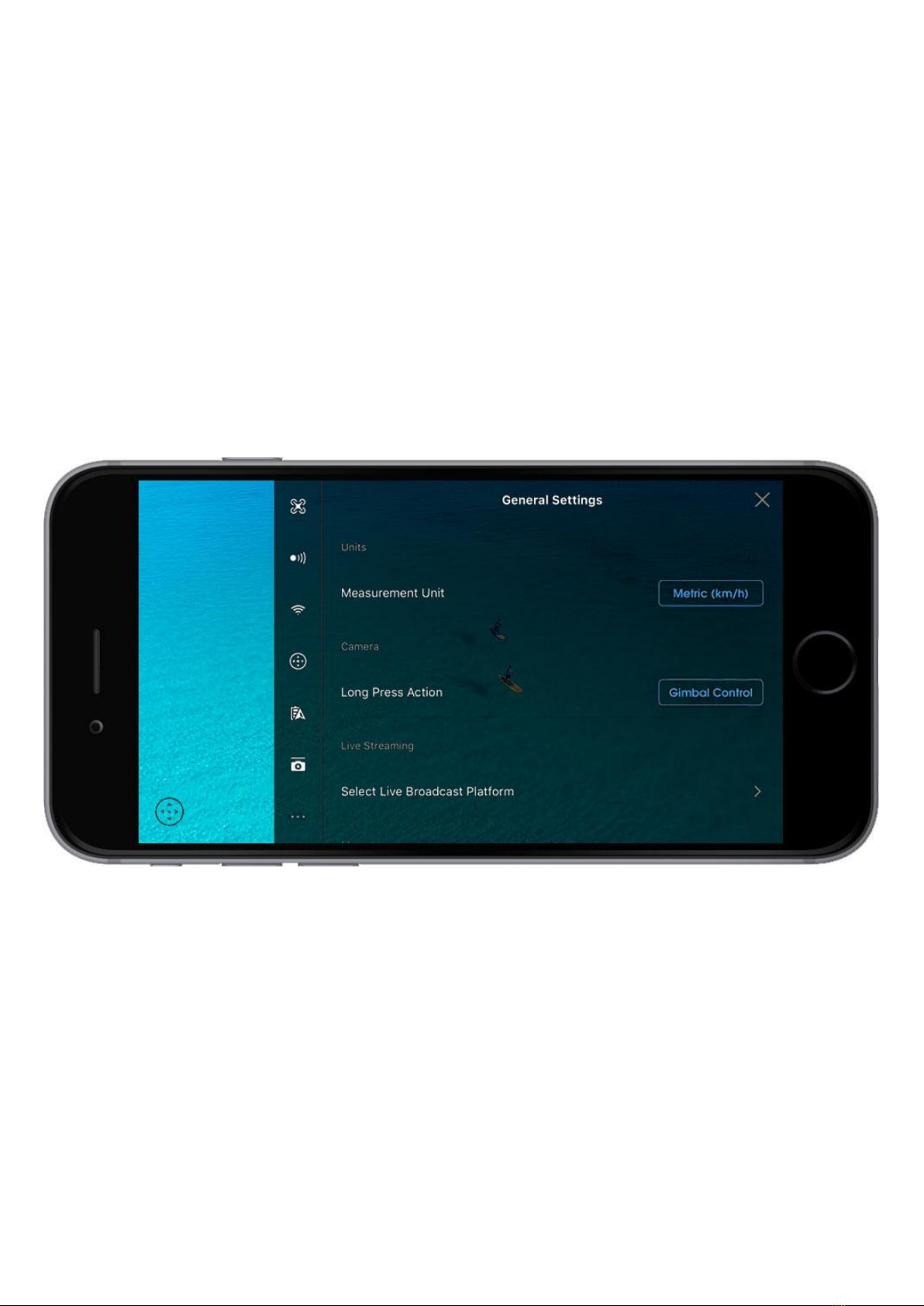
This is where you can adjust the general settings.
Measurement Units: Here you can choose how your parameters are displayed in DJI GO
4, and you have a choice of in m/s, km/h, or Imperial units.
Long Press Action: This can be set to either Gimbal Control or Focus. If set to Gimbal
Control then when you long press the screen you will be able to move the gimbal up and
down by dragging your finger. If set to Focus then when you long press the screen a
green box comes up showing the focus of the composition.
Live Streaming: Here you can enable live streaming to Facebook or other popular social
media platforms. To enable it all you have to do is choose your preferred platform and log
into your account, then follow the onscreen prompts.
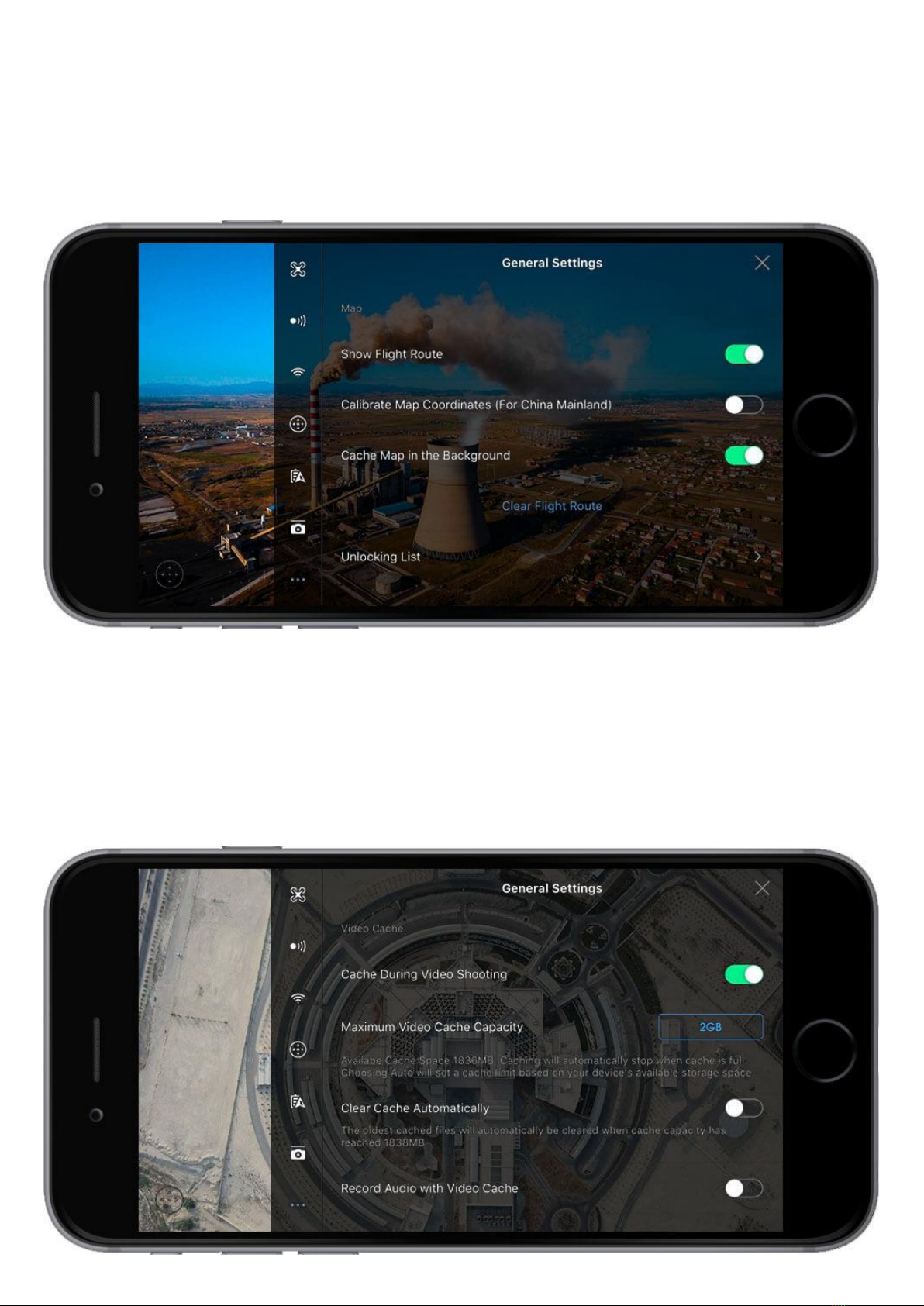
Map:
In the Map settings you toggle on and off Show Flight Route and Cache the Map in
the Background which means that DJI GO 4 will store the local map, so it doesn’t need
to download it every time. Keep the Calibrate Map Coordinates (For China
Mainland) turned off unless you live in Mainland China.
Video Cache:
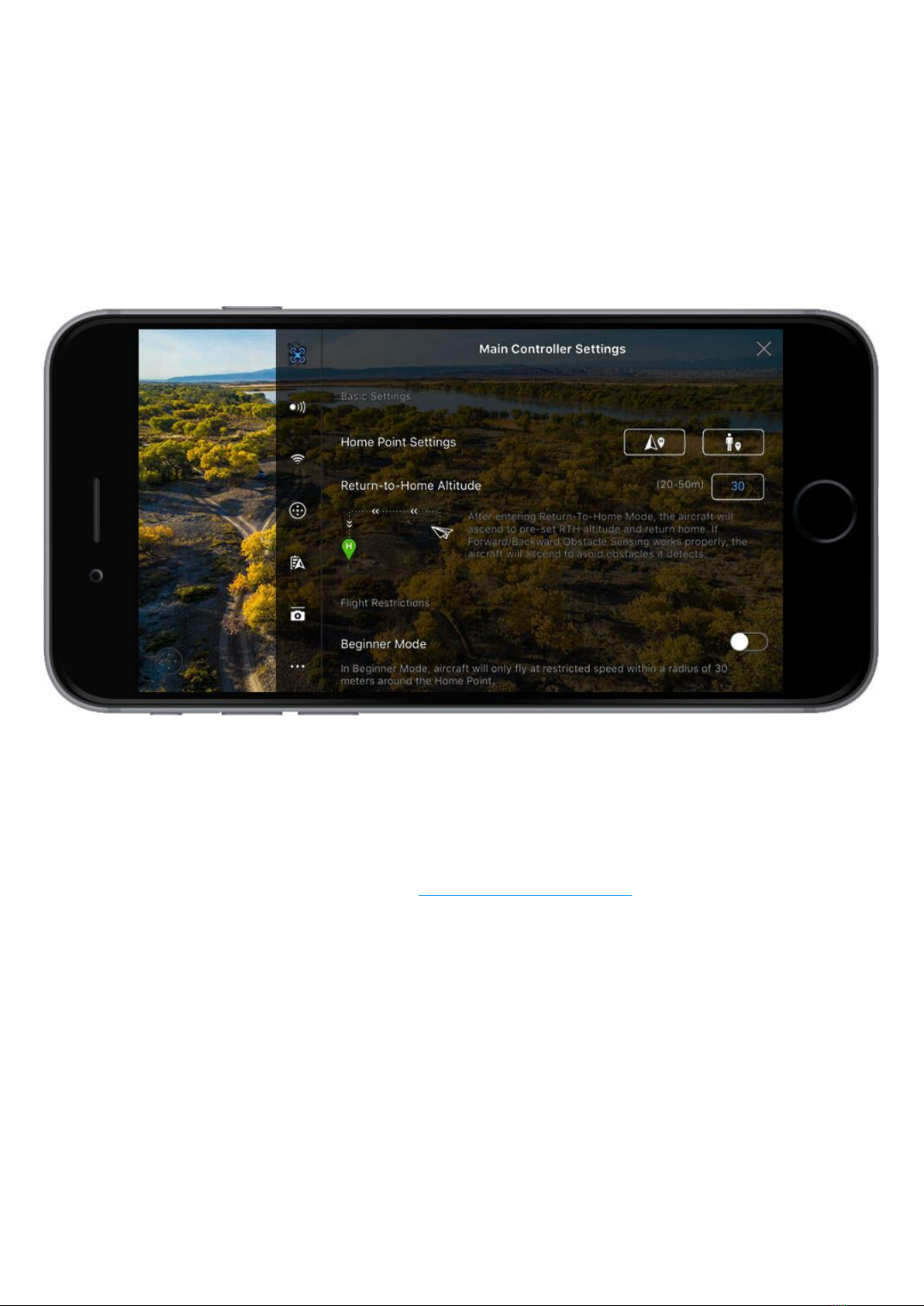
If this is enabled, then DJI GO 4 will save videos to your phone as well as your Micro SD
card. If enabled you can set the maximum amount of space you want to use for video
cache as well as setting it up to automatically clear space once a certain amount of disk
space is used. The last setting is Record Audio with the Video Cache. If this enabled,
it means your mobile device will record the audio around you when you take a video.
Main Controller Settings:
Home Point Settings: Here you can set either the takeoff spot or the controller’s position
as the home point.
RTH Altitude: Here you set the altitude that the aircraft will go to once RTH is triggered.
To learn more about RTH checkout the ‘How to use RTH Safely‘ article.
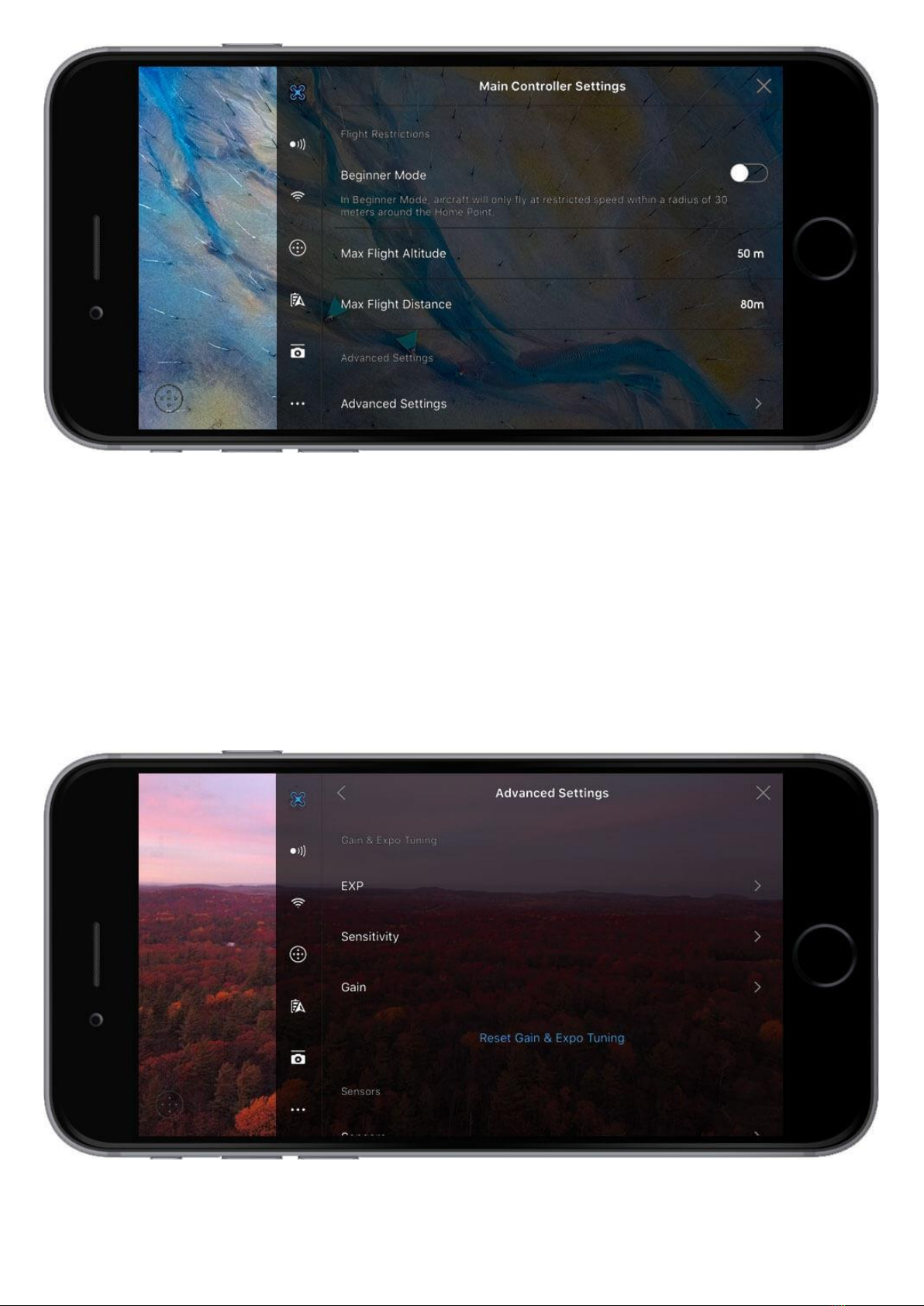
Beginner Mode: This is the default mode that drones come in. In this mode, the drone
will only take off if it has a good GPS signal, and its flight distance, height, and speed will
be limited. Beginner mode lets first-time users get familiar with the controls safely. Once
you feel comfortable flying the drone, you can toggle it off.
Advanced Controller Settings:
DJI GO 4 Manual Main Controller Settings
These settings control how fast the stick inputs are translated into movement by the
drone. The higher the value, the more responsive the drone will be to stick movements.
Indice
Altri manuali dji Accessori per droni e quadricotteri

dji
dji MG Manuale utente

dji
dji Zenmuse X5 Manuale utente

dji
dji Zenmuse X9 Manuale utente

dji
dji 5048S Manuale utente

dji
dji Dropsafe Manuale utente

dji
dji FC7BMC Manuale utente

dji
dji ZENMUSE L1 Manuale utente

dji
dji MATRICE 300 RTK Manuale utente

dji
dji CINESSD Station Manuale utente

dji
dji Snail 6048-3D Manuale utente

dji
dji Phantom 4 RTK Manuale utente

dji
dji E-Port Development Lit Manuale utente

dji
dji RC 2 Manuale utente

dji
dji ZENMUSE XT S Manuale utente

dji
dji Osmo Z-Axis Manuale utente

dji
dji FC7BMC Manuale utente

dji
dji DL LENS Manuale utente

dji
dji ZENMUSE L2 Manuale utente

dji
dji TB60 Manuale operativo

dji
dji FPV GOGGLES Manuale utente


