
Hama M730 Manuale utente

00052498-06.06
www.hama.de
Hama GmbH & Co KG
Postfach 80
86651 Monheim/Germany
Tel. +49 (0)9091/502-0
Fax + 49 (0) 90 91 / 5 02-2 74
www.hama.de
00052498bda 23.06.2006 12:07 Uhr Seite 2

00052498
M730 Wireless
Optical Mouse
00052498bda 23.06.2006 12:07 Uhr Seite 1

Verpackungsinhalt
1. Optische Funkmaus 5. Bedienungsanleitung
2. USB Empfänger 6. CD-ROM mit Software für
3. Ladestation Windows® 98SE/2000/ME/XP
4. 230 V-Netzteil 7. Zwei aufladbare Ni-MH-Akkus; Größe AAA
Hardwareinstallation
Schritt 1: Einlegen der aufladbaren Batterien
1. Entfernen Sie die Batterieabdeckung, indem Sie die Öffnungsnase auf der
Unterseite der Maus verschieben und die Batterieabdeckung abziehen
(Abb.1 und 2).
2. Legen Sie die aufladbaren Batterien ein, und achten Sie dabei auf die richtige
Polarität entsprechend den Angaben im Batteriefach.
3. Bringen Sie die Batterieabdeckung wieder so an, dass sie fest verschlossen
ist.
Schritt 2: Anschließen der Stromversorgung an die Ladestation
1. Schließen Sie das beigelegte Netzteil an eine 230 V Steckdose an.
2. Schließen Sie den DC-Ausgang des Netzgerätes an die DC-Buchse der
Ladestation-Vorderseite an.
Schritt 3: Anschließen des Mini-USB Empfängers an die Ladestation
Bevor Sie fortfahren, müssen Sie den Mini-USB Empfänger am USB-Anschluss
der Ladestation anschließen (Abb.3).
llM730 Wireless Optical Mouse
2
Abb.1 Abb.2
Verbindungstaste
Batterie-
abdeckung
Öffnungsnase
00052498bda 23.06.2006 12:07 Uhr Seite 2

Schritt 4: Anschließen der Ladestation an den PC
1. Stecken Sie den USB-Stecker der Ladestation
an einem USB-Anschluss des PC’s oder eines
Hub’s an.
2. Schalten Sie den Computer ein.
3. Der USB-Stecker wird nun von Windows® erkannt
und in das Betriebssystem eingebunden.
Schritt 5: Aufladen der Batterien
1. Bevor Sie die kabellose optische Maus verwenden, müssen die Batterien
vollständig aufgeladen werden. Legen Sie dazu die Maus in die Ladestation.
Das Aufleuchten der LED-Ladeanzeige (Abb.4) signalisiert den Ladevorgang.
2. Der Ladevorgang dauert ca. 6-8 Stunden. Die LED-Ladeanzeige erlischt,
nachdem die Akkus vollständig geladen worden sind.
Schritt 6: Maus und Empfänger verbinden
Nachdem die Batterien vollständig aufgeladen sind, nehmen Sie die Maus aus
der Basisstation. Wenn sich die Maus im Energiesparmodus befindet, klicken Sie
auf eine Maustaste, um sie zu aktivieren.
3
Abb.3
Abb.4 Scrollrad
AKKU-Kontrolleuchte
LED-Ladeanzeige
00052498bda 23.06.2006 12:07 Uhr Seite 3

1. Betätigen Sie die Verbindungstaste des Empfängers. Die Status-LED beginnt
zu blinken (Abb.5).
2. Halten Sie die Maus mit der Unterseite nach oben ca. 30 cm vom Empfänger
entfernt, und betätigen Sie mit einem spitzen Gegenstand (z. B. einem Stift)
die Verbindungstaste (Abb.5). Die Status-LED leuchtet nun permanent.
3. Bewegen Sie die Maus auf dem Tisch. Der Mauszeiger muss sich bewegen.
Die Maus ist nun betriebsbereit.
4. Falls sich der Mauszeiger nicht bewegt, wiederholen Sie diesen Schritt.
Hinweis:
• Während des normalen Betriebs sollte sich die Maus maximal 90 cm vom
Empfänger entfernt befinden, um eine zuverlässige Verbindung zu
gewährleisten.
• Wenn die Maus betätigt wird, leuchtet oder blinkt die Status-LED des
Empfängers.
Akku-Kontrollleuchte
Wenn der Spannungspegel der Akkus den vorgegebenen Wert unterschritten
hat, und die Maus durch Bewegen oder Klicken betätigt wird, blinkt die Akku-
Kontrollleuchte (Abb.4). Die Maus funktioniert zwar noch einige Zeit, Sie sollten
aber sobald wie möglich die Maus in der Ladestation aufladen.
Ausschalten der Maus
Um die Maus komplett auszuschalten (z. B. um unterwegs die Akkus zu schonen),
gehen Sie wie folgt vor:
4
Abb.5
Status-LED
Empfänger
Verbindungstaste
Maus
Verbindungstaste
00052498bda 23.06.2006 12:07 Uhr Seite 4

1. Vergewissern Sie sich, dass sich die Maus NICHT im Energiesparmodus
befindet. Sollte sich die Maus im Energiesparmodus befinden, müssen Sie
eine der Tasten drücken, um sie zu aktivieren.
2. Drücken Sie auf das Scrollrad (Abb.4) und halten dieses gedrückt.
3. Drücken Sie anschließend auf die Verbindungstaste (Abb.5).
4. Jetzt ist die Maus ausgeschaltet, d.h. sie ist nicht betriebsbereit.
Einschalten der Maus
Um die Maus einzuschalten gehen Sie genauso vor wie beim Ausschalten der
Maus (Punkte 2 und 3).
Energiesparmodus
Wenn die Maus für 10 Minuten nicht betätigt wird, wechselt sie in den
Energiesparmodus, der optische Sensor wird ausgeschaltet um den
Energieverbrauch auf ein Minimum zu reduzieren. In diesem Modus können mit
der Maus keine Aktionen ausgeführt werden. Zum Aktivieren der Maus genügt
es eine beliebige Taste zu betätigen.
Softwareinstallation
• Die Software unterstützt Windows® 98SE/2000/ME/XP
• Deinstallieren sie eventuell bereits vorhandene Maussoftware.
a) Legen Sie die beigelegte CD in Ihr CD-ROM oder DVD-ROM Laufwerk. Warten
Sie einen Moment, und die Installation wird automatisch gestartet. Sollte dies
nicht geschehen, klicken Sie auf Start => Ausführen, geben Sie „X:/Setup) ein
(wobei „X“ für den Laufwerksbuchstaben Ihres CD-ROM Laufwerks steht)
und bestätigen mit Enter.
b) Wählen Sie die gewünschte Sprache aus und klicken Sie auf „Weiter“.
c) Starten Sie zum Abschluss der Installation Ihren PC neu.
d) Nach erfolgreicher Installation erscheint das Maussymbol
in der Taskleiste.
Hinweis:
Während der Installation unter Windows® XP kann eine Meldung bezüglich
eines nicht signierten Treibers erscheinen. Die Funktion der Maus oder Software
wird dadurch nicht beeinträchtigt. Fahren Sie mit der Installation fort.
5
00052498bda 23.06.2006 12:07 Uhr Seite 5

Bedienung der Maussoftware
• Durch einen Dopelklick auf das Maus-Symbol können Sie die Rad- und
Tasteneinstellungen Ihren persönlichen Bedürfnissen anpassen.
• In der Karteikarte „Rad“ lässt sich der Radmodus und die
Radgeschwindigkeit verändern.
a) Klicken Sie auf „Systemvoreinstellungen (Intelli-Maus) Modus“ sollte das Rad
in einer Anwendung nicht funktionieren. Dies ist eine Standardeinstellung von
Windows®, die von den meisten Programmen erkannt wird.
b) Klicken Sie auf „Verbesserter Scroll-Modus“ um die Anzahl der Zeilen pro
Scrollbewegung selbst zu bestimmen.
c) Klicken Sie auf „Rad-Geschwindigkeit“ um die gewünschte Anzahl der Zeilen
pro Scrolleinheit einzustellen.
d) Falls Sie einen seitenweisen Bildlauf wünschen, wählen Sie die Option
„Scrollen mit einer Seite pro Scrolleinheit“
6
00052498bda 23.06.2006 12:07 Uhr Seite 6

• In der Karteikarte „Taste“ lässt sich der 3. (Rad) Taste eine Funktion
zuordnen.
a) Öffnen sie das Pulldown-Menü und wählen Sie eine Funktion aus der Liste
b) Klicken Sie anschließend auf „Übernehmen“
Dieses Gerät darf nur in folgenden Ländern betrieben werden:
(D) (A) (CH) (GB) (F) (NL) (E) (DK) (H) (PL) (CZ) (SK) (I) (B)
Die Konformitätserklärung nach der R&TTE-Richtlinie 99/5/EG finden Sie unter www.hama.de
7
oEsc
oRücksetzen
oEingabe
oLeertaste
oEntfernen
oBild oben
oBild unten
oTab
oPos1
oEnde
oOben
oUnten
oLinks
oRechts
oZurück
oVorwärts
oAusschneiden
oKopieren
oEinfügen
oExplorer
oComputer suchen
oDatei suchen
oSystemhilfe
oMitteltaste
oAlle Fenster
verkleinern
oAusführen
oStartmenü
oSytemeigenschaften
oAlle Fenster
verkleinern-
rückgängig machen
oSystemsteuerung
oAnwendungen
schließen
oDoppelklick
oFenster vergrößern
oFenster verkleinern
oZiehen fixieren
oShifttaste fixieren
oSteuerungstaste
fixieren
oHorizontales Rad
oVoreingestellten
Browser aufrufen
oVoreingestelltes
Mailprogramm
aufrufen
oI.E. Zurück
oI.E. Vorwärts
oUniversales Scrollen
oAutomatisches
Scrollen
oUniversaler Zoom
oVerbindung mit
Internet
e!
00052498bda 23.06.2006 12:07 Uhr Seite 7

Package contents
1. Wireless optical mouse 5. Operating instructions
2. USB receiver 6. CD-ROM with software for
3. Battery charging station Microsoft Windows® 98SE/2000/ME/XP
4. 230 V power supply unit 7. Two rechargeable Ni-MH AAA batteries
Installing the hardware
Step 1: Inserting the rechargeable batteries
1. Remove the battery cover by sliding the locking slide underneath the mouse
and remove the battery cover (Fig. 1 and 2).
2. Insert the rechargeable batteries and make sure the polarity is correct
according to the information in the battery compartment.
3. Attach the battery cover so that is closed securely.
Step 2: Connecting the power supply to the battery charging station
1. Connect the provided power supply unit to a 230 V socket.
2. Connect the DC output of the power supply unit to the DC jack on the front of
the battery charging station.
Step 3: Connecting the mini USB receiver to the battery charging station
Before you continue, you must connect the mini USB receiver to the USB con-
nection of the battery charging station (Fig 3).
LLM730 Wireless Optical Mouse
8
Fig. 1 Fig. 2
Connect button
Battery
cover
Sliding lock
00052498bda 23.06.2006 12:07 Uhr Seite 8
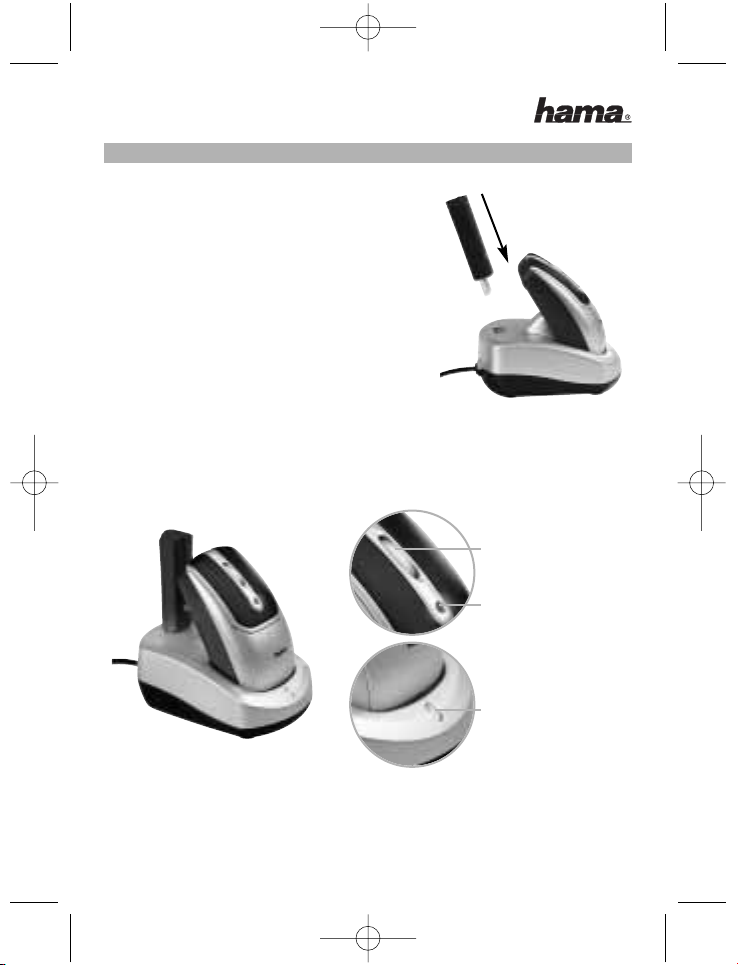
Step 4: Connecting the battery charging station to the PC
1. Connect the USB plug of the battery charging
station to a USB port of the PC or a hub.
2. Switch on the computer.
3. Windows® now detects the USB plug and
integrates it into the operating system.
Step 5: Charging the batteries
1. Before using the wireless optical mouse, the batteries must be fully charged.
To do so, place the mouse in the battery charging station. The illuminated LED
charging indicator (Fig. 4) indicates the charging procedure.
2. It takes approx. 6-8 hours to charge. The LED charging indicator goes out
after the rechargeable batteries are fully charged.
Step 6: Connecting the mouse and receiver
After the batteries are fully charged, remove the mouse from the base station. If
the mouse is in power saving mode, click on a mouse button to activate it.
9
Fig.3
Fig.4 Scroll wheel
Rechargeable battery
control lamp
LED charging
indicator
00052498bda 23.06.2006 12:07 Uhr Seite 9
Questo manuale è adatto per i seguenti modelli
1
Indice
Lingue:
Altri manuali Hama Topo

Hama
Hama M3020 Manuale utente

Hama
Hama M440 Manuale utente

Hama
Hama M3050 Manuale utente

Hama
Hama 00057258 Manuale utente

Hama
Hama AM-9000 Manuale utente

Hama
Hama SLide S2 Manuale utente

Hama
Hama Wireless Optical Mouse Manuale utente

Hama
Hama AM100 Manuale utente

Hama
Hama RM 200 Manuale utente

Hama
Hama M510 Manuale utente

Hama
Hama M2150 00053850-V2 Manuale utente

Hama
Hama AM-5100 Manuale utente

Hama
Hama M2120 Manuale utente

Hama
Hama uRAGE UNLEASHED 00113733 Manuale utente

Hama
Hama M650 Manuale utente

Hama
Hama M810 Manuale utente

Hama
Hama 00057276 Manuale utente

Hama
Hama Optical Mouse Manuale utente

Hama
Hama Easy Line RM350 Manuale utente

Hama
Hama M3080 Manuale utente


