
stabo M8GB-L Manuale utente

Wichtig/Important
Lesen Sie vor Inbetriebnahme des Geräts alle Bedienhinweise aufmerksam und vollständig durch.
Bewahren Sie diese Anleitung sorgfältig auf, sie enthält wichtige Betriebshinweise.
rior to using the device for the first time, carefully and completely read through all operating
instructions. Keep these operating instructions in a safe place;
it contains important hints for operating the device.
Bedienungs-
anleitung
User manual
digitale Funktechnik 2,4 GHz/digital radio technology 2.4 GHz
multifon
WLAN outdoor cam M8GB-L
ideo-Sicherheitssystem mit Intercom
video security system with intercom
Art.-Nr. 51088
per WLAN
mit App für Android/iOS
via App for Android/iOS
mit
superhellem
LED-Licht
8GB
interner
Speicher

2
Lieferumfang
HD-Farbkamera mit integriertem WLAN-Modul und IR-Sensor
Netzteil (9 V DC/2 A)
Kurz-Bedienungsanleitung (deutsch/englisch)
Montagematerial
Bitte überprüfen Sie den ackungsinhalt auf Vollständigkeit.
rüfen Sie vor der Benutzung der Geräte, ob äußerliche Beschädigungen vorliegen. In diesem
Fall nehmen Sie das rodukt nicht in Betrieb, sondern setzen sich umgehend mit Ihrem Fachhändler
in Verbindung.
VEREIN ACHTE EU-KON ORMITÄTSERKLÄRUNG
Hiermit erklärt stabo Elektronik GmbH, dass die Funkanlage Typ
stabo WLAN outdoor cam M8GB-L
der Richtlinie 2014/53/EU entspricht.
Der vollständige Text der EU-Konformitätserklärung ist unter
der folgenden Internetadresse verfügbar:
http://stabo.de/fileadmin/DoC/DoC_stabo_multifon_WLAN_outdoor_cam_M8G _L_HomeViewPro_DE_EN.pdf
Produktbeschreibung/Bestimmungsgemäße Verwendung
Die multifon WLAN outdoor cam M8GB-L ist ein Video-Sicherheitssystem mit Intercom-Funktion
zur Fern-Überwachung privater/semiprofessioneller Bereiche über ein Smartphone/Tablet.
Die wetterfeste (I 54) WLAN-Farbkamera überträgt dabei kabellos Bild und Ton aus dem Über-
wachungsbereich über das lokale Heimnetzwerk (WLAN-Router) an das Mobilgerät. Dank des
integrierten WLAN-Moduls kann die Kamera auch direkt mit dem Mobilgerät verbunden werden
(komfortable, kabellose Erstinstallation oder Intranet-Anwendungen). Der WiFi Standard (IEEE
802.11b/g/n) sorgt für eine störungsarme und abhörsichere Übertragung und schützt so die
rivatsphäre, die W A-Verschlüsselung verhindert den Zugriff Unbefugter auf die Kamera.
Die erforderliche App HomeView Pro steht sowohl als iOS-Version im App-Store als auch als
Android-Version unter Google lay zum kostenlosen Download zur Verfügung.
Wenn der integrierte IR-Sensor der Kamera oder die VMD-Funktion (Video Motion Detection)
eine Bewegung registriert, wird automatisch eine Aufzeichnung (Dauer ca. 25 Sek.) ausgelöst
und im internen Speicher (8 GB) abgelegt. Auf Wunsch erfolgt außerdem eine Benachrichtigung
( ush Notification) an das Mobilgerät.
Mit der Schnappschuss- und der Recording-Funktion der App können Fotos und Videosequenzen
auch mobil ausgelöst werden, auf die gespeicherten Kamera-Aufzeichnungen (automatisch o.
manuell aufgenommen) kann über das Mobilgerät jederzeit zugegriffen werden.
Der LED-Strahler (mit 6 weißen High- ower-LEDs) und eine Infrarot-LED sorgen auch bei Dunkel-
heit für gute Sicht (Reichweite bis 8 m). Der LED-Strahler kann sowohl bei Bewegungserkennung
durch den IR-Sensor/die VMD-Funktion als auch per Zeitschaltuhr oder manuell über das Mobil-
gerät eingeschaltet werden.
Dank der Intercom-Funktion ist zudem eine Sprechverbindung zwischen Kamera und Mobilgerät
möglich.
Warn- und Sicherheits-Hinweise
Gesetzliche Vorschriften zur Videoüberwachung beachten! Stellen Sie sicher, dass weder
benachbarte rivatgrundstücke noch angrenzende öffentliche Bereiche erfasst werden! Beachten
Sie vor allem bei gewerblichen Flächen unbedingt die entsprechenden Hinweispflichten!
Nicht den Witterungseinflüssen im reien aussetzen! Die stabo multifon outdoor cam M8GB-L
ist wetterfest (Schutzart I 54) und zur Montage im Außenbereich geeignet, das Netzteil der
Kamera muss jedoch vor Feuchtigkeit und Nässe geschützt werden!
Nur das mitgelieferte Netzteil verwenden! Nutzen Sie zur Stromversorgung der Kamera aus-
schließlich das mitgelieferte Steckernetzteil.
Sollte das Steckernetzteil Beschädigungen aufweisen, so fassen Sie es nicht an: es besteht Le-
bensgefahr durch einen elektrischen Schlag! Schalten Sie in diesem Fall zuerst die Netzspannung
für die Steckdose ab und trennen erst dann das Steckernetzteil vom Stromnetz. Ersetzen Sie es
nur durch ein Original-Netzteil.
Nicht in Kinderhände! Verhindern Sie, dass Kinder mit dem Gerät, Zubehörteilen oder dem
Verpackungsmaterial spielen.
Nicht im Krankenhaus/in Pflegeeinrichtungen benutzen! Ihre stabo multifon outdoor cam
M8GB-L erzeugt Funkwellen, die unter Umständen Geräte im Krankenhaus beeinträchtigen
können. Klären Sie ggf. mit dem verantwortlichen ersonal, ob eine Inbetriebnahme möglich ist.
Nicht öffnen keine Veränderungen vornehmen! Öffnen Sie niemals Gehäuseteile und nehmen
Sie keine Veränderungen an den Geräten vor, sonst entfallen Garantieansprüche und möglicher-
weise auch die Gerätezulassung!
Bei beschädigtem Gehäuse: Netzstecker ziehen! Trennen Sie das Gerät sofort vom Stromnetz,
wenn Sie Beschädigungen am Gehäuse feststellen. Lassen Sie eventuelle Reparaturen nur von
sachkundigen ersonen ausführen.
3

4
Das Gerät im Überblick
Mikrofon
LED x6
Infrarot-LED
Objektiv
IR-Sensor
Dämmerungs-
Sensor
Reset-Taste
Antenne
Lautsprecher
Montage und Anschluss der Kamera
siehe Seite 23

Inbetriebnahme/ Erstinstallation der Kamera
Laden Sie zunächst entsprechend dem Betriebssystem Ihres Mobilgeräts die iOS- bzw. Android-
Version der App HomeView Pro aus dem App Store bzw. Google lay Store. Geben Sie dazu
HomeView Pro in die Suchleiste ein, markieren die App, laden sie herunter und installieren sie.
Hinweis: In dieser Bedienungsanleitung werden alle Bedienschritte am Beispiel der Android-
Version der App beschrieben.
Kamera über Internet-Verbindung mit dem Mobilgerät verbinden
Achtung: Verbinden Sie die Kamera noch nicht mit dem Stromnetz.
1. Stellen Sie sicher, dass Ihr Mobilgerät mit Ihrem WLAN-Router verbunden ist.
2. Öffnen Sie die App HomeView Pro und tippen Sie auf das Plussymbol.
3.
Tippen Sie auf Smart Config.
4.
Geben Sie unter Password den
W A-Verschlüsselungscode Ihres
WLAN-Routers ein.
5

5.
Stecken Sie das Netzteil in eine 230V
-
Steckdose und verbinden Sie
den
Stecker mit der DC IN-Buchse der
Kamera. Nach ca. 30 Sek. beginnt
die grüne Betriebs-LED schnell zu
blinken. Tippen Sie nun auf Next.
6.
Die Kamera wird nun angezeigt.
Geben Sie das Passwort
000000 ein und tippen auf Save.
Falls die Kamera nicht gefunden
wird oder die Installation abbricht
(die grüne LED blinkt langsam),
trennen Sie die Kamera vom Strom-
netz und beginnen Sie erneut bei
unkt 5.
7.
Es erscheint die Meldung Add
New Camera Successfully (Ka-
mera erfolgreich hin ugefügt).
Bestätigen Sie mit OK.
8.
Tippen Sie auf das Kamera-
Symbol.
9.
Bei der ersten Inbetriebnahme
werden Sie nun aufgefordert, das
voreingestellte asswort (000000)
zu ändern. Das neue asswort
muss aus 8 bis 16 Zeichen
(Buchstaben und Zahlen) bestehen.
Hinweise: Notieren Sie sich Ihr
neues Passwort - Sie benötigen
es, wenn Sie weitere Mobilgeräte
hin ufügen wollen!
Passwort-Rückset ung auf Werks-
einstellung (000000): Drücken Sie
die RESET-Taste an der Kamera-
rückseite für mind. 5 Sek., bis die
Betriebs-LED schnell blinkt.
10.
Geben Sie das neue asswort
zweimal ein und tippen dann auf
Save.
6

11.
Es erscheint die Meldung Modified
Camera Info Successfully (Ka-
mera-Info erfolgreich geändert).
Bestätigen Sie mit OK.
12.
Es erscheint das Live-Bild der
Kamera.
Hinzufügen weiterer Mobilgeräte
(Kamera über Direkt-Verbindung mit einem Mobilgerät verbinden)
Um weitere Mobilgeräte mit der Kamera zu verbinden können Sie eine der folgenden Verbindungs-
möglichkeiten nutzen: a) QR Code Scan (Scannen des QR-Codes), b) Manual Input (Manuelle
Eingabe) oder c) Search in Local Network (Suche über Kamera-Net werk).
Für das Hinzufügen weiterer Mobilgeräte benötigen Sie in jedem Fall Ihr persönliches asswort,
welches Sie bei der Erstinstallation vergeben haben!
Installieren Sie zunächst die entsprechende App HomeView Pro
auf dem hinzuzufügenden Mobilgerät. Öffnen Sie HomeView Pro
und tippen Sie auf das Pluszeichen.
a) QR Code Scan (Scannen des QR-Codes)
Tippen Sie auf QR Code Scan.
Scannen Sie den QR-Code der Kamera (s. Rückseite IR-Sensor).
Geben Sie Ihr asswort ein und tippen dann auf Save.
Es erscheint die Meldung Add New Camera Successfully (Kamera erfolgreich hin ugefügt).
Bestätigen Sie mit OK. Es erscheint das Live-Bild der Kamera.
7

b) Manual Input (Manuelle Eingabe)
Tippen Sie auf Man al Inp t. Geben Sie den Kamera-Namen und die DID-Nummer (siehe
Advanced Settings auf dem Mobilgerät, mit dem Sie die Erstinstallation vorgenommen haben)
sowie Ihr asswort ein und tippen dann auf Save.
Es erscheint die Meldung Add New Camera Successfully (Kamera erfolgreich hin ugefügt).
Bestätigen Sie mit OK. Es erscheint das Live-Bild der Kamera.
c) Search in Local Network (Suche über Kamera-Netzwerk)
Drücken Sie kurz (!) die RESET-Taste an der Kamera: die Betriebs-LED leuchtet dauerhaft.
Tippen Sie auf Search in Local Network.
Die verbundene Kamera wird angezeigt: tippen Sie auf den entsprechenden Kenncode (DID-
N mmer) der Kamera.
Geben Sie Ihr asswort ein und tippen dann auf Save.
Es erscheint die Meldung Add New Camera Successfully (Kamera erfolgreich hin ugefügt).
Bestätigen Sie mit OK. Es erscheint das Live-Bild der Kamera.
8

Icons
Schnappschuss-Auslöser
Foto-Funktion für Schnappschüsse des Live-Bilds. Das Foto wird automatisch gespeichert.
oto-Anzeige
Aufrufen und Anzeigen des/der Fotos.
Intercom- unktion
Aktivieren/Deaktivieren der Intercom-Funktion (Sprechverbindung zwischen Kamera und
Mobilgerät).
Manuelle Aufzeichnung
Starten und Beenden einer Videoaufnahme des Live-Bildes. Während der Aufnahme blinkt
der rote unkt.
LED-Strahler
Manuelles Ein-/Ausschalten des LED-Strahlers. Bei eingeschaltetem Licht ist der Icon gelb.
Ereignisliste
Direkter Zugriff auf die Ereignisliste.
Menü
Öffnen des Menüs (Advanced Settings) für individuelle Einstellungen:
9
Event List
(Ereignisliste)
Über die Event List können Sie
sich die gespeicherten Kamera-
Aufnahmen ansehen oder sie auf
Ihrem Mobilgerät sichern.
Tippen Sie auf Event List : es
erscheint eine Liste der zuletzt
aufgezeichneten Aufnahmen, jede
Aufzeichnung wird mit Datum und
Uhrzeit angegeben.
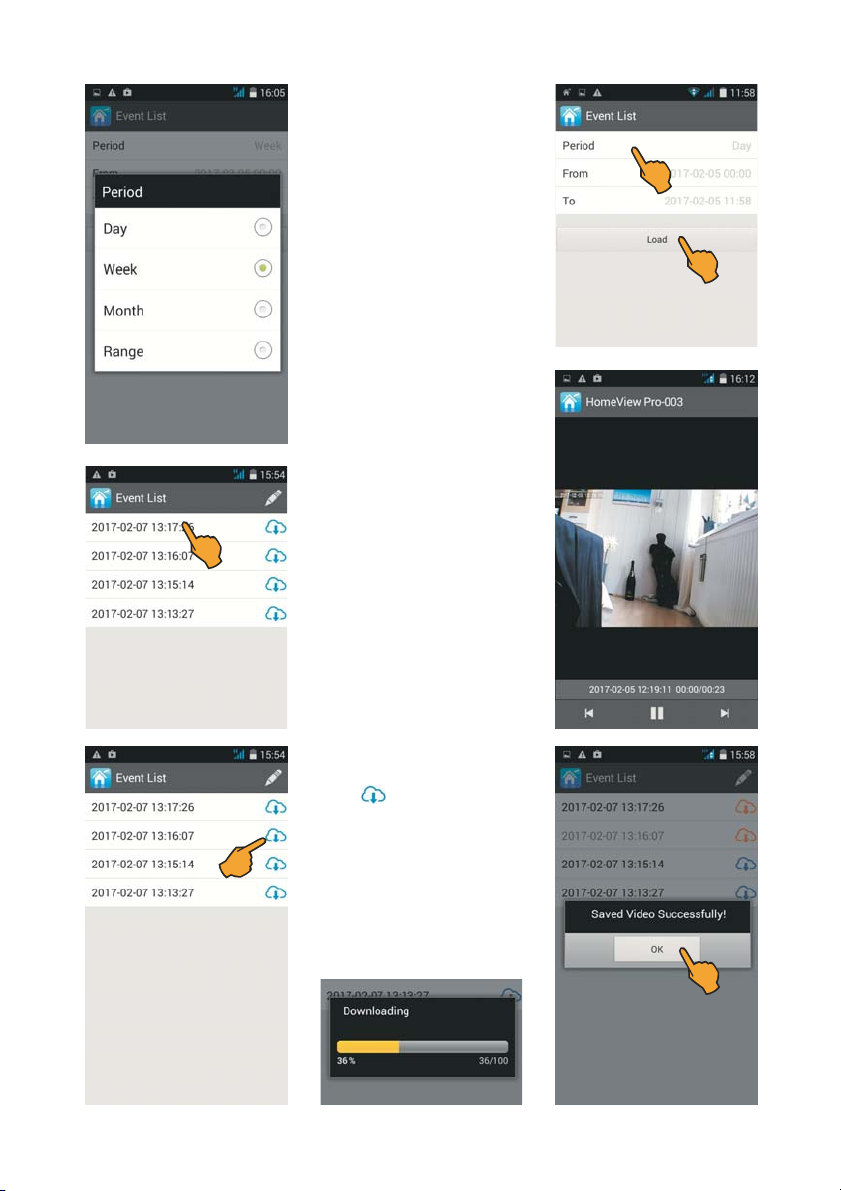
Um ältere Aufzeichnungen auszu-
wählen, tippen Sie bei Ihrem Mobil-
gerät auf den Return-Button und
tippen anschließend auf Period.
Wählen Sie den gewünschten
Zeitraum: Tag, Woche, Monat oder
benutzerdefiniert (Range).
Tippen Sie anschließend auf Load.
Es erscheint die Liste der Auf-
zeichnungen des gewählten Zeit-
raums.
Tippen Sie auf das Aufnahme-
Datum, um die Wiedergabe zu
starten.
Tippen Sie auf das Download-
Symbol , um die gewünschte
Aufnahme auf Ihr Mobilgerät her-
unterzuladen.
Sobald der Download abge-
schlossen ist, erscheint die Mel-
dung Saved Video Successfully!
(Video erfolgreich gespeichert).
Bestätigen Sie mit OK.
10
Altri manuali per M8GB-L
1
Indice
Lingue:
Altri manuali stabo Telecamera di sicurezza


