Kompernass IUK 5 A1 Manuale utente

GB
IE
Quick installation guide
IP surveillance camera IUK 5 A1 (IAN 48807)
This guide shows you how to get your surveillance camera up and running in just a few steps using your smartphone or tablet. It also shows you how to connect to your Wi-Fi network.
LAN
WAN
Step 1 Step 2 Step 3 Step 4
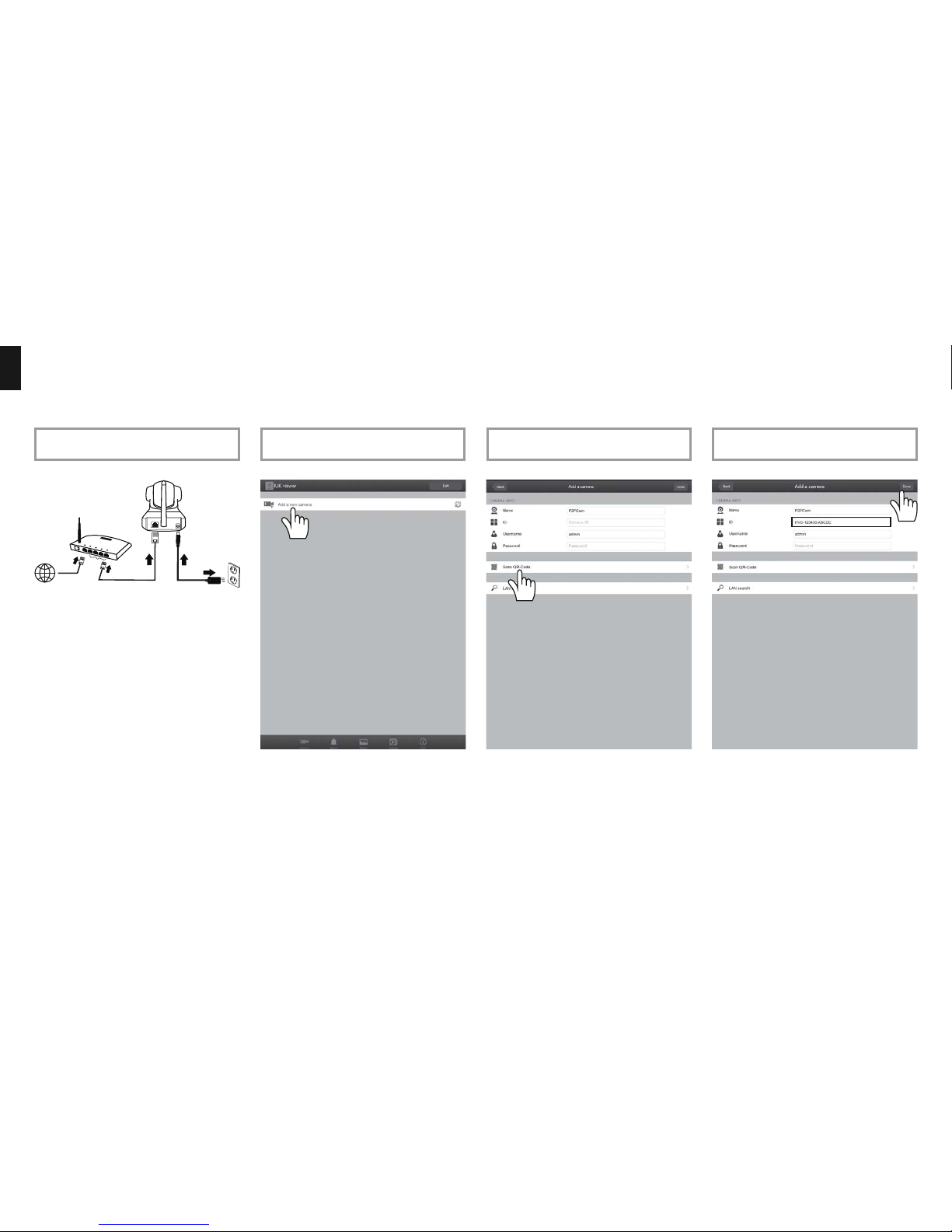
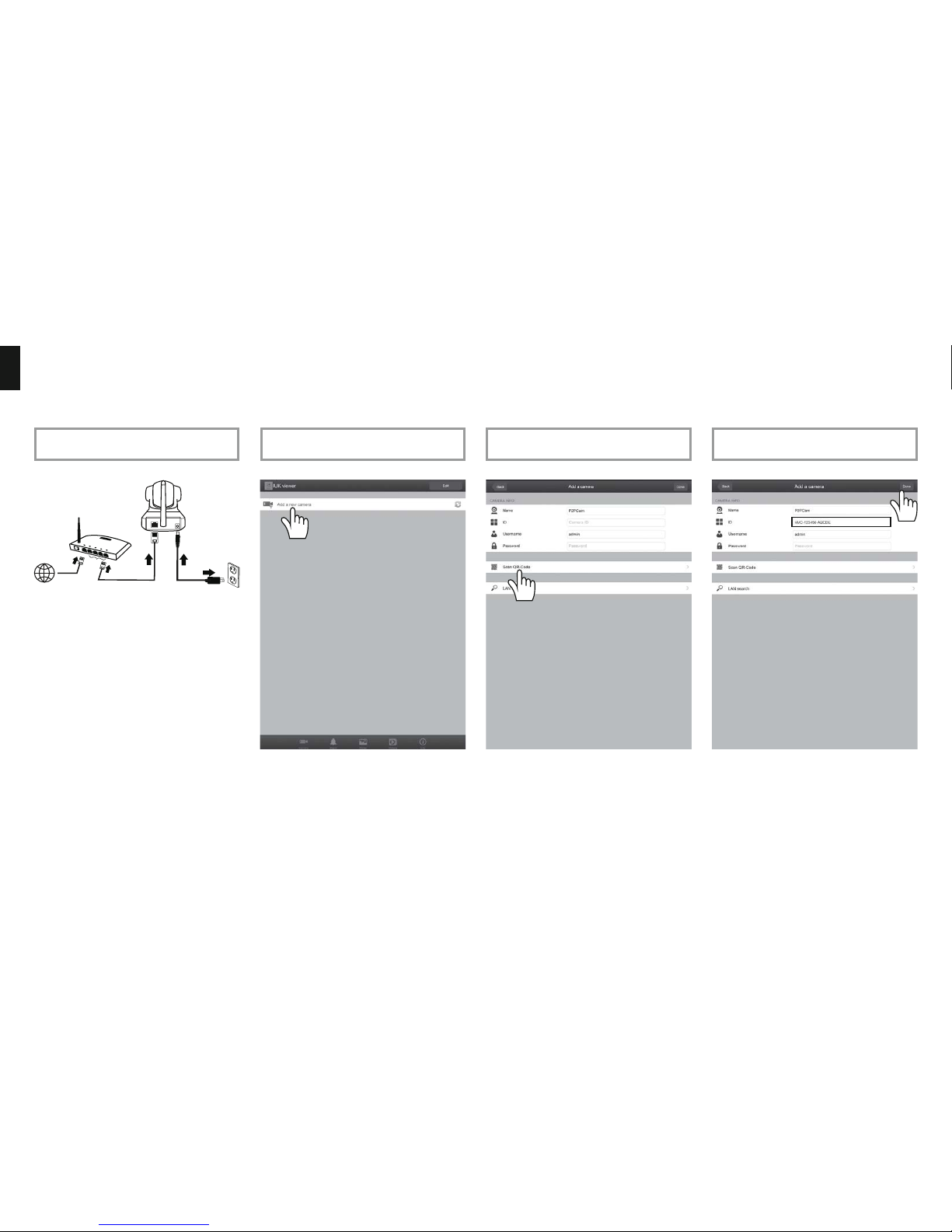
■ Screw the Wi-Fi antenna onto the camera.
■ Connect the mains adapter to the camera and
a mains power socket.
■ Using the supplied network cable, connect the
camera to your network router or switch.
■ Ensure that your smartphone or tablet is con-
nected to your Wi-Fi network.
■ If you are using an Android smartphone or
tablet, install the app "IUK Viewer" from the
Google Play Store.
■ If you are using an iPhone or iPad, install the
app "IUK Viewer" from the Apple App Store.
■ Start the app and tap on "Add a new camera".
■ Select "Scan QR-Code" and scan the QR code
on the underside of the camera.
■ Once the QR code has been successfully
scanned, the corresponding camera ID
appears in the CAMERA INFO.
Then tap on "Done".
Visit our product support website on www.kompernass.com to download the latest version of the operating instructions, any firmware updates and additional control software.

Step 5 Step 6 Step 7 Step 8
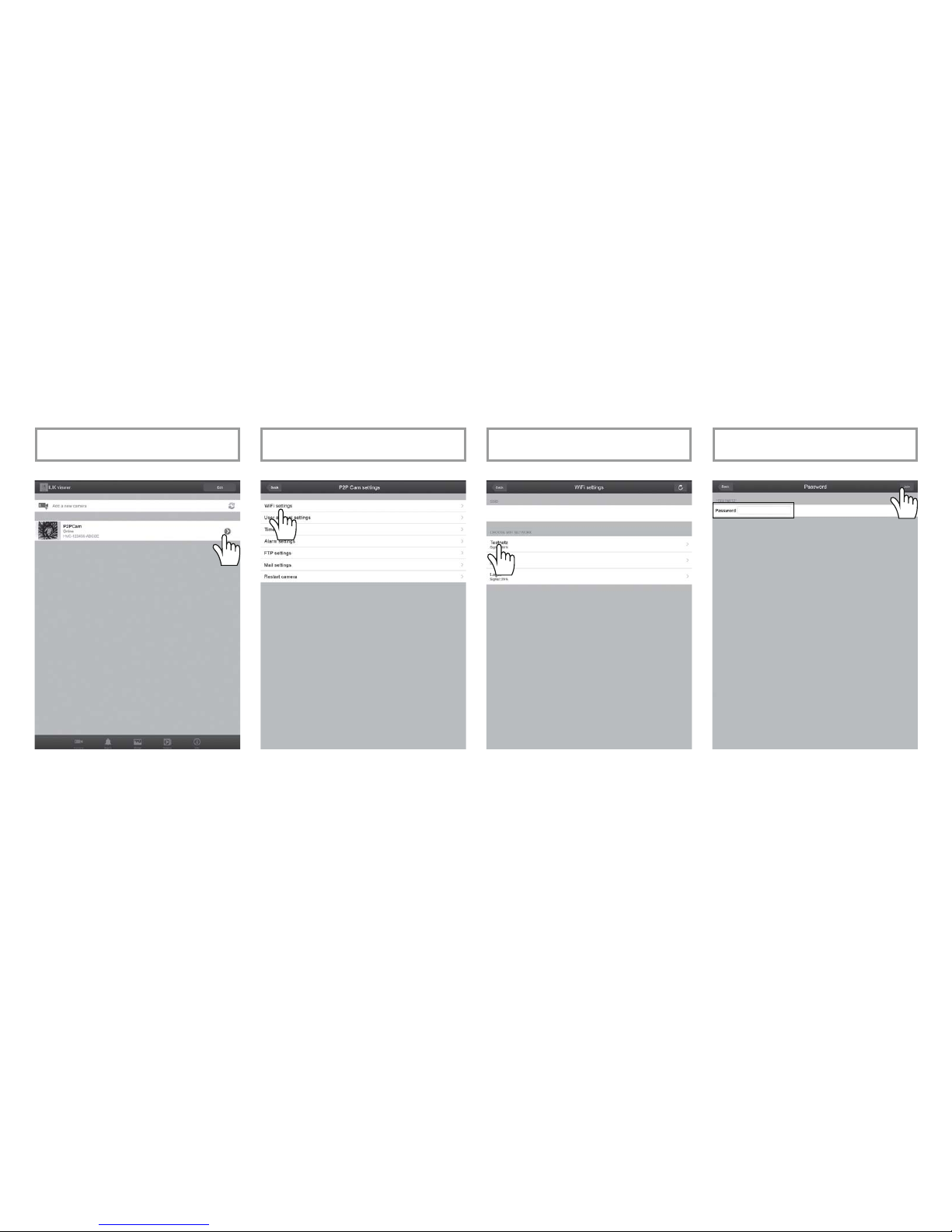
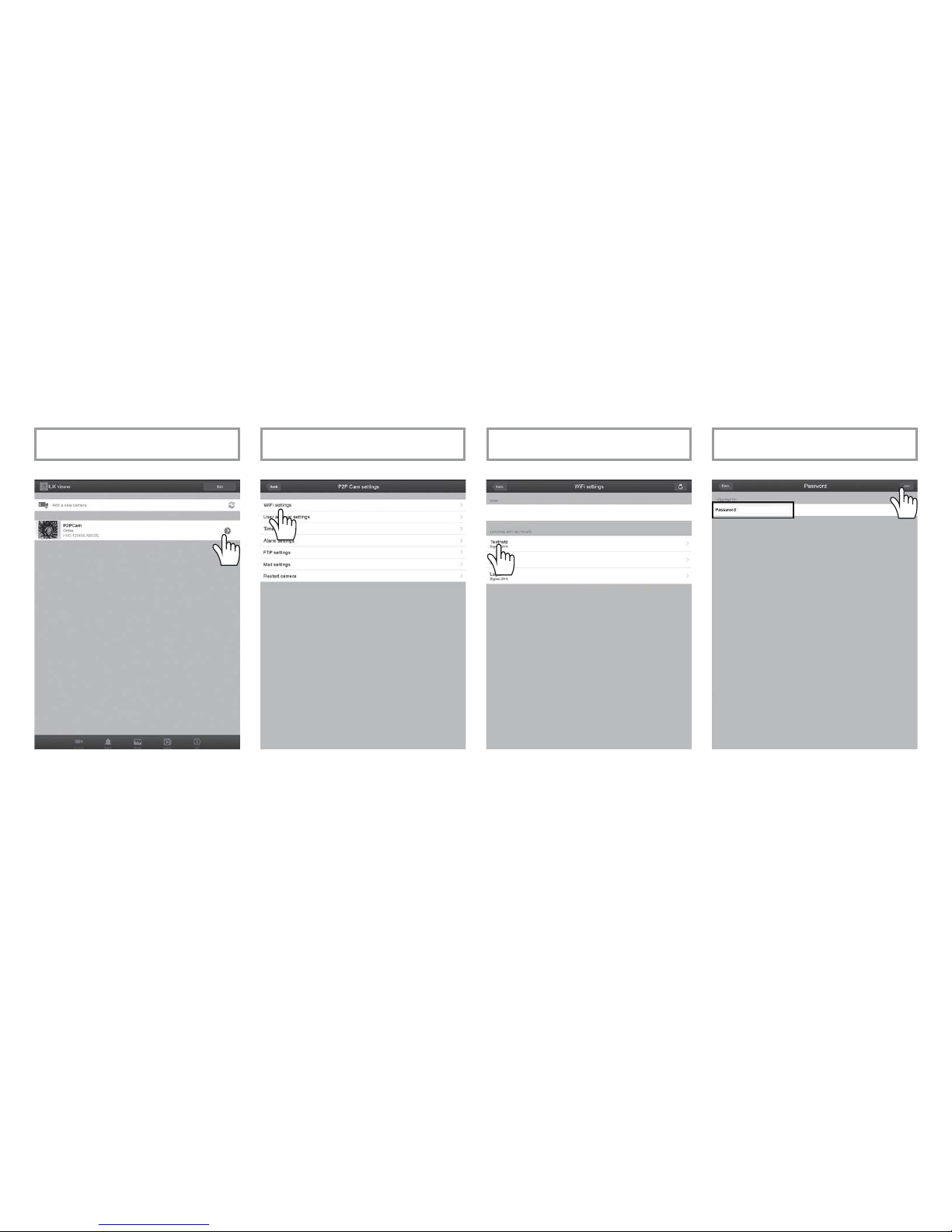
■ The camera image will appear in the overview.
Tap on the arrow to switch to the settings menu.
■ Tap on "Wi-Fi settings". ■ Then the software will search for available
Wi-Fi networks in the vicinity. After a short
while, the available networks will appear in
the overview.
■ Select your Wi-Fi network.
■ Enter your network key in the "Password" field.
Then tap on "Join".
► The camera will restart and you can discon-
nect the network cable. The camera is now
installed on your Wi-Fi network and you can
operate the camera via the app. You will find
further information in the camera’s full operat-
ing instructions.
Visit our product support website on www.kompernass.com to download the latest version of the operating instructions, any firmware updates and additional control software.

DK Hurtig installationsvejledning
IP-overvågningskamera IUK 5 A1 (IAN 48807)
Denne vejledning viser med få trin, hvordan du kan starte IP-overvågningskameraet ved hjælp af din smartphone eller tablet og integrere det i WLAN-netværket.
LAN
WAN
Trin 1 Trin 2 Trin 3 Trin 4
■ Skru WLAN-antennen på kameraet.
■ Forbind netadapteren med kameraet og en
stikkontakt.
■ Forbind kameraet med din netværksrouter eller
-switch via det medfølgende netværkskabel.
■ Sørg for, at din smartphone eller tablet er
forbundet med WLAN-netværket.
■ Hvis du vil anvende en android-smartphone
eller -tablet, skal du installere app'en "IUK
viewer" fra Google Play Store.
■ Hvis du vil anvende en iPhone eller iPad, skal
du installere app'en "IUK viewer" fra Apple
App-Store.
■ Start app'en, og tryk på "Tilføj kamera".
■ Vælg "Scan QR-kode", og scan QR-koden på
undersiden af kameraet.
■ Når QR-koden er scannet korrekt, vises
kameraets ID under KAMERAINFO.
Tryk derefter på "Færdig".
Gå ind på vores produkthjælpe-webside under www.kompernass.com for at downloade den nyeste version af betjeningsvejledningen, eventuelle firmware-updates og ekstra betjeningssoftware.

Trin 5 Trin 6 Trin 7 Trin 8
■ Kamerabilledet vises i oversigten. Tryk på pilen
for at skifte indstillingsmenuen.
■ Tryk på "WLAN indstillinger". ■ Derefter søges der automatisk efter WLAN-
netværker i nærheden. Efter kort tid vises de
disponible WLAN-netværker i oversigten.
■ Vælg et WLAN-netværk.
■ Indtast dit netværkspassword i feltet "Password".
Tryk derefter på "Join".
► Kameraet startes nu op, og du kan fjerne net-
værkskablet. Nu er installationen af kameraet
i WLAN-netværket afsluttet, og du kan betjene
kameraet via app'en. Yderligere informationer
kan findes i den udførlige betjeningsvejledning
til kameraet.
Gå ind på vores produkthjælpe-webside under www.kompernass.com for at downloade den nyeste version af betjeningsvejledningen, eventuelle firmware-updates og ekstra betjeningssoftware.

NL Handleiding voor snelle installatie
IP-bewakingscamera IUK 5 A1 (IAN 48807)
Deze handleiding laat zien hoe u in enkele stappen de IP-bewakingscamera met behulp van uw smartphone of tablet in gebruik neemt en in uw WLAN-netwerk integreert.
LAN
WAN
Stap 1 Stap 2 Stap 3 Stap 4
■ Schroef de WLAN-antenne op de camera.
■ Verbind de netvoedingsadapter met de
camera en met een stopcontact.
■ Verbind de camera middels de meegeleverde
netwerkkabel met uw netwerkrouter of -switch.
■ Vergewis u ervan dat uw smartphone resp.
tablet met uw WLAN-netwerk verbonden is.
■ Gebruikt u een Android-smartphone resp.
-tablet, installeer dan de app “IUK viewer”
uit de Google Play Store.
■ Gebruikt u een iPhone resp. iPad, installeer
dan de app “IUK viewer” uit de Apple App
Store.
■ Start de app en tik op “Camera toevoegen”.
■ Kies “QR-code scannen” en scan de QR-code
op de onderkant van de camera.
■ Wanneer het scannen van de QR-code is
geslaagd, verschijnt in de CAMERA-INFO de
ID van de camera. Tik daarna op “Gereed”.
Bezoek onze website voor productondersteuning op www.kompernass.com, om de recentste versie van de gebruiksaanwijzing, eventuele firmware-updates en aanvullende bedieningssoftware te downloaden.

Stap 5 Stap 6 Stap 7 Stap 8
■ Het camerabeeld verschijnt in het overzicht.
Tik op de pijl om naar het instellingenmenu te
gaan.
■ Tik op “WLAN-instellingen”. ■ Er wordt nu automatisch naar beschikbare
WLAN-netwerken in de omgeving gezocht.
Na korte tijd verschijnen de beschikbare
WLAN-netwerken in het overzicht.
■ Selecteer uw WLAN-netwerk.
■ Voer in het veld “Wachtwoord” uw netwerk-
code in. Tik tot slot op “Join”.
► De camera wordt nu opnieuw gestart en u
kunt de netwerkkabel verwijderen. De instal-
latie van de camera in uw WLAN-netwerk is
nu voltooid en u kunt de camera via de app
bedienen. Verdere informatie vindt u in de
uitvoerige gebruiksaanwijzing van de camera.
Bezoek onze website voor productondersteuning op www.kompernass.com, om de recentste versie van de gebruiksaanwijzing, eventuele firmware-updates en aanvullende bedieningssoftware te downloaden.

DE
AT
CH
Schnellinstallationsanleitung
IP-Überwachungskamera IUK 5 A1 (IAN 48807)
Diese Anleitung zeigt Ihnen in wenigen Schritten, wie Sie die IP-Überwachungskamera mit Hilfe Ihres Smartphones oder Tablets in Betrieb nehmen und in Ihr WLAN-Netzwerk integrieren.
LAN
WAN
Schritt 1 Schritt 2 Schritt 3 Schritt 4
■ Schrauben Sie die WLAN-Antenne an die
Kamera.
■ Verbinden Sie den Netzadapter mit der
Kamera und einer Netzsteckdose.
■ Verbinden Sie die Kamera über das
mitgelieferte Netzwerkkabel mit Ihrem
Netzwerk-Router oder -switch.
■ Stellen Sie sicher, dass ihr Smartphone bzw.
Tablet mit Ihrem WLAN-Netzwerk verbunden ist.
■ Wenn Sie ein Android-Smartphone bzw.
Tablet verwenden, installieren Sie sich die App
„IUK viewer“ aus dem Google Play Store.
■ Wenn Sie ein iPhone bzw. iPad verwenden,
installieren Sie sich die App „IUK viewer“ aus
dem Apple App-Store.
■ Starten Sie die App und tippen Sie auf
„Kamera hinzufügen“.
■ Wählen Sie „QR-Code scannen“ und scannen
Sie den QR-Code auf der Unterseite der
Kamera.
■ Wenn der QR-Code erfolgreich gescannt
worden ist, erscheint in der KAMERA INFO
die entsprechende ID der Kamera. Tippen Sie
anschließend auf „Fertig“.
Besuchen Sie unsere Produktunterstützungs-Webseite unter www.kompernass.com, um die aktuellste Version der Bedienungsanleitung, eventuelle Firmware-Updates und zusätzliche Bediensoftware herunterzuladen.

Schritt 5 Schritt 6 Schritt 7 Schritt 8
■ Das Kamerabild erscheint in der Übersicht.
Tippen Sie auf den Pfeil, um zum Einstellungs-
menü zu wechseln.
■ Tippen Sie auf „WLAN Einstellungen“. ■ Anschließend wird automatisch nach verfüg-
baren WLAN-Netzwerken in der Umgebung
gesucht. Nach kurzer Zeit erscheinen die ver-
fügbaren WLAN-Netzwerke in der Übersicht.
■ Wählen Sie Ihr WLAN-Netzwerk aus.
■ Geben Sie im Feld „Passwort“ Ihren Netzwerk-
schlüssel ein. Tippen Sie abschließend auf „Join“.
► Die Kamera wird jetzt neu gestartet und Sie
können das Netzwerkkabel entfernen. Die
Installation der Kamera in Ihr WLAN-Netz-
werk ist jetzt abgeschlossen und Sie können
die Kamera über die App bedienen. Weitere
Informationen finden Sie in der ausführlichen
Bedienungsanleitung der Kamera.
Besuchen Sie unsere Produktunterstützungs-Webseite unter www.kompernass.com, um die aktuellste Version der Bedienungsanleitung, eventuelle Firmware-Updates und zusätzliche Bediensoftware herunterzuladen.

IAN 48807
IP SURVEILLANCE CAMERA IUK 5 A1
IP-ÜBERWACHUNGSKAMERA
Bedienungsanleitung
IP SURVEILLANCE CAMERA
Operating instructions IP-OVERVÅGNINGSKAMERA
Betjeningsvejledning
IP-BEWAKINGSCAMERA
Gebruiksaanwijzing

GB Operating instructions Page 1
DK Betjeningsvejledning Side 43
NL Gebruiksaanwijzing Pagina 85
DE/AT/CH Bedienungsanleitung Seite 127
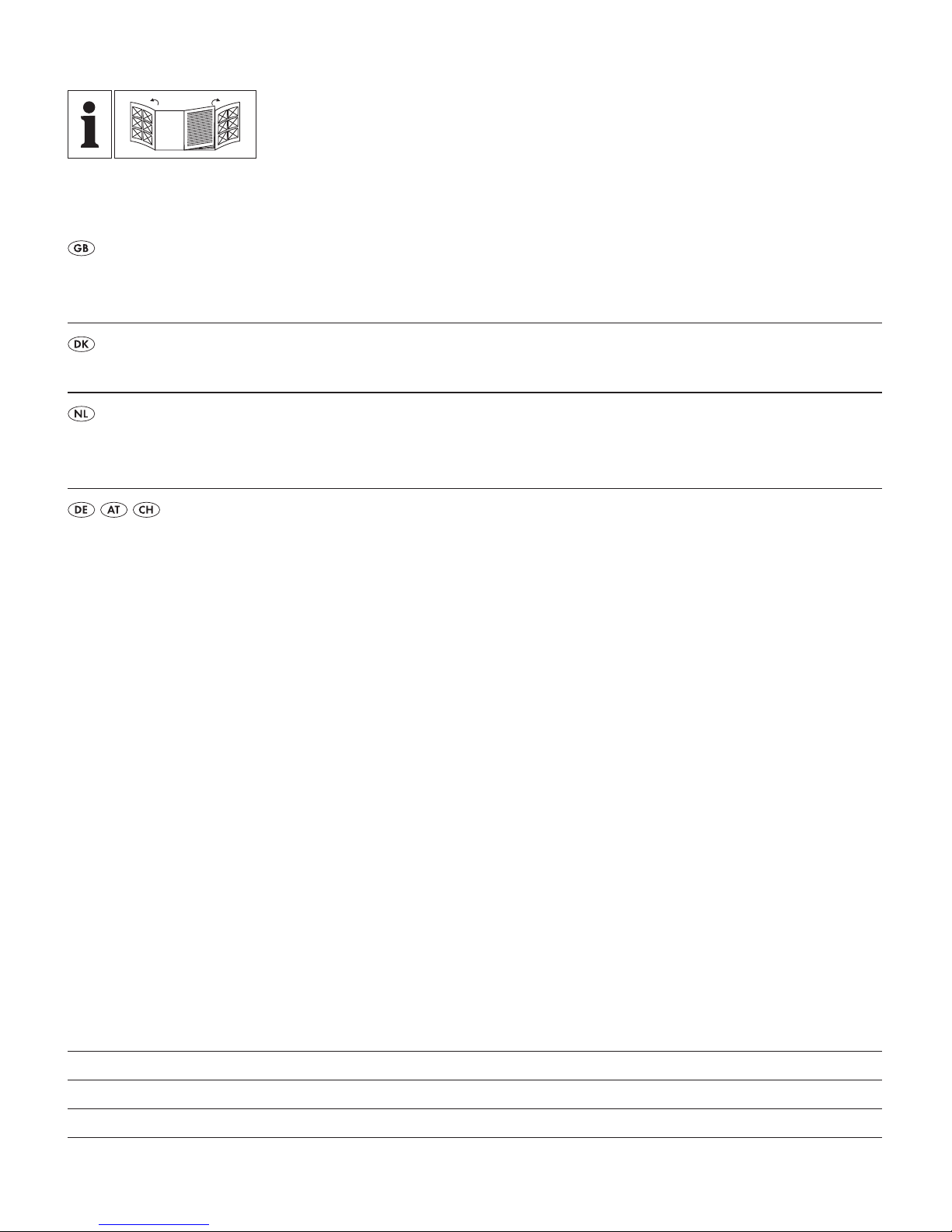
Before reading, unfold both pages containing illustrations and familiarise yourself with all functions
of the device.
Før du læser, vend begge sidene med billeder frem og bliv bekendt med alle apparatets funktioner.
Vouw vóór het lezen de beide pagina‘s met de afbeeldingen open en maak u vertrouwd met alle
functies van het apparaat.
Klappen Sie vor dem Lesen die beiden Seiten mit den Abbildungen aus und machen Sie sich
anschließend mit allen Funktionen des Gerätes vertraut.
Altri manuali per IUK 5 A1
3
Indice
Lingue:
Altri manuali Kompernass Telecamera di sicurezza

Kompernass
Kompernass WK 8 A1 Manuale utente

Kompernass
Kompernass IUK 5 A1 Manuale utente

Kompernass
Kompernass WK 8 B4 Manuale utente

Kompernass
Kompernass WK 5 A2 Manuale utente

Kompernass
Kompernass WK 5 A3 Manuale utente

Kompernass
Kompernass UK 8 A1 Manuale utente

Kompernass
Kompernass WK 8 A1 Manuale utente

Kompernass
Kompernass UK 8 A1 Manuale utente

Kompernass
Kompernass UK 8 A1 Manuale utente

Kompernass
Kompernass WK 5 A1 Manuale utente