
Kruger&Matz Eagle 777 Manuale utente

Krüger&Matz
Deutsch
Română Polski English
7” TABLET ANDROID 4.4
BEDIENUNGSANLEITUNG
OWNER’S MANUAL
INSTRUKCJA OBSŁUGI
MANUAL DE UTILIZARE
MODEL: KM0777


3
Bedienungsanleitung
Deutsch
Willkommen 4
Wichtige Notizen 4
Tasten und Funktionen 5
I. Erste Schritte 6
1.1 Ein-/Ausschalten 6
1.1.1 Einschalten 6
1.1.2 Ausschalten 6
1.2 Bildschirm ein-/ausschalten (Schlafmodus) 6
1.3 Anschluss an einen Computer 6
II. Ihr Startbildschirm 7
2.1 Hintergrundbild für Startbildschirm ändern 8
2.2 Anwendungen am Startbildschirm hinzufügen /löschen 8
2.3 Widgets zum Startbildschirm hinzufügen 8
III. Netzwerk Anschluss 8
3.1 Wi-Fi 8
3.1.1 Wi-Fi aktivieren 8
3.1.2 Wi-Fi deaktivieren 9
3.1.3 Wi-Fi Netzwerk hinzufügen 9
3.2 3G Netzwerk 9
IV. Internet surfen 10
V. Multimediafunktionen 11
5.1 Musik 11
5.2 Video 11
5.2.1 Video Player 11
5.2.2 HDMI Ausgang 12
5.3 Galerie 12
5.4 Kamera 13
5.5 E-book Laser 14
VI. Einstellungen 14
VII. Batterie 16
VIII. Fehlerbehebung 16
IX. Technische Daten 17
Inhalt

4
Bedienungsanleitung
Deutsch
Willkommen
Danke für den Kauf dieses Tabletts.
Es bringt Ihnen viel Komfort für Ihr Unternehmen (unterstützt Word, Excel, Senden
und Empfangen von E-Mails ...) und Unterhaltung (unterstützt 3D-Spiel, Konversation,
Filmwiedergabe, E-Books .....).
Mit Android 4.2 Betriebssystem, mit einem 1.2GHz Prozessor und reaktionsschnellen
kapazitiven Touchscreen, bringt es Ihnen eine gute Benutzer Erfahrung.
Bevor Sie beginnen lesen Sie bitte sorgfältig diese Bedienungsanleitung.
Wichtige Notizen
• Die neue Batterie wird voll funktionsfähig sein nach 2-3-mal voll Laden und Entladen.
• Während der Verwendung des Ohrhörers,kann zu hohe Lautstärke zu Hörschäden
führen. Also bitte stellen Sie die Lautstärke des Players auf ein moderates Niveau und
achten Sie auf die zeitliche Nutzung.
• Trennen Sie nicht das Tablett plötzlich während des Formatieren oder Hochladen und
Herunterladen, das kann zu Programm- Fehlern führen.
• Das Tablett nicht selbst auseinander nehmen und verwenden Sie keinen Alkohol,
Verdünner oder Benzol, um die Oberäche zu reinigen.
• Verwenden Sie nicht das Tablett während der Fahrt oder während Sie zu Fuß gehen.
• Das Tablett ist nicht feuchtigkeits- und wasserbeständig. Bitte verwenden Sie es nicht
in einer feuchten Umgebung.
• Nicht fallen lassen oder auf harten Untergrund schlagen; der Bildschirm kann dadurch
beschädigt werden.
• Aktualisieren Sie die Firmware nicht selbst. Dies würde zu Schäden an Ihrem Tablett
führen.

5
Bedienungsanleitung
Deutsch
Tasten und Funktionen
4
7
6
8
1 2 3
9
5
1. MIK Anschluss für ein Mikrofon
2. Vol+/Vol- Lautstärke erhöhen / Lautstärke verringern
3. Taste Ein-/Aus und
Verrieglung
Drücken und halten um das Gerät ein- und
auszuschalten.
Kurzes drücken um den Bildschirm ein- und
auszuschalten
4. Kopfhörer- Anschluss Anschluss des Kopfhörers
5. Micro-USB Steckplatz Anschluss an einen Computer über ein USB Kabel zur
Datenübertragung
(z.B. Musik, Videos, Fotos, und andere Dateien).
6. HDMI Anschluss Anschluss an einen TV mittels eines HDMI Kabels
7. Stromversorgung (DC
Eingang)
Anschluss an ein 5V 2A Ausgang Netzgerät, als
Zubehör mitgeliefert
8. Reset Stiftloch Gerät in den Ausgangszustand versetzen, wenn es
sich blockiert
9. TF Karten- Steckplatz Einstecken Ihrer TF Karte

6
Bedienungsanleitung
Deutsch
I. Erste Schritte
1.1 Ein-/Ausschalten
1.1.1 Einschalten
Um Ihr Tablett zu starten, halten Sie die Ein-/Aus Taste an der rechten Seite des
Tabletts für eine Weile gedrückt. Tippen und ziehen Sie das Schloss aus dem Kreis
zum entriegeln.
Tippen und ziehen Sie das Schloss aus dem Kreis zum entriegeln.
Ziehen Sie das Schloss nach rechts für den Startbildschirm.
Ziehen Sie das Schloss nach links, Sie gelangen direkt zur Kamera.
1.1.2 Ausschalten
Um Ihr Tablett auszuschalten, halten Sie die Ein-/Aus Taste gedrückt, bis die Meldung
"Möchten Sie herunterfahren?" [Would you like to shut down?] erscheint. Tippen Sie
auf "OK", zum ausschalten.
1.2 Bildschirm ein-/ausschalten (Schlafmodus)
Um Batterie zu sparen, sollten Sie Ihr Tablett in den Schlafmodus versetzen, indem Sie
die LCD-Anzeige ausschalten. Um dies zu tun, drücken Sie kurz die Ein-/Aus Taste.
Erneut drücken, um den Bildschirm wieder einzuschalten.
1.3 Anschluss an einen Computer
Sie können Ihr Tablett mit Ihrem Computer verbinden mit dem mitgelieferten USB-
Kabel, so dass Sie Multimedia-Dateien übertragen können.
Wenn Ihr Computer ein XP-System besitzt, installieren Sie bitte einen Windows Media
Player 11 auf Ihren Computer vor der Übertragung von Multimediadateien, da das
Android 4.2-System Windows Media Player 11 Unterstützung benötigt.
7
Bedienungsanleitung
Deutsch
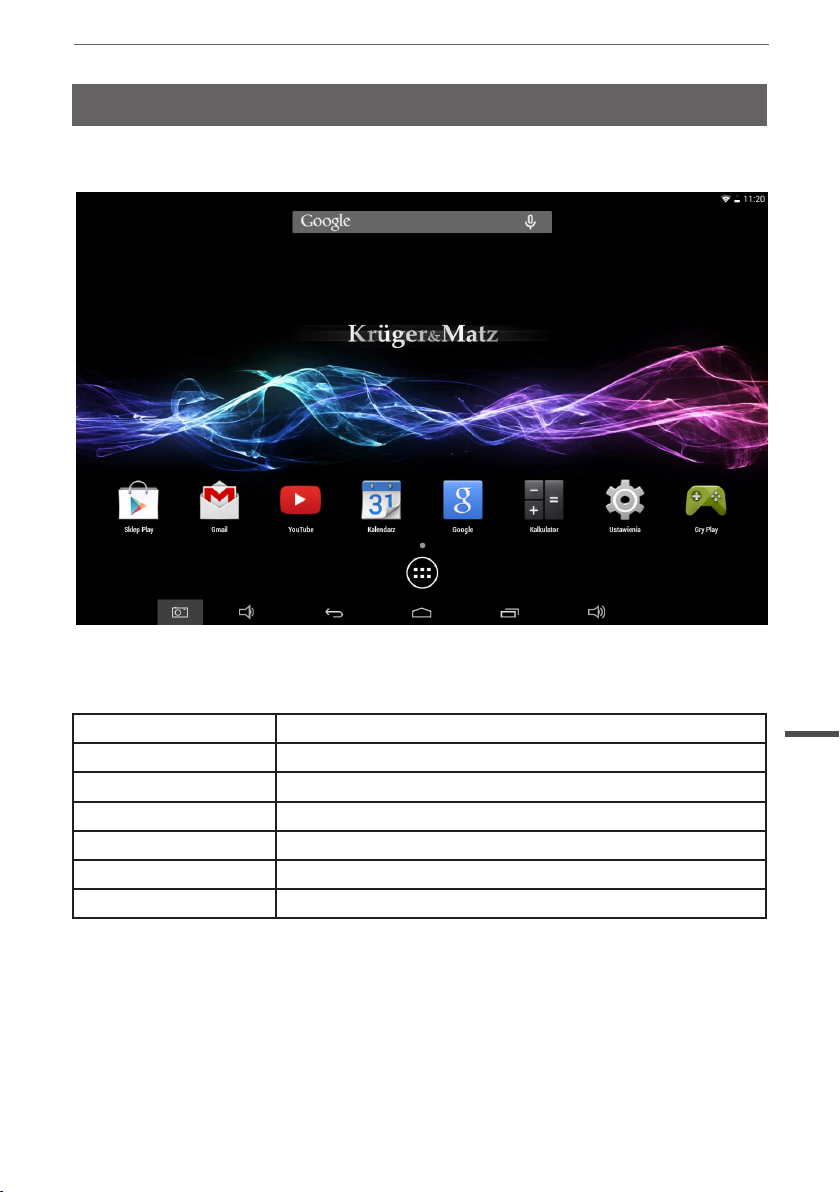
II. Ihr Startbildschirm
a. Wi-Fi Wi-Fi Signal wird angezeigt bei Wi-Fi Anschluss
b. Batteriestatus Zeigt Batteriestatus
c. Taste ESC Tippen zur Rückkehr zum vorherigen Bildschirm/ Seite
d. Taste Heim Rückkehr zum Startbildschirm
e. Aktuelle Operationen Tippen um ihre aktuellen Operationen anzuzeigen
f. Vol - Drücken um die Lautstärke zu verringern
g. Vol + Drücken um die Lautstärke zu erhöhen
a
c d ef gh
b

8
Bedienungsanleitung
Deutsch
2.1 Hintergrundbild für Startbildschirm ändern
Tippen und halten Sie den Finger auf einen leeren Bereich des Startbildschirms,
aus den Popup Optionen können Sie Hintergrundbild aus der Galerie, Live-
Hintergrundbilder oder Hintergrundbilder auswählen.
2.2 Anwendungen am Startbildschirm hinzufügen /löschen
Es gibt verschiedene Anwendungen am Startbildschirm Sie können auch weitere
Verknüpfungen zu häug verwendete Anwendungen zum Startbildschirm hinzufügen
und löschen Sie einige weniger häug benutzte.
Tippen auf das Symbol Anwendungenseite in der oberen rechten Ecke, um alle
Anwendungen anzuzeigen, tippen Sie auf die gewünschte Anwendung und bewegen
diese zum Startbildschirm.
Um eine Anwendung von Startbildschirm zu löschen, tippen und halten Sie dass
Symbol, und ziehen dieses auf das Bildsymbol Papierkorb .
2.3 Widgets zum Startbildschirm hinzufügen
Tippen auf das Symbol Anwendungenseite und danach auf WIDGETS. Es stehen zur
Verfügung Analoge Uhr, Lesezeichen, Kalender, Email, und viele andere. Ziehen Sie
das gewünschte Widget auf den Startbildschirm.
Tipp: Neben dem Startbildschirm können Sie auf andere vier Tafeln zugreifen, indem
Sie nach links oder rechts in Ihrem Startbildschirm bewegen. Darüber hinaus können
Sie diese Tafeln ihren Wünschen gemäß anpassen.
III. Netzwerk Anschluss
3.1 Wi-Fi
Wi-Fi kann nur verwendet werden, wenn es mit einem Wi-Fi Heim- Zugriffspunkt
(AP) oder einen freien ungesicherten Wi-Fi Internet Zugriffspunkt verbunden wurde.
Unter „Wireless & Netzwerk“, tippen Sie auf "Wi-Fi", um es einzuschalten. Nach
einem Moment sollte Ihre Netzwerk-Liste erscheinen. Wenn Sie nach verfügbaren
Netzwerken neu suchen müssen, tippen Sie auf "Suchen".
3.1.1 Wi-Fi aktivieren
ZZum aktivieren, tippen Sie In der Anwendungenseite „Einstellungen“ – „Wireless &
Netzwerk“ –„Wi-Fi“.

9
Bedienungsanleitung
Deutsch
Ihr Tablett zeigt eine Liste der Netze, die es innerhalb seiner Reichweite ndet.
Tippen Sie auf ein Netzwerk um zu verbinden. Geben Sie ggf. Netzwerknamen SSID,
Sicherheit und Wireless Kennwort ein, und tippen Sie auf "Verbinden". Wenn Ihr
Tablett mit dem Netzwerk verbunden ist, erscheint wird die Wireless Anzeige in der
Statusleiste. Wellen zeigen Signalstärke an.
3.1.2 Wi-Fi deaktivieren
Bitte Wi-Fi deaktivieren wenn Sie es nicht benutzen um die Batterie zu schonen. Zum
aktivieren Wi-Fi erneut antippen.
3.1.3 Wi-Fi Netzwerk hinzufügen
Benutzer können auch ein Wi-Fi Netzwerk unter „Wi-Fi Einstellungen” hinzufügen. In
„Wi-Fi Einstellungen“, tippen Sie auf „Netzwerk hinzufügen". Geben Sie SSID (Name)
des Netzwerks ein. Wenn erforderlich, geben die Sicherheits- oder andere Details der
Netzwerkkonguration ein. Tippen Sie auf Speichern.
Hinweis: Netzwerk Statussymbol wird gelb wenn Sie ein Google Konto zu Ihrem
Tablett hinzugefügt haben und das Tablett ist mit den Google Diensten verbunden, zur
Synchronisierung von Gmail, Kalender Ereignissen, Kontakte, usw.
3.2 3G Netzwerk
Ein 3G-Netz ist ein mobiles Netzwerk, das Hochgeschwindigkeits- Datenzugriff und
fortschrittliche Netzwerk-Kapazität ermöglicht. Es verfügt über ein breiteres Spektrum
an Dienstleistungen und fortschrittliche Netzwerk-Kapazität gegenüber der vorherigen
2G-Netz.
Hinweis: Einige Modelle unterstützen optional 3G-Netz. Wenn Sie das Tablett mit einem
SIM Kartensteckplatz kaufen, können Sie auf das Internet über Ihre 3G-SIM-Karte
zugreifen, während Wi-Fi Netzwerk nicht verfügbar ist. Bitte stecken Sie Ihre 3G-Karte
in den SIM Kartensteckplatz des Tabletts, und das Tablett wird automatisch 3G-Signal
erhalten. Wenn Sie das Tablett ohne SIM Kartensteckplatz erwerben, können Sie auch
versuchen eine Internetverbindung mit einem USB-3G-Dongle herzustellen.
10
Bedienungsanleitung
Deutsch
IV. Internet surfen
Bevor Sie Ihren Browser benutzen, stellen Sie sicher dass Wi-Fi oder Internet
verbunden ist.
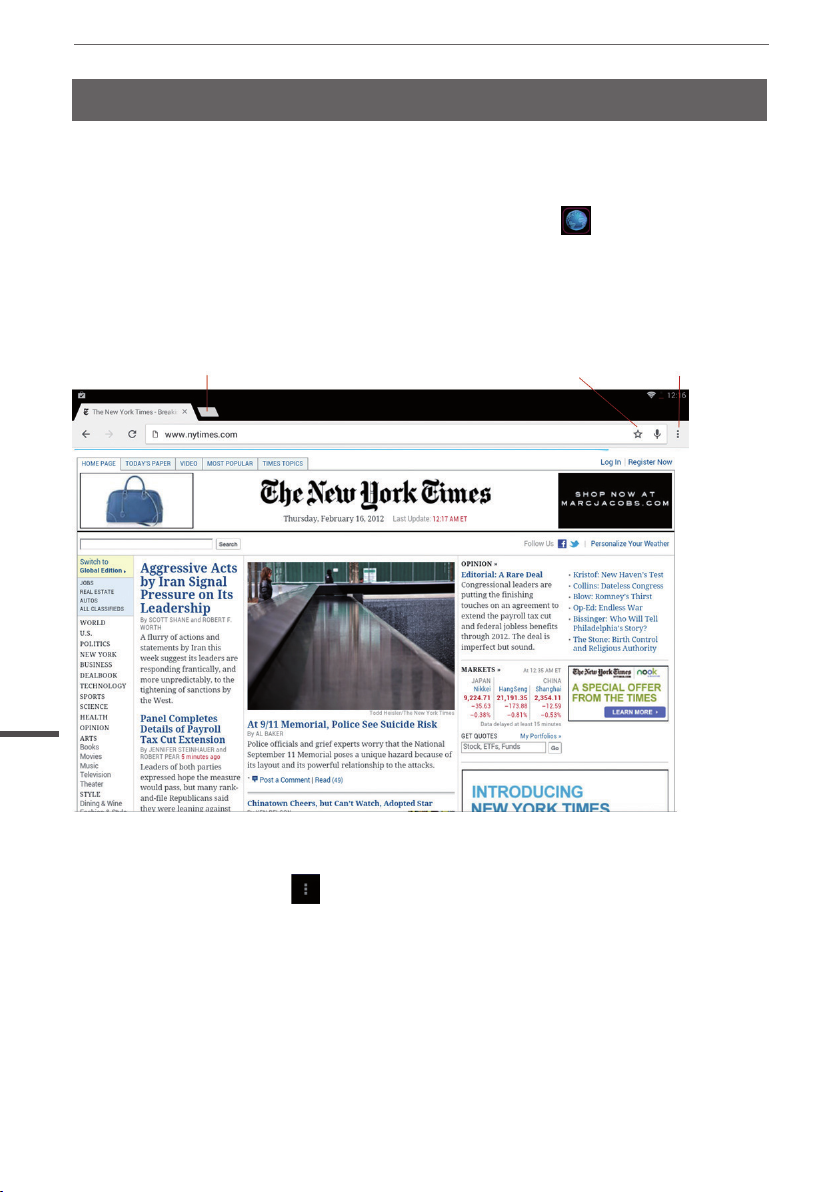
In der Anwendungenseite, tippen Sie auf das Browsersymbol um das Programm
zu starten.
Tippen Sie auf die Adressleiste, die Android Tastatur erscheint um Stichwörter oder
Web-Adressen einzugeben.
Neue Seite Lesezeichen hinzufügen Lesezeichen öffnen
Untermenü
Tippen Sie auf das Symbol in der oberen Ecke des Browsers um das Untermenü
zu öffnen.
Questo manuale è adatto per i seguenti modelli
1
Indice
Lingue:
Altri manuali Kruger&Matz Tavoletta

Kruger&Matz
Kruger&Matz KM0793 Manuale utente

Kruger&Matz
Kruger&Matz KM1086 Manuale utente

Kruger&Matz
Kruger&Matz EAGLE KM0975 Manuale utente

Kruger&Matz
Kruger&Matz KM1160 Manuale utente

Kruger&Matz
Kruger&Matz KM1082 Manuale utente

Kruger&Matz
Kruger&Matz KM0960 Manuale utente

Kruger&Matz
Kruger&Matz KM1064.2 Manuale utente

Kruger&Matz
Kruger&Matz KM1081 Manuale utente

Kruger&Matz
Kruger&Matz EAGLE 701 Manuale utente

Kruger&Matz
Kruger&Matz EAGLE KM0975 Manuale utente


