
Kruger&Matz KM1083 Manuale utente

Polski English DeutschRomână
2
in
1 TABLET 10.1” WINDOWS 8.1
KM1083
BEDIENUNGSANLEITUNG
OWNER’S MANUAL
INSTRUKCJA OBSŁUGI
MANUAL DE UTILIZARE

Deutsch
3
Bedienungsanleitung
Willkommen
Vielen Dank für Ihre Wahl des neuen Tablett PC.
Dieser Leitfaden dient, damit Benutzer das Produkt kennen lernen und so bald wie möglich
damit vertraut werden. Hier haben wir eine kurze Einführung in die Tastenbelegung und
Denitionen in Bildern und Worten.
Wichtige Hinweise
1. Diese Produktion ist bestimmt für den Einsatz in nicht -tropischen Gebieten unter
2.000 Meter
2. Verhindern Sie, dass der Tablett PC auf den Boden fällt oder sonst zu stark belastet.
3. Verwenden Sie es nicht für lange Zeit in Umgebungen, wo die Luft zu kalt, zu heiß
(< 35°C), zu feucht oder mit zu viel Staub ist. Setzen Sie den Tablett PC nicht
Sonnenlicht aus.
4. Vermeiden Sie so weit wie möglich es in starker magnetischen und starken statischer
Umwelt zu benutzen.
5. Sobald Wasser oder anderen Flüssigkeitsspritzern auf dem Tablett PC spritzt, sofort
ausschalten und benutzen Sie es nicht, bis es trocknet ist.
6. Reinigen Sie den Tablett PC nicht mit Waschmittel oder andere Flüssigkeiten, um
Schäden durch Korrosion und Feuchtigkeit zu vermeiden.
Wenn die Reinigung wirklich notwendig ist, reinigen Sie es mit einem trockenen,
weichen Seidenpapier Tuch.
7. Unser Unternehmen wird keine Verantwortung übernehmen für Verlust oder
Löschung von Material im Gerät verursacht durch anormalen Software- und
Hardware-Betrieb, Wartung oder anderen Unfälle.
8. Bitte sichern Sie jederzeit Ihre wichtigen Daten, um den Verlust zu vermeiden.
9. Bitte nicht den Tablett PC selbst zerlegen; sonst wird das Recht auf Gewährleistung
verloren.
10. Dieses Produkt unterstützt die überwältigende Mehrheit der Mainstream - Marken
von 3G- Dongle Netzwerkkarten. Die Gehäuse für die 3G- Dongle können
unterschiedlich sein. Es wird vorgeschlagen, dass Sie es vor dem kauf testen, um
sicherzustellen, dass es in Ordnung ist.
11. Ersatz mit falschem Akku-Typen kann zu Explosionen führen. Achten Sie darauf,
Original-Akkus zu verwenden.

4
Bedienungsanleitung
Deutsch
I. Tasten und Funktionen - Tablette
6
8
7
9
10
11
12
13
14
15
1
2 3
4
5 55
15
123 4 5 6 7 89
⑩⑪
⑫
1 MIC - Mikrofon
2 DC-5V – Steckbuchse für Netzgerät
3 USB Steckplatz 3.0
4Mikro USB Steckplatz
5 TF Card – Mikro SD Kartenleser
6 HDMI Steckplatz
7Kopfhöreranschluss
8
Netztaste
9LED Anzeige
10 Taste Lautstärke
11 Lautsprecher
12 USB 2.0 Steckplatz (Tastatur)

Deutsch
5
Bedienungsanleitung
1. Schieber in Pfeilrichtung bewegen und Tablett nach oben herausziehen um es von
der Tastatur zu trennen.
2. Um das Tablett in die Tastatur zu montieren, Tablett in die Verbindungsstelle
einstecken bis ein Klickgeräusch zu hören ist.
⑭
⑬
13 Frontkamera
14 Rückseitige Kamera
II. 2
in
1
1
2

6
Bedienungsanleitung
Deutsch
1. Startbildschirm
Der Startbildschirm ist eine vereinfachte Schnittstelle optimiert für Touchscreens,
aber auch nutzbar mit einer Maus oder anderem Zeigegerät. Jedes Feld auf dem
Startbildschirm ist mit einer Anwendung (App), Webseite, Wiedergabeliste, Person oder
was auch immer für Sie wichtig ist, verbunden. Einige Felder sind animiert, die neuesten
Informationen, wie Status-Updates oder Wettervorhersagen zu zeigen.
Sie können folgendes auf dem Startbildschirm machen:
• Um die zugehörige Anwendung oder Funktion zu öffnen, tippen oder klicken Sie auf
das Feld.
• Um zum Anwendung - Bildschirm einzublenden, gleiten Sie auf der Startseite von
der Bildschirmmitte nach oben oder Klick auf das Symbol Pfeil nach unten neben
der unteren linken Ecke des Bildschirms.
• Um zum Desktop zu gelangen, tippen oder klicken Sie auf das Desktop-Feld.
III. Erste Schritte mit Windows 8.1

Deutsch
7
Bedienungsanleitung
2. Desktop
Der Windows-8.1-Desktop ähnelt in Aussehen und Funktion dem Desktop in früheren
Windows-Versionen. Sie können traditionelle Windows-Programme ausführen, Dateien
verwalten und Zugriff auf Systemsteuerung auf dem Desktop haben. Funktionen, wie
Suche und Navigation zu den Programmen und Einstellungen, die sich auf das Start-
Menü von Windows 7 und früheren Versionen waren, werden nun von den Reizen in
Windows 8.1 zur Verfügung gestellt. Siehe "Charms" später in diesem Dokument.
Windows Start - Bildschirmkontrolle: Diese bendet sich in der unteren linken
Ecke des Bildschirms. Tippen oder klicken Sie auf das Feld um zum Startbildschirm
zu gelangen.
Taskleiste: Sie bendet sich am unteren Bildschirmrand, neben der Windows Start
– Bildschirmkontrolle. Sie beinhaltet Verknüpfungen zu Anwendungen, Internet
Explorer® Web Browser und Dateimanager. Sie können auch weitere Verknüpfungen
anheften. Die Taskleiste zeigt auch Symbole für am Desktop geöffnete Programme
an.
Geräteleiste: Sie bendet sich am unteren Bildschirmrand, neben der rechten
Ecke und beinhaltet Verbindungen zu verschiedenen Werkzeugen, Merkmale und
Einstellungen.
Desktop Zone: Dies ist der größte Bereich des Bildschirms wo Sie Symbole als
Verknüpfungen zu Ihren Programmen hinzufügen können und Sie die Symbole nach
Ihren Wünschen ordnen können. Sie können auch das Aussehen Ihres Desktop
anpassen
Der Desktop bietet folgende Bestandteile:
1.
2.
3.
4.

8
Bedienungsanleitung
Deutsch
3. Charms
Die Charms ermöglichen Ihnen überall in Windows 8.1 zu navigieren, Suchen
durchführen, auf Einstellungen zuzugreifen, Dateien teilen und so weiter. Sie können die
Charms aus dem Start-Bildschirm, Desktop oder einem anderen Arbeitsbereich öffnen.
Um die Charms zu öffnen, führen Sie einen der folgenden Schritte aus:
• Maus: Bewegen Sie den Mauszeiger an den oberen rechten Ecke oder unteren
rechten Ecke des Bildschirms.
• Touch: Streichen Sie vom rechten Bildschirmrand.
• Tastatur: Drücken Sie die Windows-Taste + C
Die folgenden Abschnitte beschreiben die Navigationsfunktionen unterstützt sowohl vom
Desktop- sowie Start-Bildschirm oder Anwendungen.
Suche
Suche nach verfügbaren Anwendungen, Einstellungen und Dateien
Teilen
Gemeinsame Nutzung von Dateien, Web-Links und andere Elemente mit
anderen. Volle Unterstützung ist auf Windows Anwendung - Laden begrenzt.
Um einen Artikel gemeinsam zu nutzen, öffnen Sie einen Windows Anwendung
- Laden, wählen den Eintrag, den Sie freigeben möchten, öffnen den Charms,
und tippen oder klicken auf das Feld Freigeben.
Start
Unschalten zwischen Startbildschirm, Desktop, und eine geöffneteAnwendung.
Geräte
Interaktion mit an den Computer angeschlossen Geräten.

Deutsch
9
Bedienungsanleitung
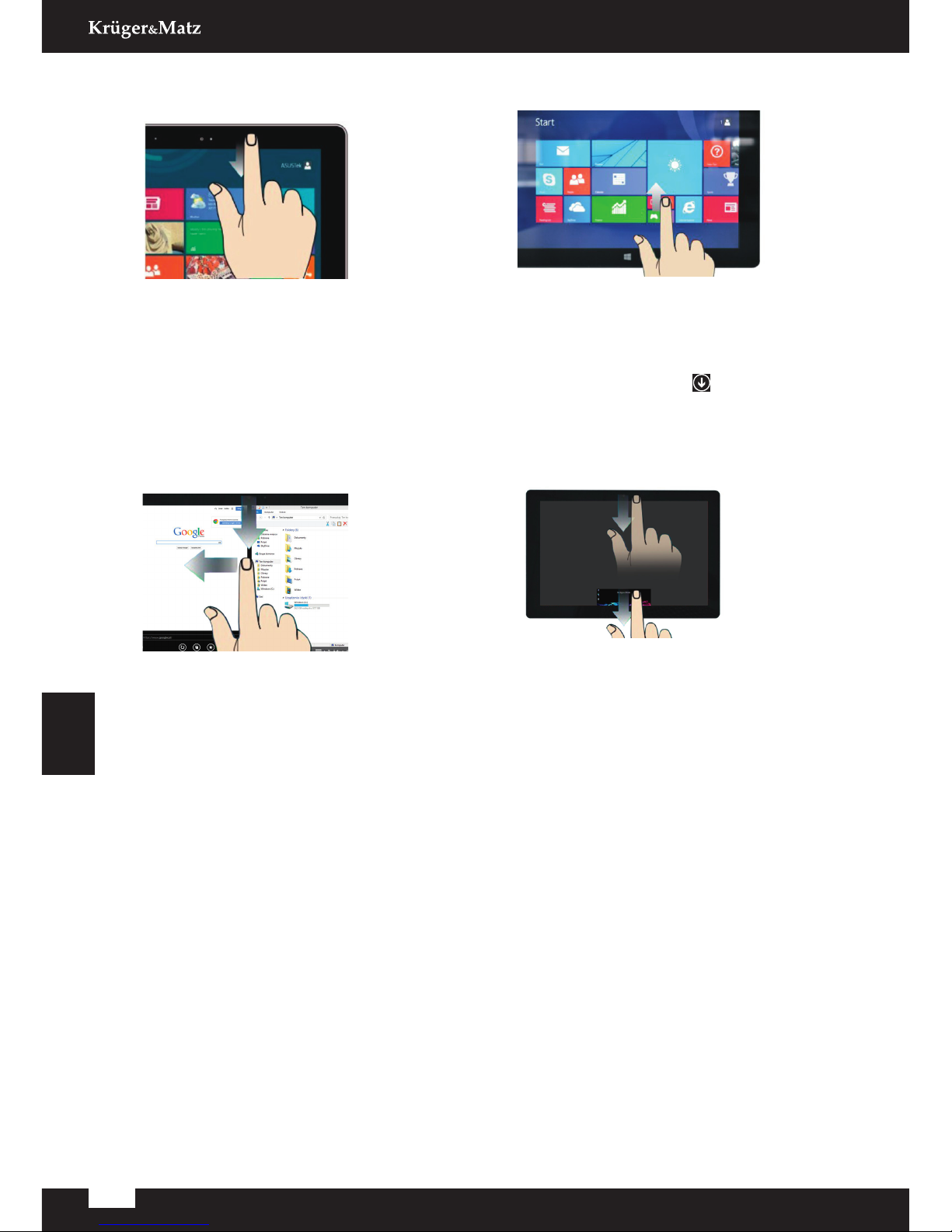
Windows 8.1 unterstützt sowohl Berührungs-Gesten als auch Mauskontrolle. Die folgenden
sind grundlegende Aktionen, die Sie tun können, mit einem Touch-Screen oder Zeigegerät.
Hinweise:
• Berührungs-Gesten sind nur auf Computer mit Touchscreen möglich.
• Die mit einem Stern (*) gekennzeichnet Berührungs-Gesten werden vielleicht nicht
auf einige Touch-Screen-Computer unterstützt.
Einstellungen
Anpassen Ihrer Computer-Einstellungen.
Anzeige zuletzt verwendeter
Anwendungen
Touch
Zwei Finger
zusammenführen
Maus
Halten Sie die Strg-
Taste gedrückt, während
Sie das Mausrad
vorwärts drehen.
Touch
Zwei Finger spreizen.
Maus
Halten Sie die Strg-Taste
gedrückt, während Sie
das Mausrad rückwärts
drehen.
Touch
Streichen
Maus
• Mausrad drehen.
• Bewegen Sie den Mauszeiger um
den Scrollbalken anzuzeigen und
dann benutzen Sie diesen.
Touch
Streichen Sie ein und aus vom linken
Bildschirmrand.
Maus
Bewegen Sie den Mauszeiger in die linke
obere Bildschirmecke des und dann am
Rand nach unten
Touch
Streichen Sie vom
rechten Bildschirmrand
Maus
Bewegen Sie den
Mauszeiger zur rechten
oberen oder unteren
Ecke des Bildschirms.
Anzeige der Charms
Verkleinern Vergrößern
Durch Elemente Blättern
4. Berührungs-Gesten und Mauskontrolle
10
Bedienungsanleitung
Deutsch
Touch
Streichen Sie vom oberen oder unteren
Rand des Startbildschirms oderAnwendung.
Maus
Rechter Mausklick in eine leere Zone des
Bildschirms oder auf ein Feld.
Touch
Streichen Sie vom oberen Bildschirmrand
nach unten
Maus
Vom oberen Bildschirmrand, klicken, halten
und den Mauszeiger nach unten bewegen.
Danach Maustaste loslassen.
Touch
Streichen Sie nach unten vom oberen
Bildschirmrand und nach rechts oder links bis
eine Teilung erscheint. Gehen Sie zu Start oder
Anwendungs-Bildschirm und öffnen die nächste
gewünschte Anwendung.
Maus
1. Vom oberen Bildschirmrand, klicken, halten
und den Mauszeiger nach unten und nach
links oder rechts bewegen. Loslassen wenn
eine Teilung erscheint.
2. Gehen Sie zu Start oder Anwendungs-
Bildschirm und öffnen die nächste
gewünschte Anwendung.
Touch
Streichen von der Mitte des
Startbildschirms.
Maus
Klick auf das Pfeilsymbol in der
linken unteren Ecke des Startbildschirms.
Anzeige aller AnwendungenFelder anpassen oder Anzeige
der Anwendungs-Optionen
Anwendung schließenAnzeige von zwei
Anwendungen nebeneinander
5. Mehr Windows 8.1 Tipps
Für weitere Anweisungen, wie Sie die Windows 8.1 verwenden, haben Sie eine der
folgenden Möglichkeiten:
• Öffnen Sie die Hilfe + Tipps Anwendung aus dem Start-Bildschirm oder Anwendungs-
Bildschirm.
• Vom Anwendungs-Bildschirm tippen oder klicken Sie auf Hilfe und Unterstützung,
um das Windows-Hilfe und Informationssystem zu öffnen.
Indice
Lingue:
Altri manuali Kruger&Matz Tavoletta

Kruger&Matz
Kruger&Matz EAGLE KM0975 Manuale utente

Kruger&Matz
Kruger&Matz KM1060G Manuale utente

Kruger&Matz
Kruger&Matz EAGLE 701 Manuale utente

Kruger&Matz
Kruger&Matz EAGLE KM0975 Manuale utente

Kruger&Matz
Kruger&Matz KM1086 Manuale utente

Kruger&Matz
Kruger&Matz KM1082 Manuale utente

Kruger&Matz
Kruger&Matz KM0960 Manuale utente

Kruger&Matz
Kruger&Matz KM1081 Manuale utente

Kruger&Matz
Kruger&Matz KM1160 Manuale utente

Kruger&Matz
Kruger&Matz KM1064.2 Manuale utente


